Les outils de graphiques TradingView vous permettent d'appliquer des indicateurs techniques aux instruments Deriv et d'utiliser Pine Script® pour créer des calculs graphiques personnalisés. Les indicateurs intégrés fournissent des calculs prêts à l'emploi pour analyser des caractéristiques telles que la tendance et le momentum, tandis que Pine Script vous permet de définir, personnaliser et réutiliser vos propres calculs.
Dans ce tutoriel, vous allez ajouter et personnaliser une moyenne mobile et un indice de force relative (RSI), sauvegarder votre configuration de graphique, et créer un indicateur simple à deux moyennes mobiles avec Pine Script version 6.
Avant de commencer, il est important de rappeler que les indicateurs organisent et visualisent les données de prix ; ils ne prédisent pas les mouvements futurs du marché avec certitude. Comprenez ce que calcule un indicateur et testez votre configuration avant d'utiliser ses résultats dans une décision de trading.
Résumé rapide
- Les indicateurs intégrés de TradingView vous permettent d'appliquer des calculs prêts à l'emploi aux données des graphiques Deriv.
- Les moyennes mobiles permettent de visualiser les tendances des prix, tandis que le RSI mesure la vitesse et l'ampleur des variations de prix récentes.
- Pine Script vous permet de créer des indicateurs personnalisés et de contrôler leurs calculs, leurs paramètres d'entrée et leurs tracés sur le graphique.
- La modification des paramètres d'un indicateur peut considérablement changer son résultat ; veillez donc à bien comprendre et tester chaque configuration avant de l'utiliser.
Pourquoi utiliser des indicateurs sur les graphiques Deriv ?
Les indicateurs organisent les données de prix en calculs qui vous aident à analyser de manière cohérente des caractéristiques telles que la tendance, le momentum et la volatilité.
Par exemple, une moyenne mobile lisse les données de prix sur un nombre de barres défini. Le Relative Strength Index (RSI) est un indicateur de momentum qui mesure la vitesse et l'ampleur des récentes variations de prix.
Pine Script ajoute un niveau supplémentaire de personnalisation. Au lieu de s'appuyer uniquement sur les indicateurs intégrés, vous pouvez définir des calculs et des règles visuelles, puis afficher leurs résultats sur un graphique TradingView.
Cela peut être utile lorsque vous souhaitez :
- appliquer des règles d'analyse cohérentes sur différents instruments Deriv
- ajuster les paramètres de calcul sans redessiner les éléments du graphique
- créer des sorties visuelles pour les conditions que vous définissez
- examiner le comportement d'une idée sur des données graphiques historiques avant d'envisager une utilisation en conditions réelles
Les indicateurs intégrés fournissent des calculs prêts à l'emploi. Pine Script vous permet de créer ou d'adapter ces calculs lorsque vous avez besoin d'un outil graphique plus personnalisé.
Comment ajouter des indicateurs à un graphique Deriv ?
Étape 1 : Ouvrir l'instrument Deriv
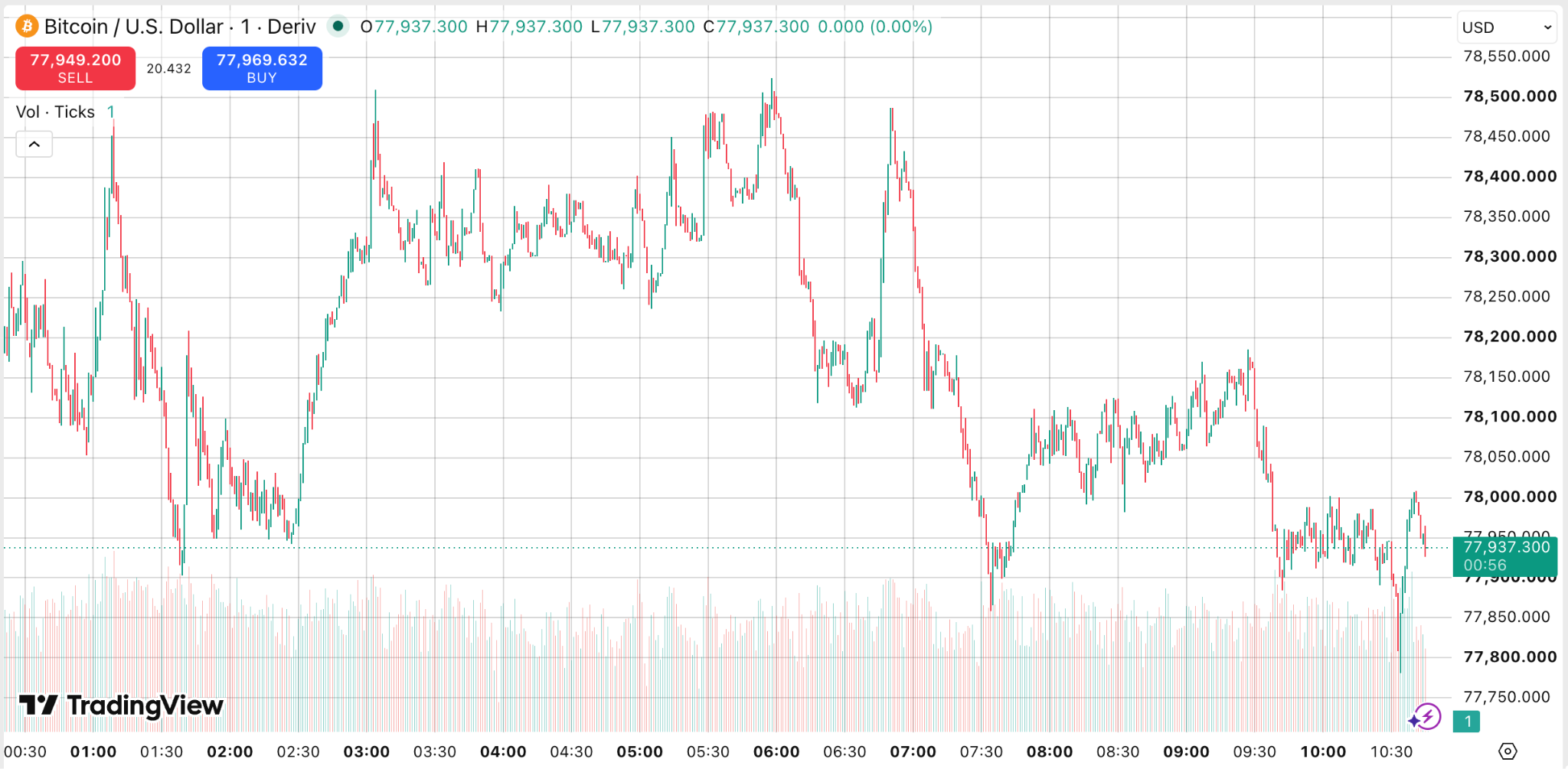
Utilisez la recherche de symboles pour ouvrir l'instrument Deriv que vous souhaitez analyser. Vérifiez que vous avez sélectionné l'instrument et la source de données souhaités, puis choisissez un type de graphique et une période adaptés à la question que vous examinez.
Étape 2 : Ouvrir le menu Indicateurs
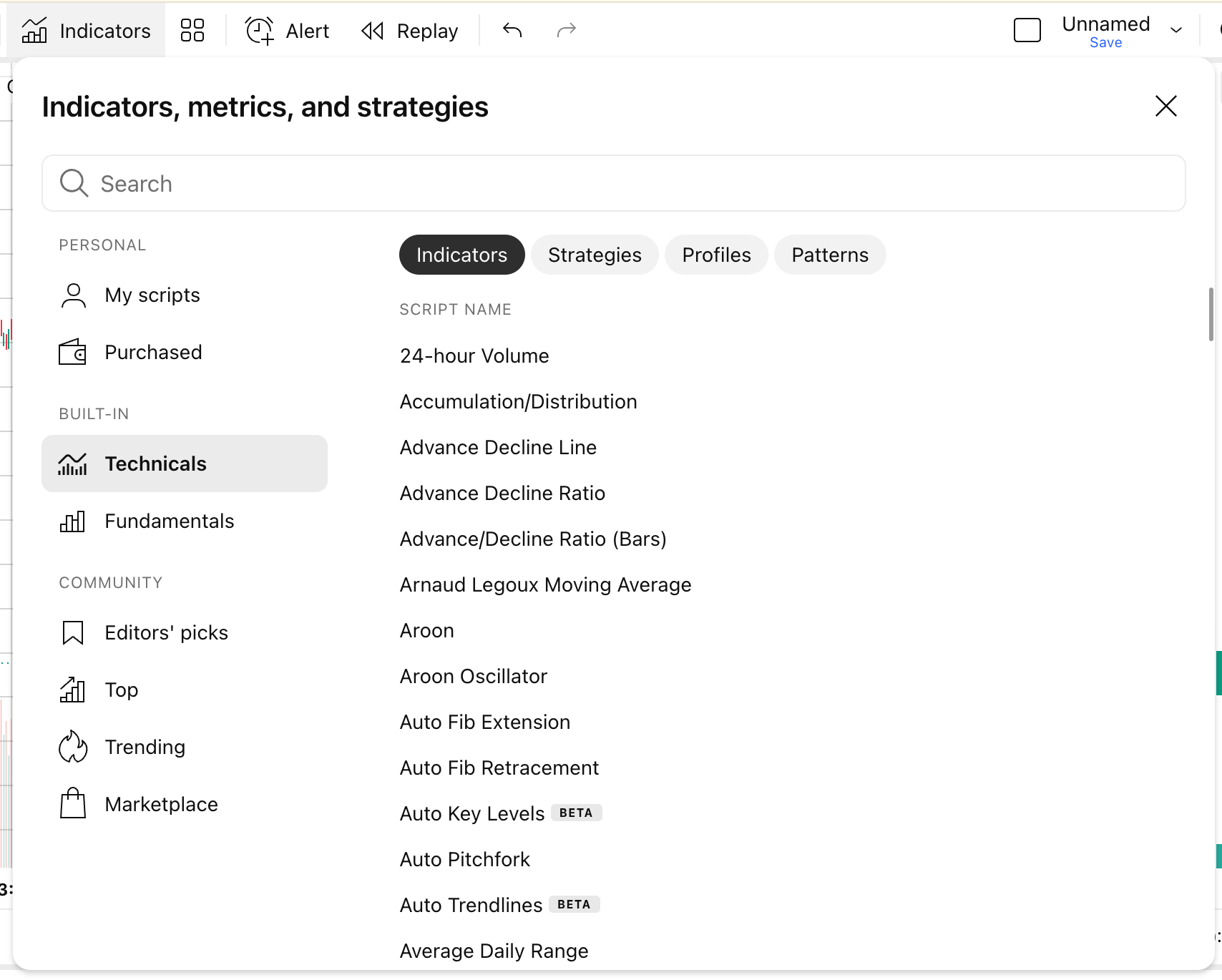
Sélectionnez Indicateurs dans la barre d'outils supérieure. La fenêtre des indicateurs contient des outils intégrés et des scripts communautaires, ainsi que d'autres catégories disponibles.
Étape 3 : Ajouter une moyenne mobile et le RSI
Recherchez un indicateur par nom. Pour cette démonstration, ajoutez une Moyenne Mobile au graphique des prix et le Relative Strength Index (RSI) dans un panneau séparé.
La moyenne mobile lisse les données de prix sur un nombre de barres défini, ce qui facilite la visualisation des changements de tendance générale des prix. Le RSI mesure le momentum en se basant sur les mouvements de prix récents.
Attribuez à chaque indicateur un objectif analytique précis. Ajouter plusieurs indicateurs simplement parce qu'ils sont couramment utilisés peut rendre un graphique plus difficile à interpréter sans pour autant améliorer l'analyse.
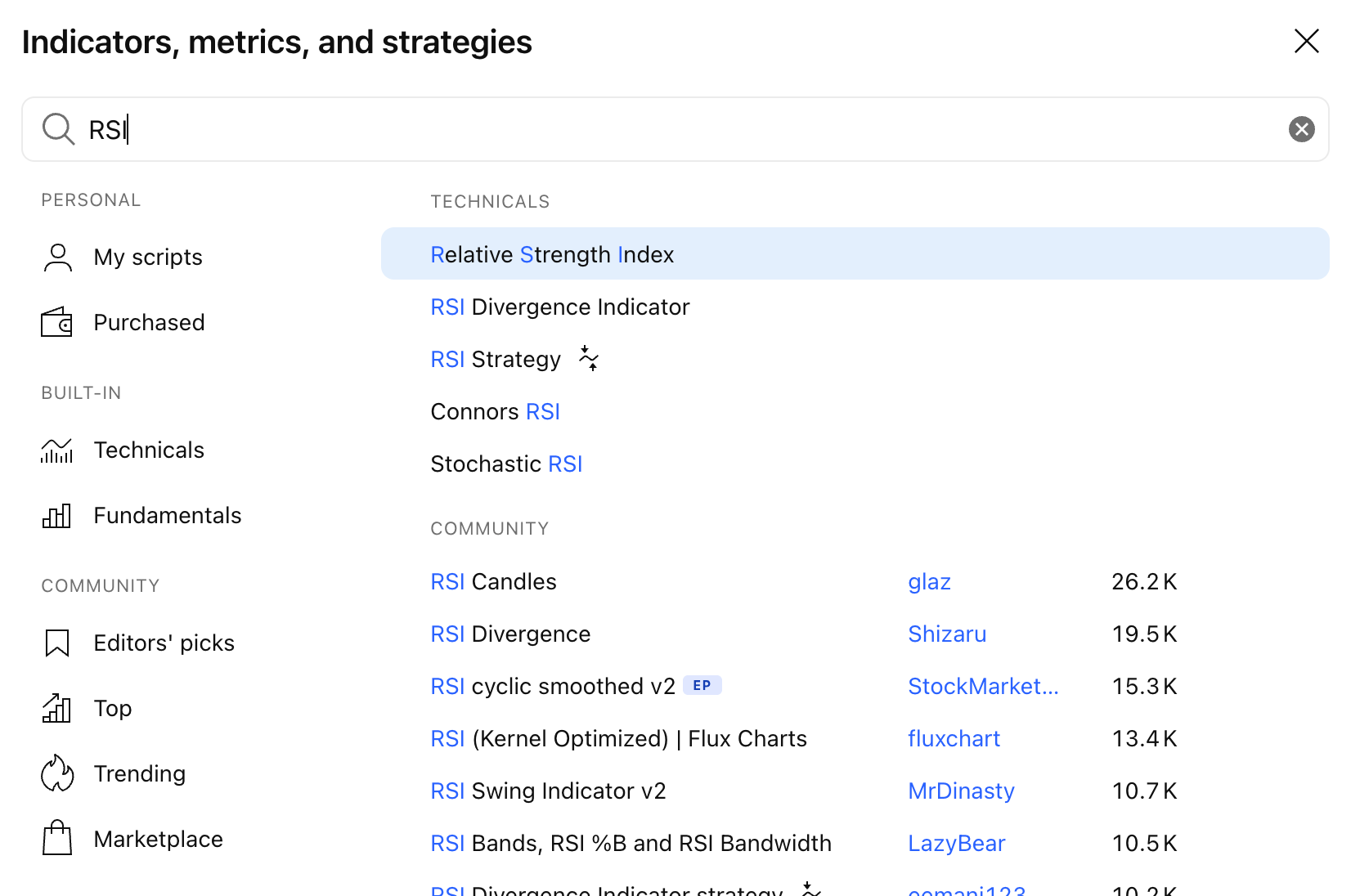
Étape 4 : Modifier les paramètres de l'indicateur
Survolez le nom de l'indicateur sur le graphique et sélectionnez Paramètres. Sous Entrées, ajustez les paramètres uniquement si vous comprenez ce qu'ils modifient.
Pour une moyenne mobile, la longueur détermine le nombre de bougies du graphique qui entrent dans le calcul. Une moyenne mobile sur 10 périodes, par exemple, calcule sa valeur à partir de 10 bougies de données de prix à chaque point.
Une longueur plus courte réagit généralement plus rapidement aux variations de prix. Une longueur plus longue produit généralement une ligne plus lisse qui réagit plus lentement. Aucun des deux paramètres n'est intrinsèquement meilleur ; le choix approprié dépend de ce que vous souhaitez analyser.
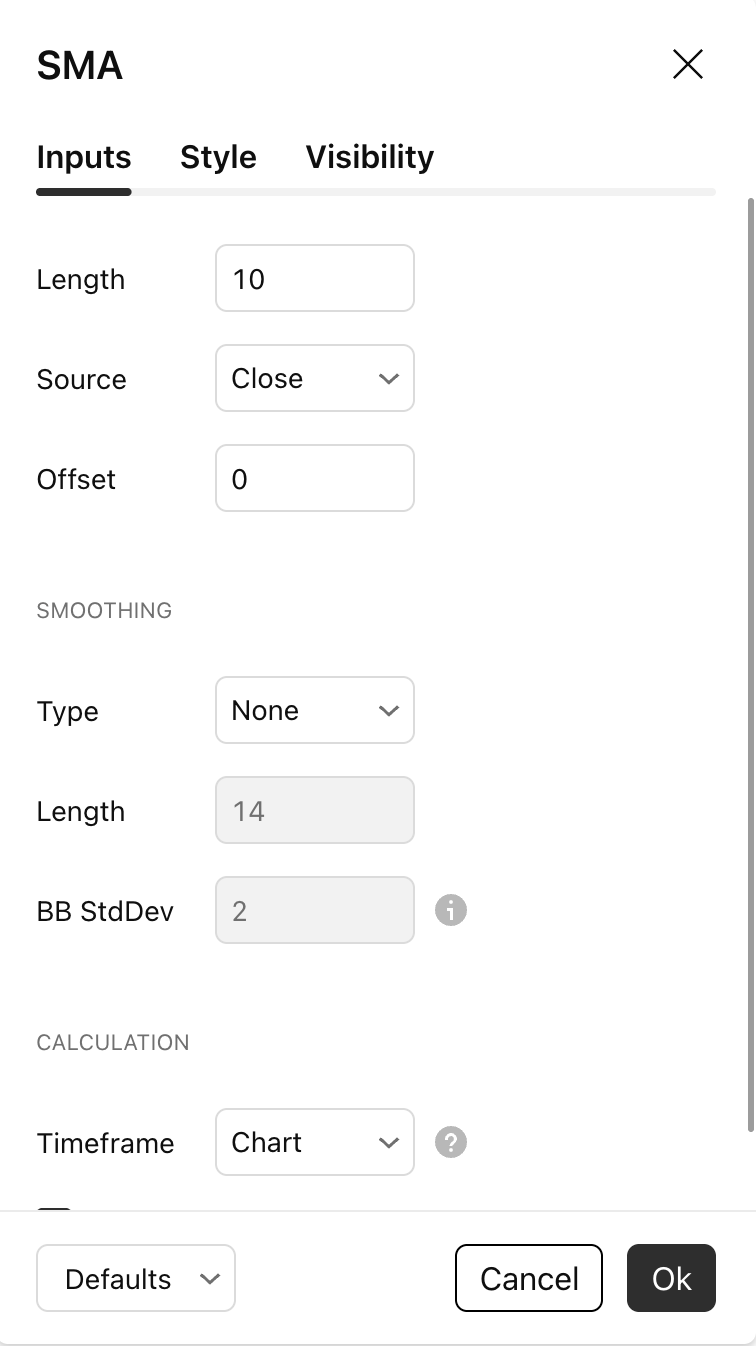
Étape 5 : Ajuster le style et la visibilité
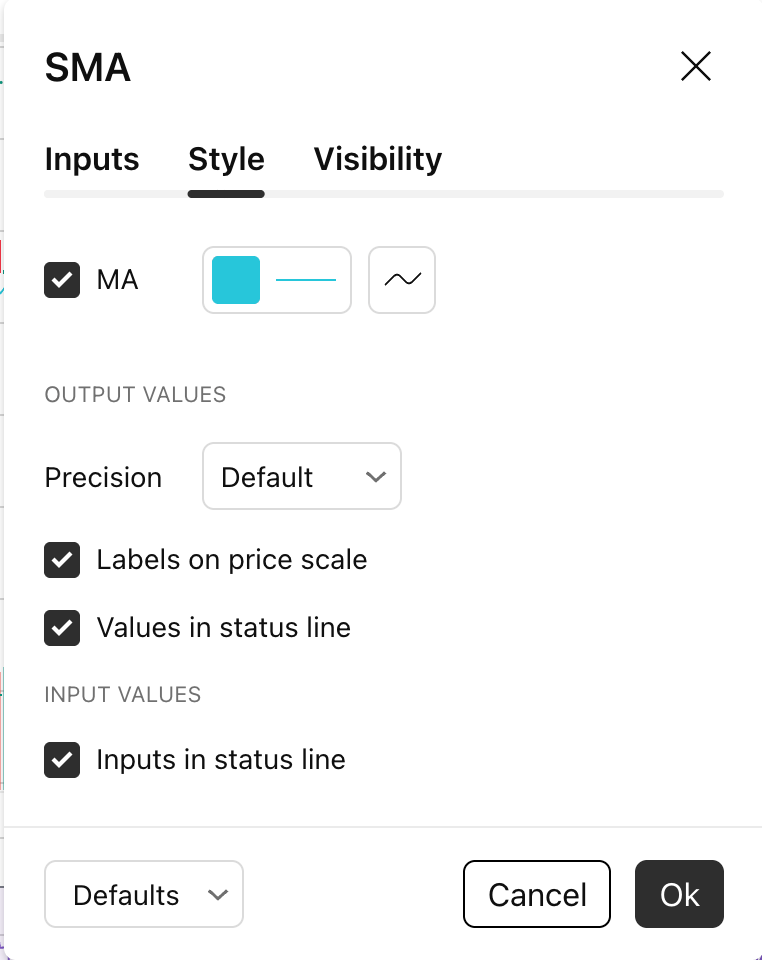
Utilisez Style pour modifier des caractéristiques telles que la couleur du tracé, l'épaisseur ou la visibilité. Utilisez Visibility pour choisir les unités de temps sur lesquelles l'indicateur s'affiche, lorsque cette option est disponible.
Choisissez des couleurs offrant un contraste suffisant par rapport à l'arrière-plan du graphique. Évitez d'ajouter trop d'indicateurs au point que les mouvements de prix sous-jacents deviennent difficiles à lire.
Étape 6 : Enregistrer la mise en page du graphique
Enregistrez la mise en page du graphique si vous souhaitez que TradingView conserve vos indicateurs et paramètres de graphique. Utilisez un nom de mise en page descriptif afin d'en identifier facilement l'objet ultérieurement, par exemple Deriv — trend and momentum practice.

Comment créer un indicateur Pine Script ?
Pine Script est le langage de programmation de TradingView permettant de créer des outils graphiques personnalisés. Dans cet exemple, vous utiliserez Pine Script version 6 pour calculer et afficher deux moyennes mobiles simples.
Un indicateur Pine calcule et affiche des informations sur un graphique. Une stratégie Pine est différente : elle peut définir des règles de trading que TradingView peut simuler sur des données historiques.
Ce tutoriel crée un indicateur, et non une stratégie de trading.
Étape 1 : Ouvrir Pine Editor
Sur le graphique web de TradingView, cliquez sur l'icône Pine dans la barre d'outils de droite pour ouvrir Pine Editor.
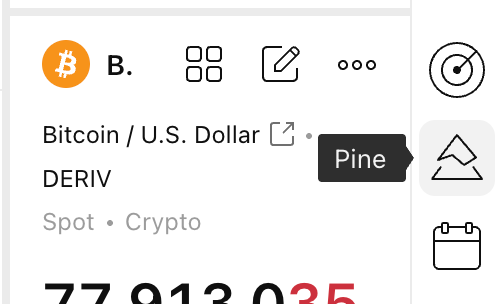
Étape 2 : Créer un nouvel indicateur Pine
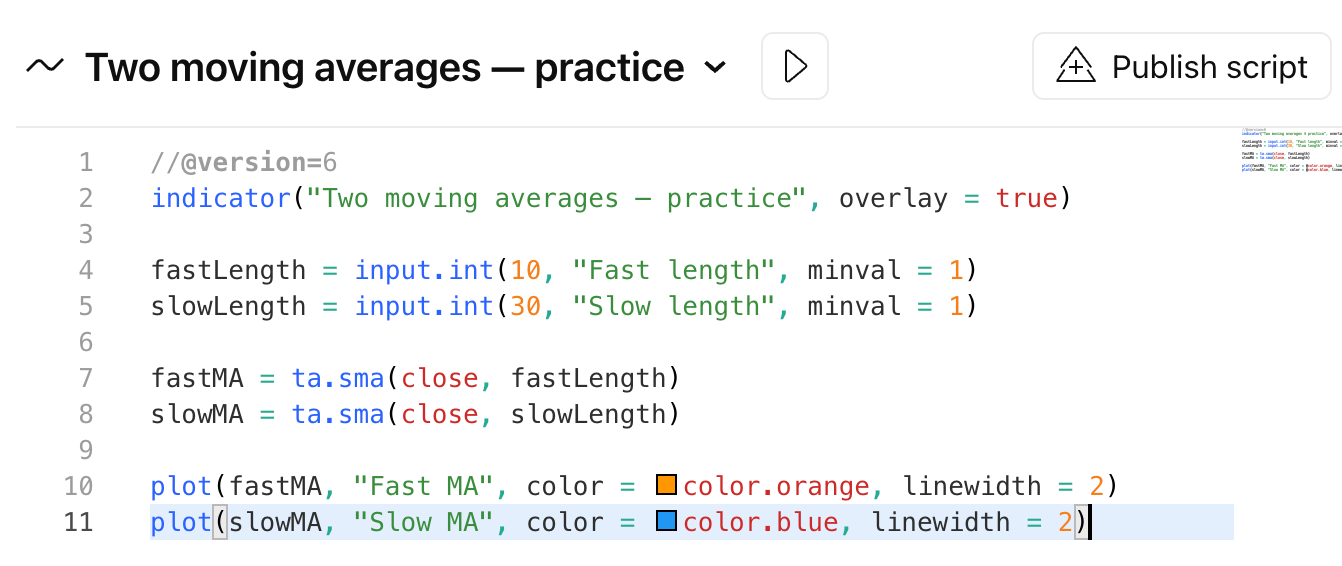
Ouvrez le menu de l'éditeur et choisissez l'option pour créer un nouvel indicateur. Remplacez le code du modèle par cet exemple :
Le script trace deux moyennes mobiles simples sur le graphique des prix.
input.int() crée une entrée entière que vous pouvez modifier ultérieurement via les paramètres de l'indicateur. Dans cet exemple, les longueurs par défaut sont 10 et 30.
ta.sma() calcule une moyenne mobile simple. Le script l'applique aux prix de clôture en utilisant les longueurs rapide et lente définies ci-dessus.
Les deux appels plot() affichent ensuite ces calculs sous forme de lignes orange et bleues sur le graphique.
Étape 3 : Enregistrez votre Pine Script
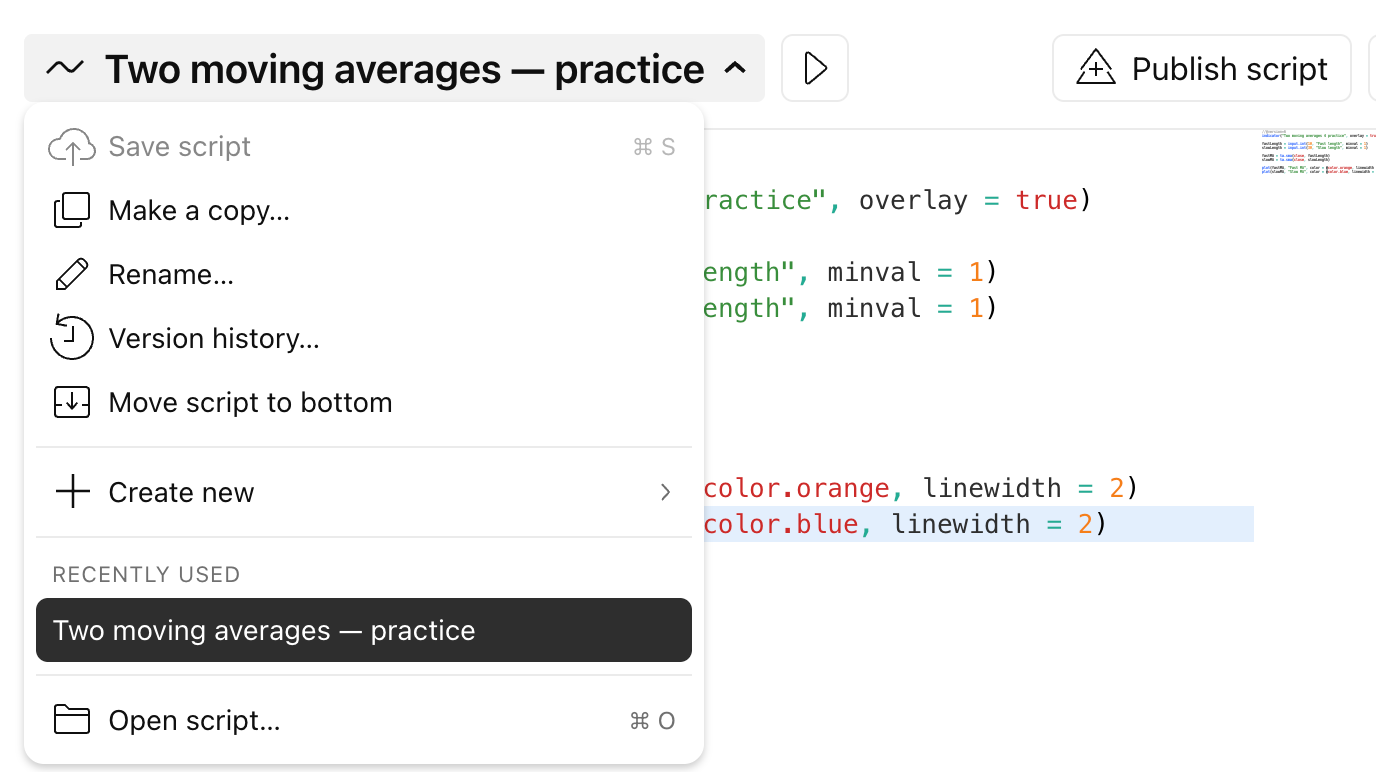
Sélectionnez Enregistrer, puis donnez un nom descriptif au script. Enregistrer votre travail vous permet d'identifier et de rouvrir le script ultérieurement.
Utilisez des noms qui distinguent les différentes versions si vous apportez des modifications importantes au calcul ou à son objectif.
Étape 4 : Ajoutez l'indicateur au graphique
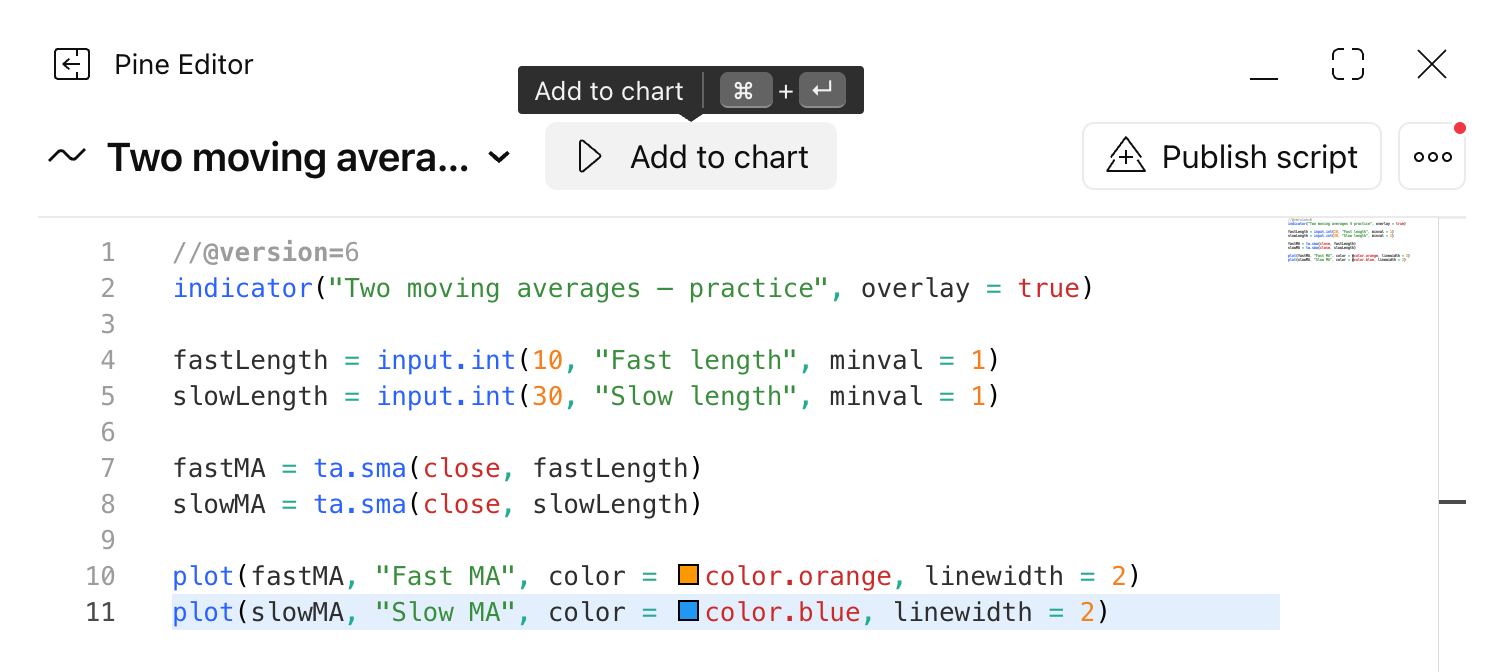
TradingView Basic permet deux indicateurs par graphique. Si vous avez déjà ajouté la moyenne mobile et le RSI lors des étapes précédentes, supprimez d'abord la moyenne mobile d'origine. Le script personnalisé le remplacera par deux lignes de moyennes mobiles.
Sélectionnez Ajouter au graphique. Les deux moyennes mobiles devraient apparaître sur le graphique des prix.
Si l'éditeur signale une erreur, vérifiez la ligne mise en surbrillance et le message d'erreur. Recherchez les différences entre votre script et l'exemple, comme des caractères manquants ou du code modifié accidentellement.
Étape 5 : Modifier les paramètres d'entrée de l'indicateur personnalisé
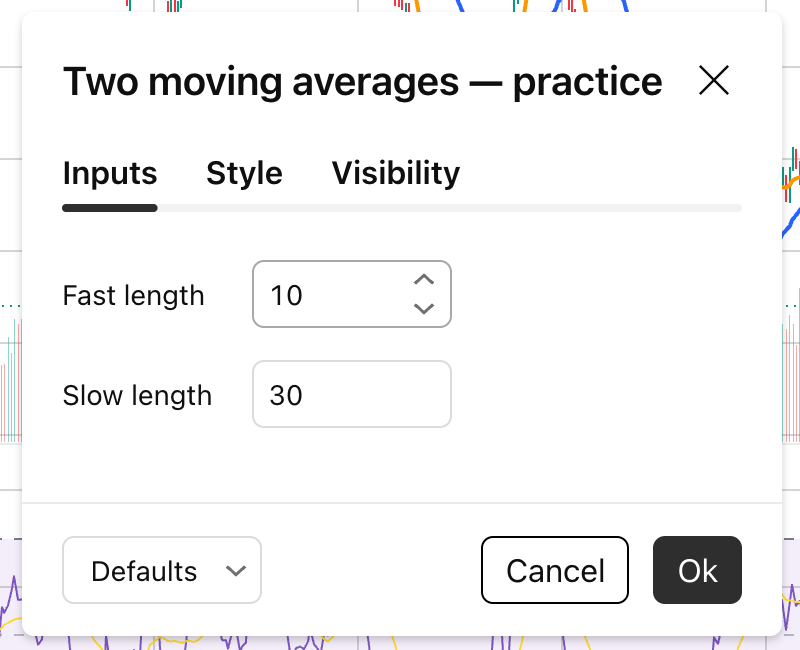
Ouvrez les Paramètres de l'indicateur personnalisé et modifiez la longueur rapide ou lente.
Étant donné que le script définit ces valeurs avec input.int(), vous pouvez les ajuster via l'interface des paramètres sans modifier le code source.
Modifier la longueur rapide change le nombre de barres de prix de clôture utilisées pour la moyenne mobile orange. Modifier la longueur lente fait de même pour la moyenne mobile bleue.
Étape 6 : Modifier ou supprimer l'indicateur Pine
Pour supprimer l'indicateur, utilisez le contrôle de suppression situé à côté de son étiquette sur le graphique.
Pour modifier le script lui-même, retournez dans Pine Editor, modifiez le code, enregistrez les changements, puis ajoutez ou mettez à jour la version enregistrée sur le graphique selon le cas.
Assurez-vous que l'objectif de chaque version enregistrée est bien défini. Même un petit changement dans le calcul ou les paramètres peut modifier sensiblement ce qu'affiche le graphique.
Comment lire l'exemple de la moyenne mobile ?
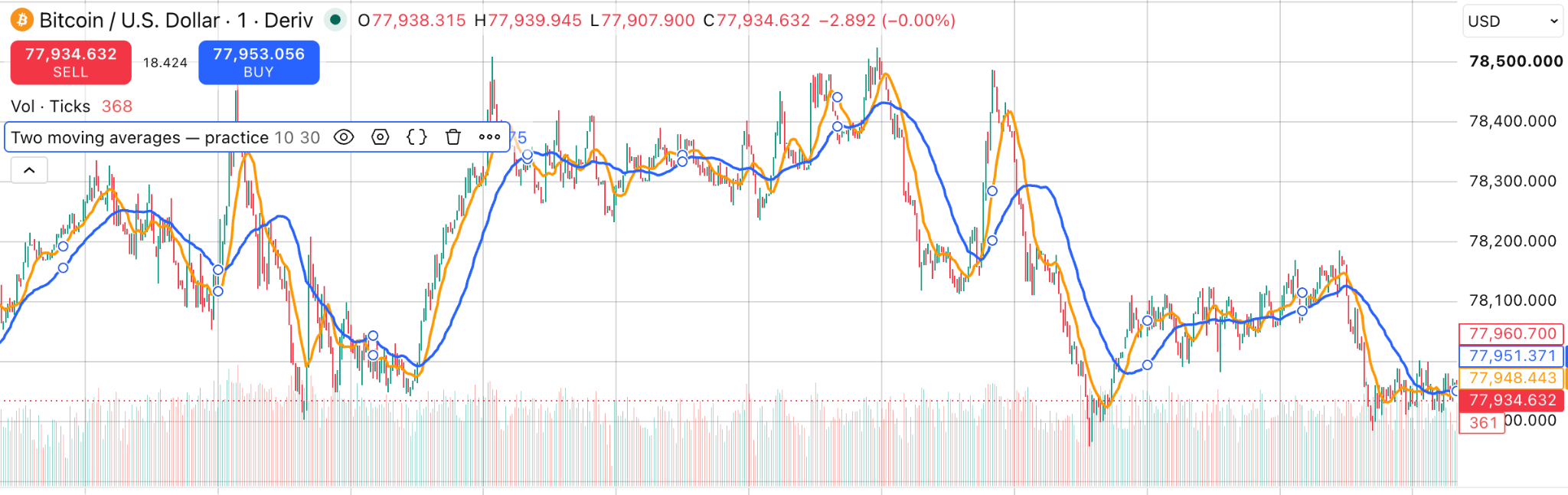
Par défaut, la ligne orange calcule une moyenne mobile simple à partir des 10 derniers prix de clôture. La ligne bleue utilise les 30 derniers.
Étant donné que le calcul sur 10 périodes utilise moins de barres, il réagit généralement plus rapidement lorsque de nouveaux prix entrent dans le calcul. Le calcul sur 30 périodes intègre davantage de barres et est donc généralement plus lissé et plus lent à réagir.
Si vous modifiez l'un ou l'autre des paramètres, vous changez la fenêtre de données utilisée dans ce calcul et donc la ligne affichée sur le graphique.
Les positions relatives des lignes décrivent le résultat des deux calculs. Elles ne permettent pas de prédire la prochaine évolution du prix ni d'apporter une certitude quant à la direction future du marché.
Quelle est la différence entre les indicateurs Pine et les stratégies ?
Un indicateur Pine effectue des calculs et affiche leurs résultats sur un graphique. Le script à double moyenne mobile utilisé dans ce tutoriel est un indicateur, car il calcule et trace deux lignes.
Une stratégie Pine définit des règles de trading pouvant être simulées sur des données historiques de graphique. TradingView peut ensuite utiliser ces règles pour produire des résultats de backtesting de stratégie.
Les résultats du backtest dépendent de facteurs tels que les paramètres de la stratégie, les données disponibles, les frais, les hypothèses de slippage et les choix de codage. Les performances historiques ne garantissent pas les performances futures.
Que faut-il retenir lors de l'utilisation des indicateurs ?
- Commencez par une question analytique précise et un ou deux indicateurs pertinents.
- Comprenez ce que calcule un indicateur avant d'interpréter ses résultats.
- Examinez attentivement les scripts communautaires, car ils sont créés par des tiers et peuvent reposer sur des hypothèses qui ne conviennent pas à tous les instruments.
- N'oubliez pas que les indicateurs Pine affichent des calculs, tandis que les stratégies Pine peuvent simuler des règles de trading définies.
- Sauvegardez et étiquetez les versions de scripts lors de toute modification des calculs ou du code.
- Évitez de considérer les signaux d'indicateurs ou les tests historiques comme des prédictions de performances futures.
- Testez votre configuration sur un compte démo avant d'envisager le trading en conditions réelles.
Quiz
FAQ