تتيح لك أدوات الرسوم البيانية في TradingView تطبيق المؤشرات الفنية على أدوات Deriv، واستخدام Pine Script® لإنشاء حسابات مخصصة على الرسوم البيانية. توفر المؤشرات المدمجة حسابات جاهزة لتحليل خصائص السوق كالاتجاه والزخم، في حين يتيح لك Pine Script تعريف حساباتك الخاصة وتخصيصها وإعادة استخدامها.
في هذا الدليل التطبيقي، ستتعلم كيفية إضافة وتخصيص متوسط متحرك ومؤشر القوة النسبية (RSI)، وحفظ إعداد الرسم البياني الخاص بك، وإنشاء مؤشر بسيط يعتمد على متوسطين متحركين باستخدام Pine Script الإصدار 6.
قبل البدء، من المهم أن تتذكر أن المؤشرات تنظّم بيانات الأسعار وتعرضها بصريًا؛ إلا أنها لا تتنبأ بتحركات السوق المستقبلية بشكل قاطع. تأكد من فهم ما يحسبه المؤشر واختبر إعداداتك قبل الاستناد إلى نتائجه في اتخاذ قرار تداول.
ملخص سريع
- تتيح لك المؤشرات المدمجة في TradingView تطبيق حسابات جاهزة على بيانات مخططات Deriv.
- يمكن للمتوسطات المتحركة المساعدة في تصور اتجاهات الأسعار، في حين يقيس RSI سرعة وحجم التغيرات السعرية الأخيرة.
- يتيح لك Pine Script إنشاء مؤشرات مخصصة والتحكم في حساباتها ومدخلاتها ورسوماتها البيانية.
- قد يؤدي تغيير إعدادات المؤشر إلى تغيير جوهري في مخرجاته، لذا احرص على فهم كل إعداد واختباره قبل استخدامه.
لماذا تستخدم المؤشرات على مخططات Deriv؟
تُنظّم المؤشرات بيانات الأسعار في حسابات يمكن أن تساعدك على فحص خصائص مثل الاتجاه والزخم والتقلبات بصورة منتظمة.
على سبيل المثال، يُسهم المتوسط المتحرك في تنعيم بيانات الأسعار على مدى عدد محدد من الأشرطة. مؤشر القوة النسبية (RSI) هو مؤشر زخم يقيس سرعة وحجم التغيرات الأخيرة في الأسعار.
يضيف Pine Script مستوىً إضافياً من التخصيص. بدلاً من الاعتماد فقط على المؤشرات المدمجة، يمكنك تحديد الحسابات والقواعد المرئية وعرض نتائجها على مخطط TradingView.
قد يكون ذلك مفيداً عندما تريد:
- تطبيق قواعد تحليل موحدة عبر أدوات Deriv المختلفة
- ضبط مدخلات الحسابات دون إعادة رسم عناصر المخطط
- إنشاء مخرجات مرئية للشروط التي تحددها
- فحص سلوك فكرة ما على البيانات التاريخية للمخطط قبل النظر في تطبيقها على الإطار الحي
توفر المؤشرات المدمجة حسابات جاهزة للاستخدام. يتيح لك Pine Script إنشاء هذه الحسابات أو تكييفها عندما تحتاج إلى أداة رسم بياني أكثر تخصيصاً.
كيف تضيف المؤشرات إلى رسم بياني في Deriv؟
الخطوة 1: افتح أداة Deriv
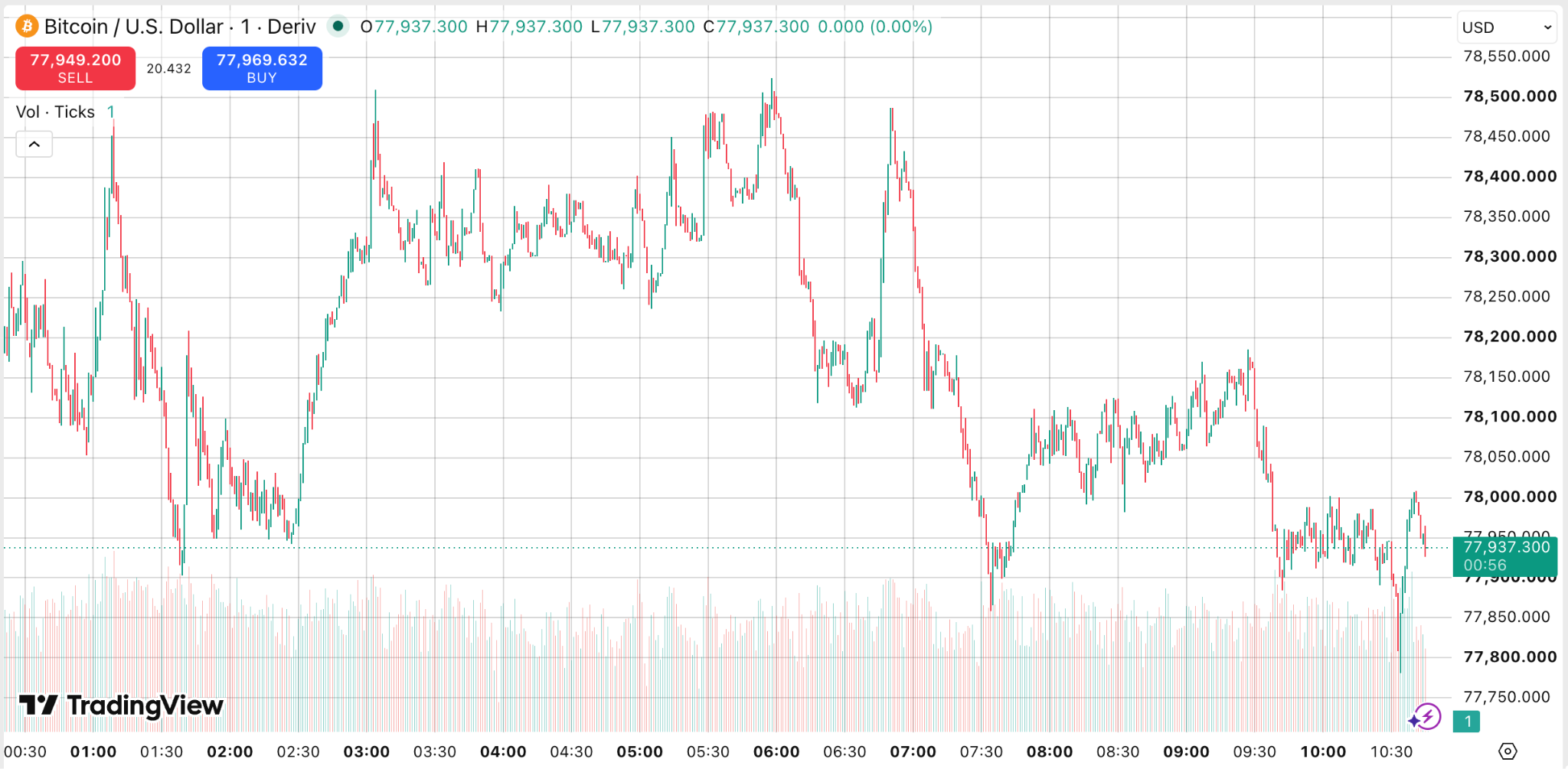
استخدم البحث بالرمز لفتح أداة Deriv التي تريد تحليلها. تحقق من أنك قد حددت الأداة ومصدر البيانات المقصودين، ثم اختر نوع الرسم البياني والإطار الزمني المناسبَين للسؤال الذي تدرسه.
الخطوة 2: افتح قائمة المؤشرات
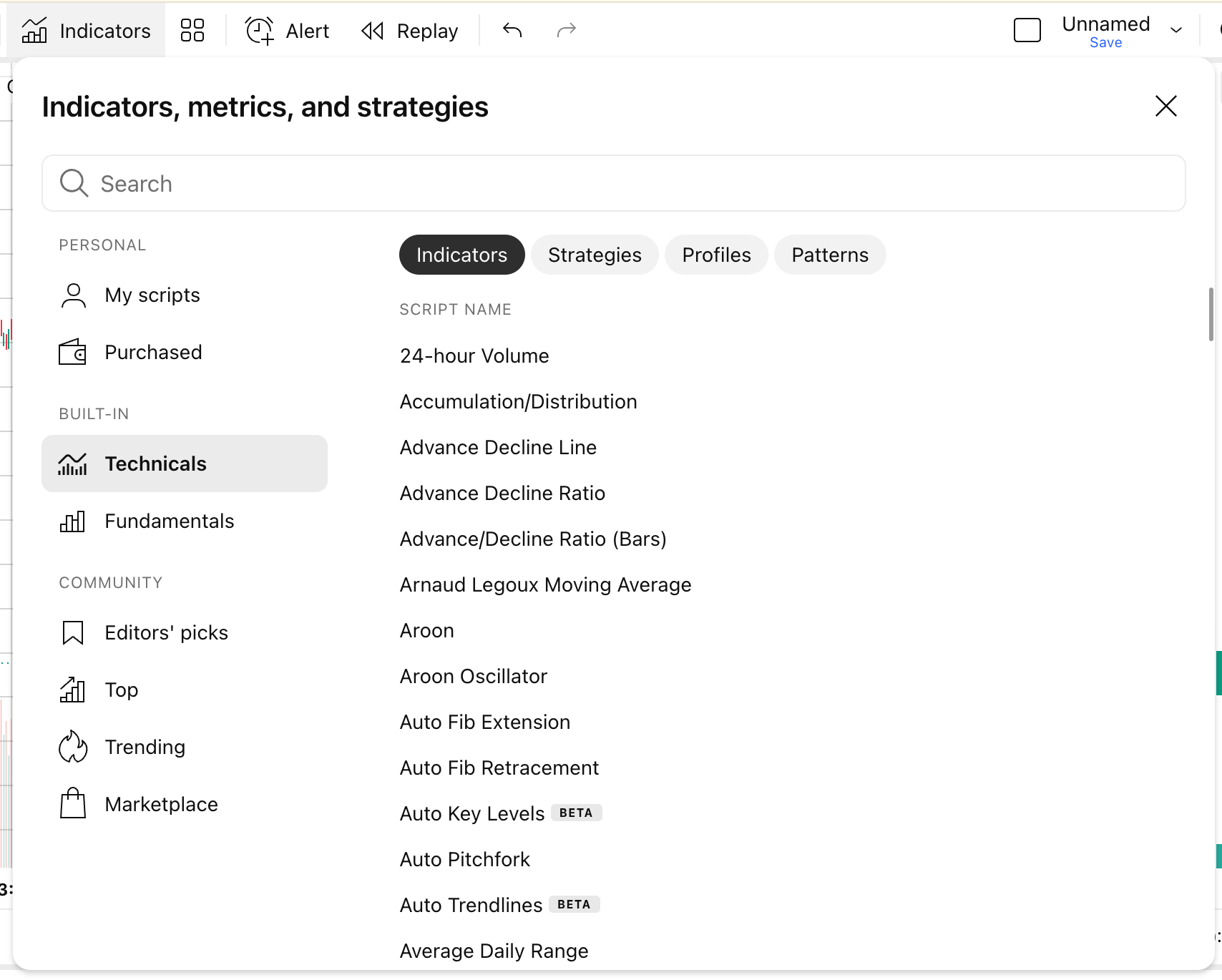
حدد المؤشرات من شريط الأدوات العلوي. تحتوي نافذة المؤشرات على أدوات مدمجة ونصوص برمجية من المجتمع، إلى جانب فئات أخرى متاحة.
الخطوة 3: إضافة متوسط متحرك و RSI
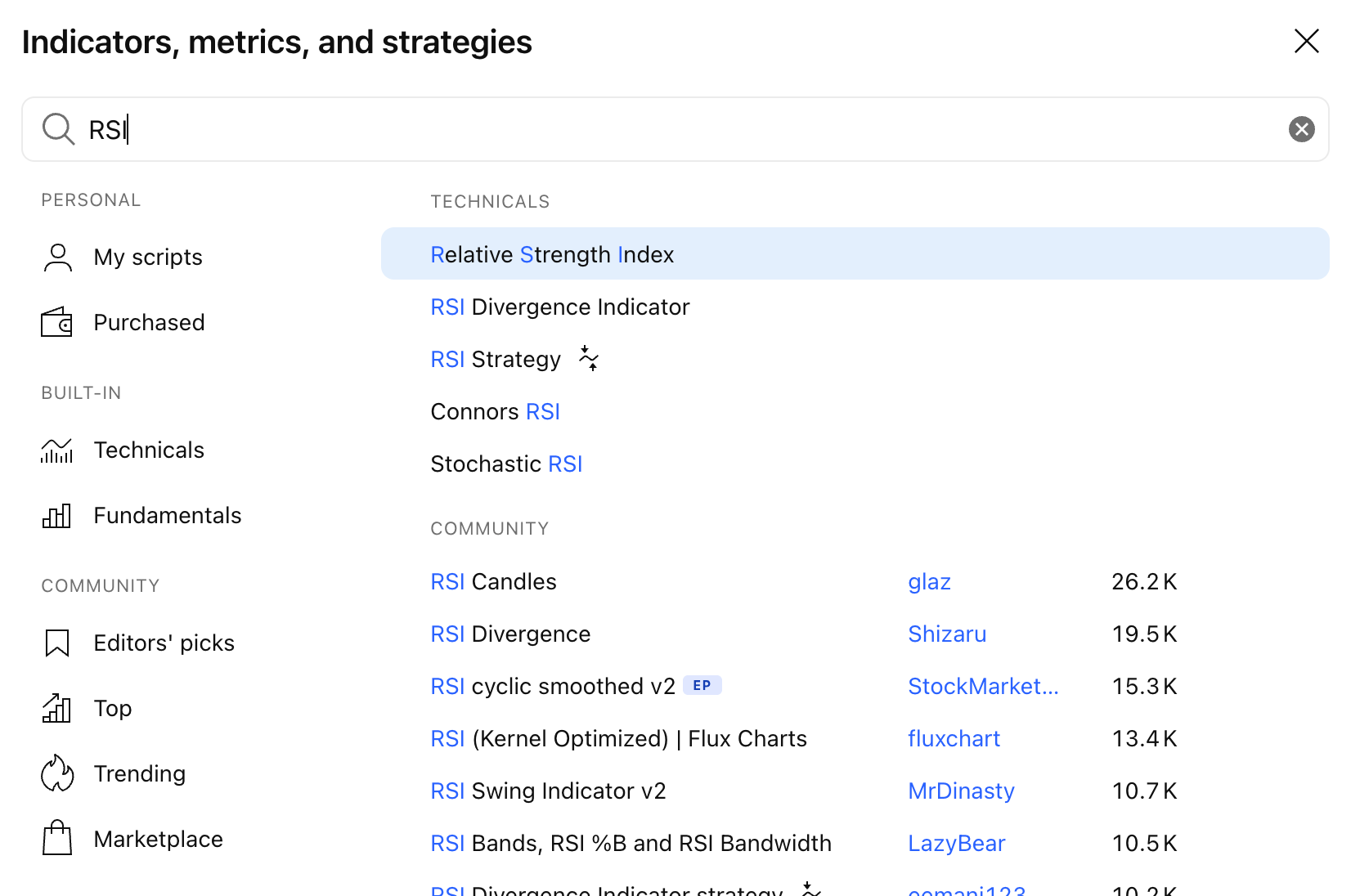
ابحث عن مؤشر بالاسم. في هذا الشرح التفصيلي، أضف متوسطًا متحركًا إلى مخطط الأسعار ومؤشر القوة النسبية (RSI) في لوحة منفصلة.
يُسهم المتوسط المتحرك في تنعيم بيانات الأسعار عبر عدد محدد من الأشرطة، مما يُسهّل تصوّر التغيرات في الاتجاه العام للسعر. يقيس RSI الزخم استنادًا إلى تحركات الأسعار الأخيرة.
امنح كل مؤشر غرضاً تحليلياً محدداً. إضافة عدة مؤشرات لمجرد أنها شائعة الاستخدام قد يجعل الرسم البياني أصعب في التفسير دون أن يُحسّن بالضرورة جودة التحليل.
الخطوة 4: تغيير مدخلات المؤشر
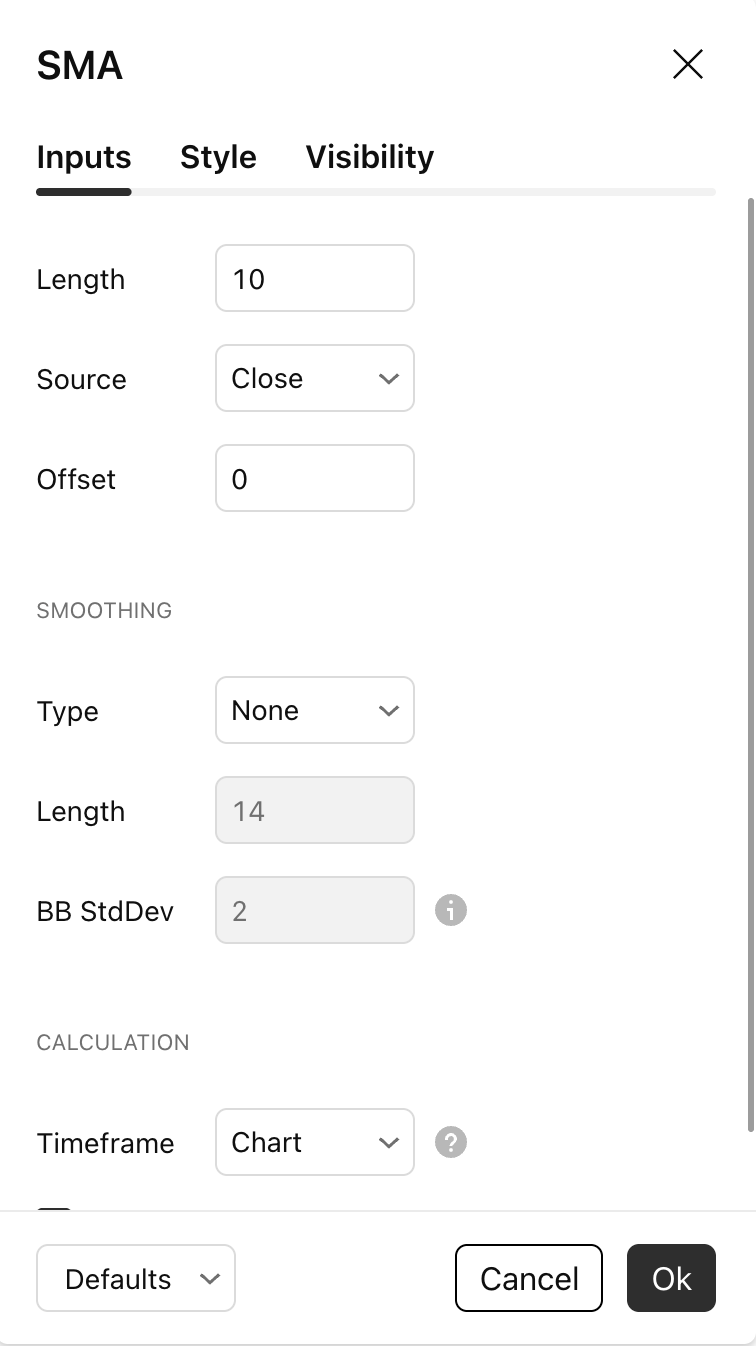
مرّر المؤشر فوق اسم المؤشر على الرسم البياني واختر الإعدادات. ضمن قسم Inputs، عدّل المعاملات فقط عندما تفهم ما الذي ستغيّره.
بالنسبة للمتوسط المتحرك، يحدد الطول عدد أعمدة الرسم البياني التي تُسهم في الحساب. على سبيل المثال، يحسب المتوسط المتحرك لـ 10 فترات قيمته باستخدام 10 أعمدة من بيانات السعر عند كل نقطة.
يتفاعل الطول الأقصر بشكل عام مع تغيرات الأسعار بصورة أسرع. يُنتج الطول الأطول بشكل عام خطاً أكثر سلاسة يتفاعل بصورة أبطأ. لا يُعدّ أيٌّ من الإعدادين أفضل بطبيعته؛ إذ يعتمد الإدخال المناسب على ما تسعى إلى فحصه.
الخطوة 5: ضبط النمط والرؤية
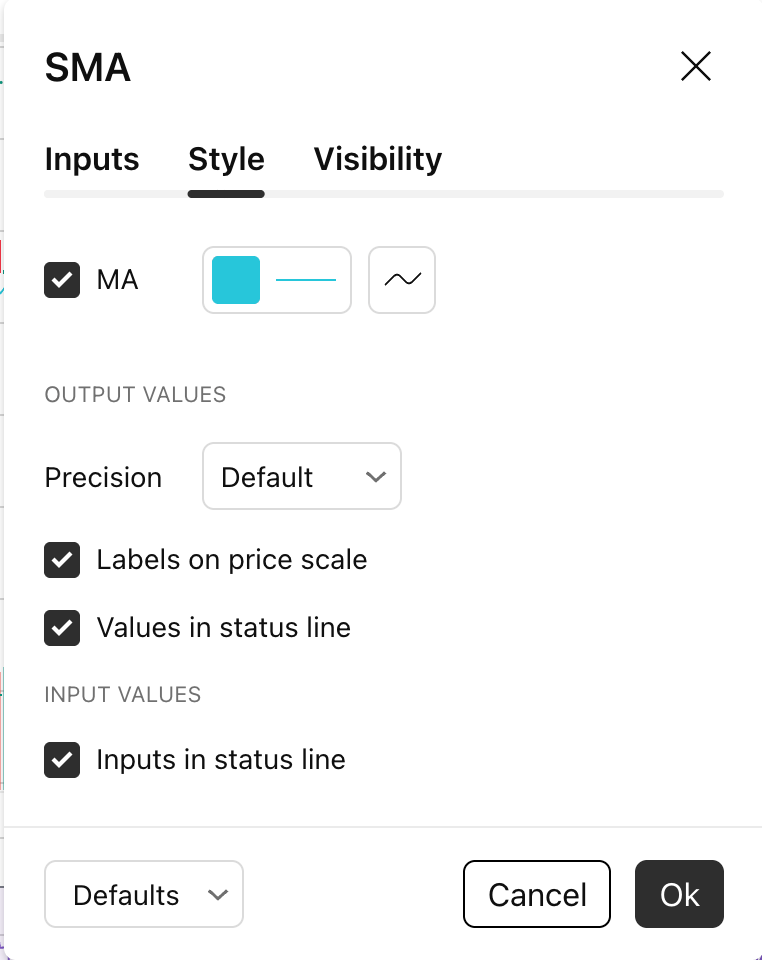
استخدم خيار النمط لتغيير الخصائص كلون الرسم البياني وسماكته أو مستوى الرؤية. استخدم خيار الرؤية لاختيار الأطر الزمنية التي يظهر فيها المؤشر، حيثما كان هذا الخيار متاحاً.
اختر ألواناً ذات تباين كافٍ مقارنةً بخلفية الرسم البياني. تجنّب إضافة عدد كبير من المؤشرات بحيث يصعب قراءة حركة السعر الأساسية.
الخطوة 6: حفظ تخطيط الرسم البياني
احفظ تخطيط الرسم البياني إذا كنت تريد أن يحتفظ TradingView بمؤشراتك وإعدادات الرسم البياني. استخدم اسمًا وصفيًا للتخطيط حتى يسهل التعرف على غرضه لاحقًا، مثل: Deriv — trend and momentum practice.

كيف تُنشئ مؤشر Pine Script؟
Pine Script هي لغة البرمجة الخاصة بـ TradingView لإنشاء أدوات مخططات مخصصة. في هذا المثال، ستستخدم Pine Script الإصدار 6 لحساب وعرض متوسطَين متحركَين بسيطَين.
يقوم مؤشر Pine بحساب المعلومات وعرضها على الرسم البياني. تختلف استراتيجية Pine عن ذلك: إذ يمكنها تحديد قواعد التداول التي يستطيع TradingView محاكاتها مقابل البيانات التاريخية.
يُنشئ هذا الدليل التطبيقي مؤشرًا، وليس استراتيجية تداول.
الخطوة 1: فتح Pine Editor
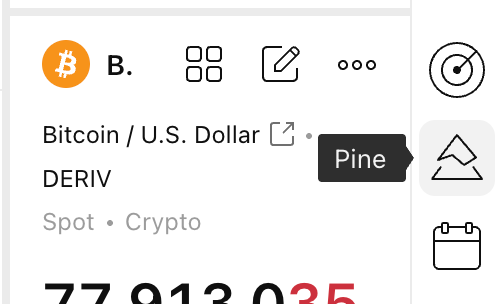
على الرسم البياني لـ TradingView عبر الويب، انقر على أيقونة Pine في شريط الأدوات الأيمن لفتح Pine Editor.
الخطوة 2: إنشاء مؤشر Pine جديد
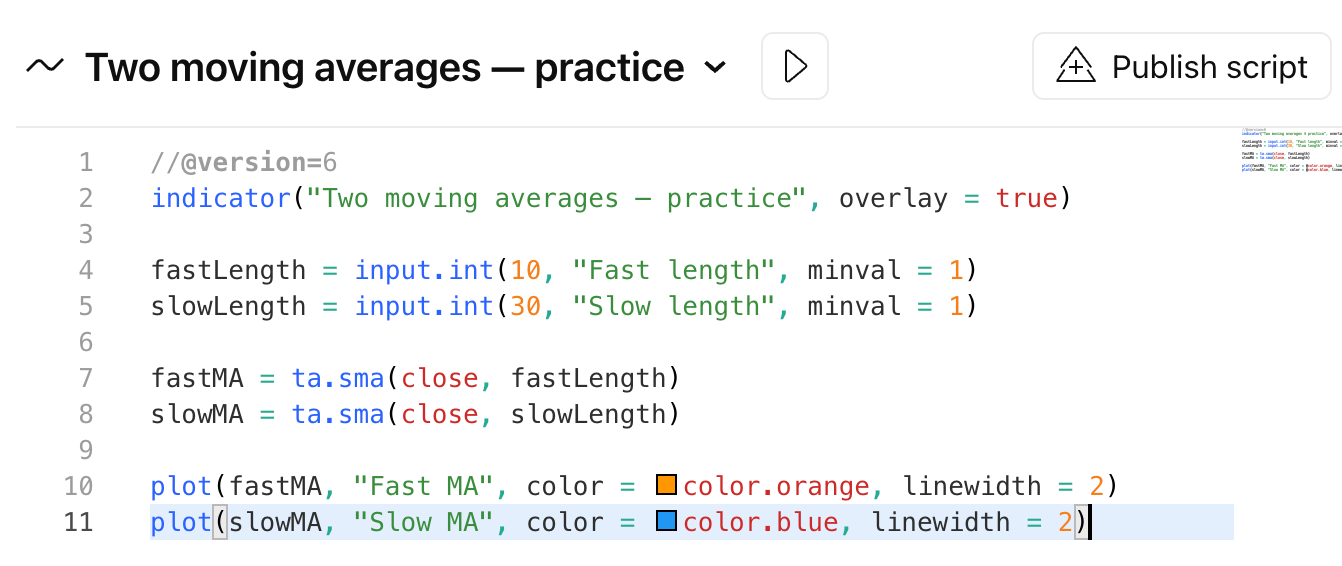
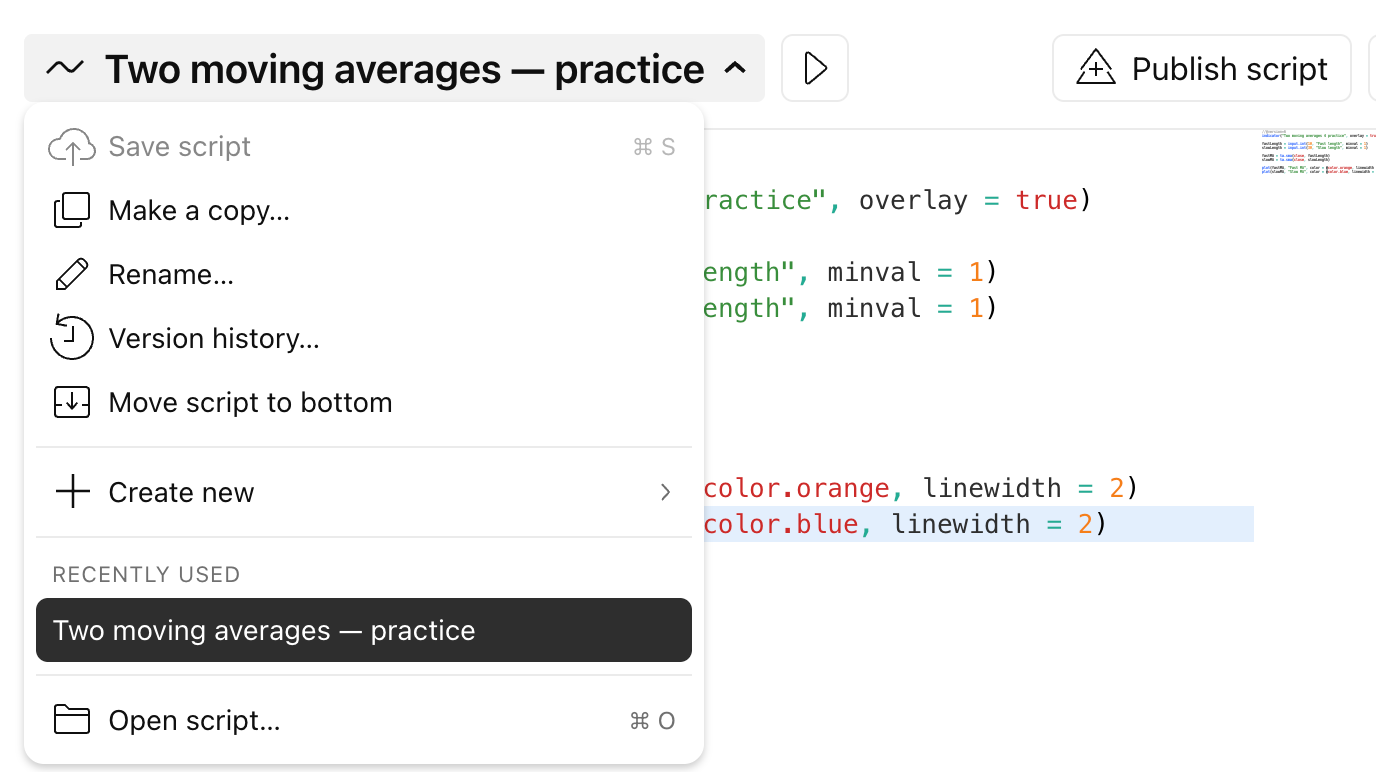
افتح قائمة المحرر واختر الخيار المخصص لإنشاء مؤشر جديد. استبدل كود القالب بهذا المثال:
يرسم السكريبت متوسطَين متحركَين بسيطَين على مخطط السعر.
input.int() تُنشئ إدخالاً صحيحاً يمكنك تعديله لاحقاً من خلال إعدادات المؤشر. في هذا المثال، الطولان الافتراضيان هما 10 و30.
ta.sma() تحسب المتوسط المتحرك البسيط. يطبّق السكريبت ذلك على أسعار الإغلاق باستخدام الطولَين السريع والبطيء المحددَين أعلاه.
ثم تعرض استدعاءَا plot() تلك الحسابات كخطَّين برتقالي وأزرق على المخطط.
الخطوة 3: احفظ Pine Script الخاص بك
اختر حفظ، ثم أعطِ السكريبت اسمًا وصفيًا. يتيح لك حفظ عملك التعرف على السكريبت وإعادة فتحه لاحقًا.
استخدم أسماء تميّز بين الإصدارات المختلفة إذا أجريت تغييرات جوهرية على الحساب أو غرضه.
الخطوة 4: أضف المؤشر إلى الرسم البياني
يتيح TradingView Basic استخدام مؤشرَين لكل رسم بياني. إذا كنت قد أضفت المتوسط المتحرك وRSI من الخطوات السابقة، فأزل المتوسط المتحرك الأصلي أولًا. سيستبدل النص البرمجي المخصص السطر الحالي بخطَّي المتوسط المتحرك.
اختر إضافة إلى الرسم البياني. يجب أن يظهر المتوسطان المتحركان فوق الرسم البياني للسعر.
إذا أبلغ المحرر عن خطأ، فتحقق من السطر المميز ورسالة الخطأ. ابحث عن الاختلافات بين النص البرمجي الخاص بك والمثال، مثل الأحرف المفقودة أو الكود الذي تم تعديله عن طريق الخطأ.
الخطوة 5: تغيير مدخلات المؤشر المخصص
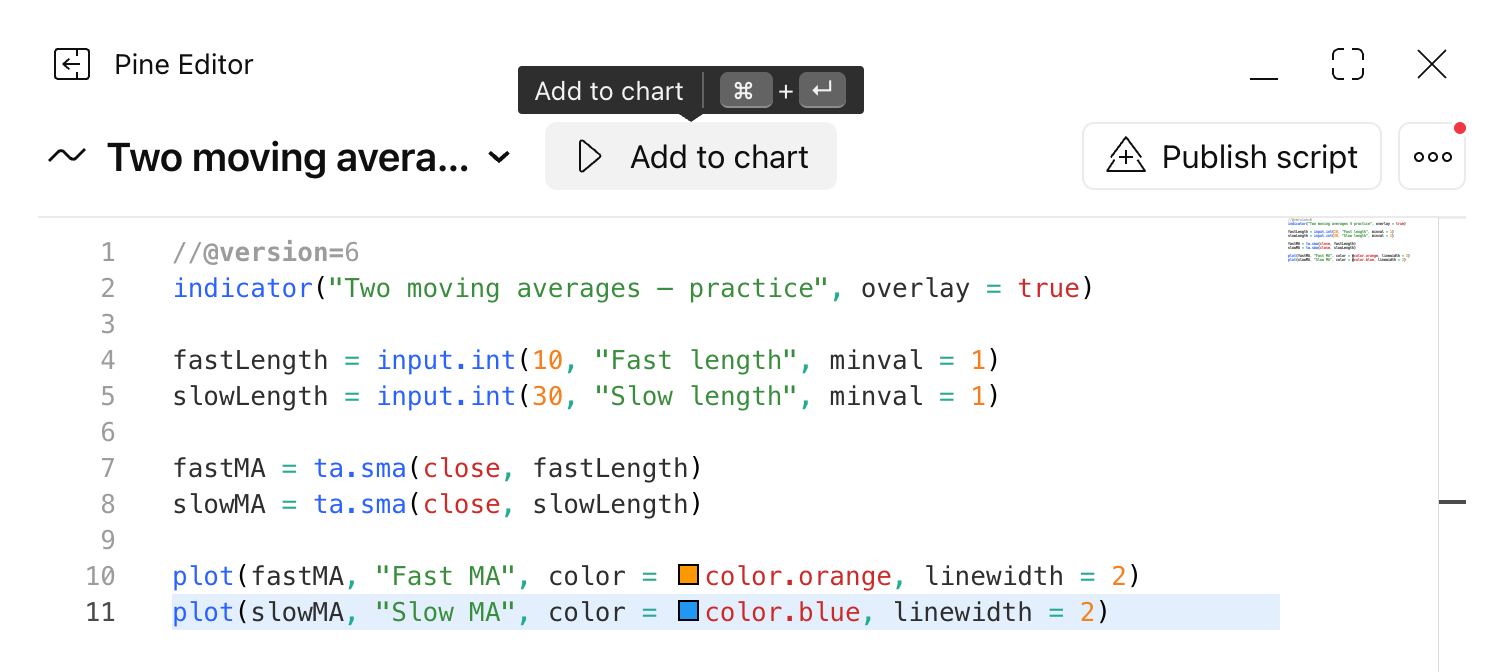
افتح إعدادات المؤشر المخصص وغيّر طول الفترة السريعة أو البطيئة.
نظرًا لأن السكريبت يُعرِّف هذه القيم باستخدام input.int()، يمكنك ضبطها من خلال واجهة الإعدادات دون الحاجة إلى تعديل الكود المصدري.
يؤدي تغيير الطول السريع إلى تعديل عدد أشرطة سعر الإغلاق المستخدمة في المتوسط المتحرك البرتقالي. يؤدي تغيير الطول البطيء إلى الشيء ذاته بالنسبة للمتوسط المتحرك الأزرق.
الخطوة 6: تعديل مؤشر Pine أو إزالته
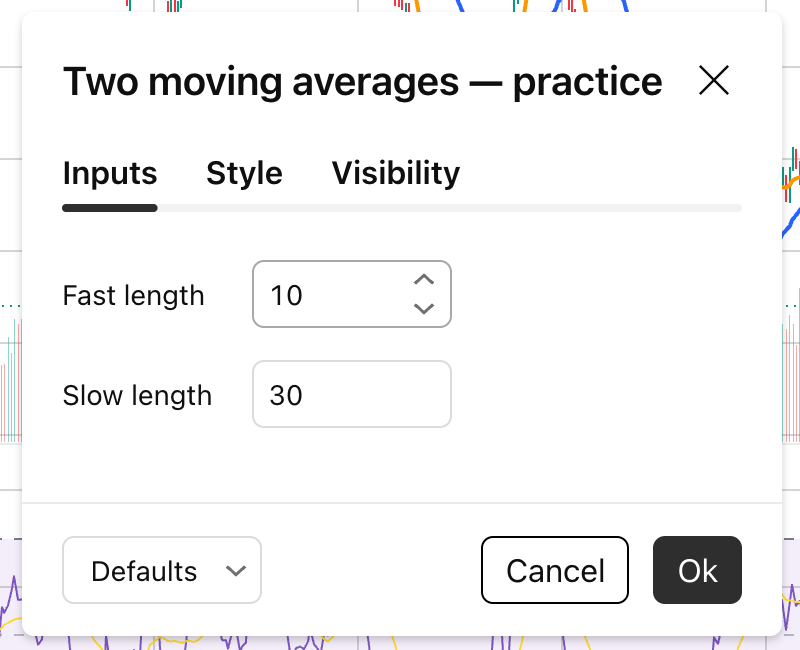
لإزالة المؤشر، استخدم عنصر تحكم الإزالة المجاور لتسميته على الرسم البياني.
لتعديل السكريبت نفسه، ارجع إلى Pine Editor، وعدِّل الكود، واحفظ التغيير، ثم أضف النسخة المحفوظة أو حدِّثها على الرسم البياني حسب الاقتضاء.
احرص على أن يكون الغرض من كل نسخة محفوظة واضحًا. حتى التغيير الطفيف في الحساب أو المدخلات قد يُغيّر بشكل جوهري ما يعرضه الرسم البياني.
كيف تقرأ مثال المتوسط المتحرك؟
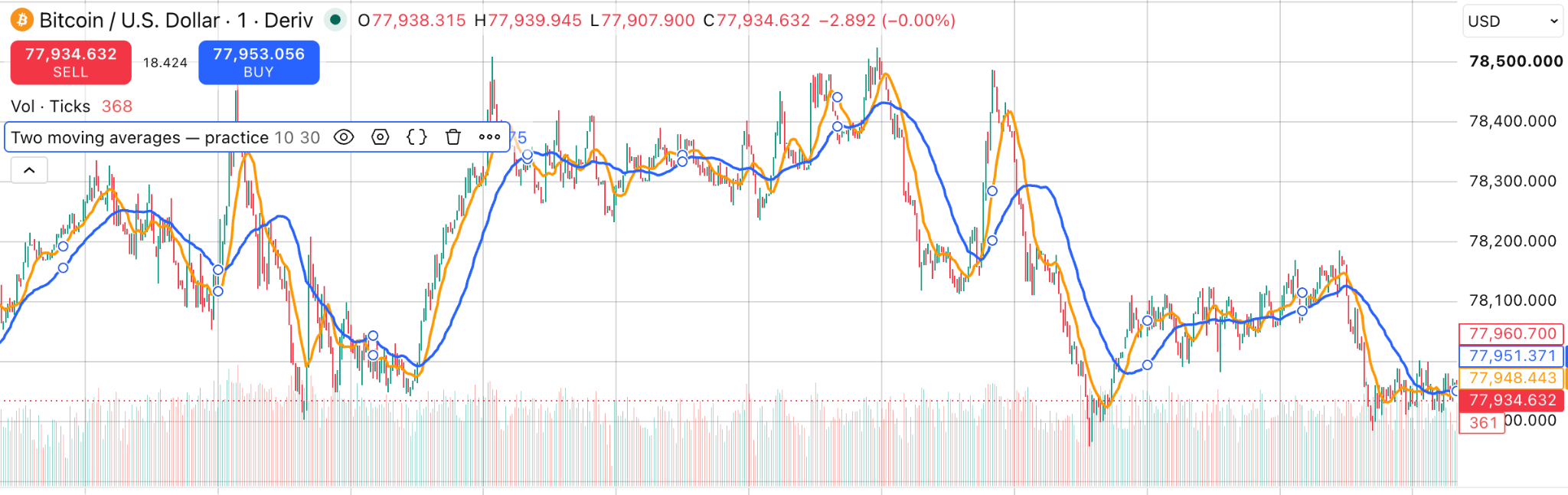
يحسب الخط البرتقالي متوسطاً متحركاً بسيطاً استناداً إلى آخر 10 أسعار إغلاق بشكل افتراضي. أما الخط الأزرق فيستخدم آخر 30 سعراً.
نظراً لأن حساب الفترة الزمنية المؤلفة من 10 شمعات يعتمد على عدد أقل من الأشرطة، فإنه يستجيب عموماً بصورة أسرع عند دخول أسعار جديدة في الحساب. يشمل حساب الفترة الزمنية المؤلفة من 30 شمعة عدداً أكبر من الأشرطة، وبالتالي يكون عموماً أكثر سلاسة وأبطأ في الاستجابة.
إذا غيّرت أيّاً من المدخلين، فإنك تغيّر نافذة البيانات المستخدمة في ذلك الحساب، وبالتالي الخط المعروض على الرسم البياني.
تصف المواضع النسبية للخطوط ناتج الحسابَين. لا تُثبت هذه الخطوط ما سيفعله السعر في المرحلة القادمة، ولا توفر يقيناً بشأن اتجاه السوق المستقبلي.
ما الفرق بين مؤشرات Pine والاستراتيجيات؟
يُجري مؤشر Pine الحسابات ويعرض نتائجها على الرسم البياني. يُعدّ النص البرمجي للمتوسطَين المتحركَين في هذا الشرح مؤشراً، لأنه يحسب ويرسم خطَّين.
تحدد استراتيجية Pine قواعد التداول التي يمكن محاكاتها مقابل بيانات الرسم البياني التاريخية. يمكن لـ TradingView بعد ذلك استخدام هذه القواعد لإنتاج نتائج اختبار الاستراتيجية التاريخية.
تعتمد نتائج الاختبار التاريخي Backtest على عوامل عدة، منها: إعدادات الاستراتيجية، والبيانات المتاحة، والرسوم، وافتراضات الانزلاق السعري، والخيارات البرمجية. الأداء التاريخي لا يضمن الأداء المستقبلي.
ما الذي يجب أن تتذكره عند استخدام المؤشرات؟
- ابدأ بسؤال تحليلي محدد ومؤشر أو مؤشرين ذوَي صلة.
- افهم ما يحسبه المؤشر قبل تفسير نتائجه.
- راجع نصوص المجتمع بعناية، إذ يُنشئها أطراف خارجية وقد تعتمد على افتراضات لا تناسب كل أداة مالية.
- تذكّر أن مؤشرات Pine تعرض الحسابات، في حين يمكن لاستراتيجيات Pine محاكاة قواعد التداول المحددة.
- احفظ إصدارات النص البرمجي وضع لها تسميات عند تغيير الحسابات أو الكود.
- تجنّب التعامل مع إشارات المؤشرات أو الاختبارات التاريخية باعتبارها تنبؤات بالأداء المستقبلي.
- اختبر إعداداتك على حساب تجريبي قبل التفكير في التداول الحقيقي.
اختبار
الأسئلة الشائعة