Las herramientas de gráficos de TradingView le permiten aplicar indicadores técnicos a los instrumentos de Deriv y utilizar Pine Script® para crear cálculos de gráficos personalizados. Los indicadores integrados ofrecen cálculos predefinidos para analizar características como la tendencia y el momentum, mientras que Pine Script le permite definir, personalizar y reutilizar sus propios cálculos.
En este tutorial, añadirá y personalizará una media móvil y el Índice de Fuerza Relativa (RSI), guardará la configuración de su gráfico y creará un indicador simple de dos medias móviles con Pine Script versión 6.
Antes de comenzar, es importante recordar que los indicadores organizan y visualizan datos de precios; no predicen los movimientos futuros del mercado con certeza. Comprenda qué calcula un indicador y pruebe su configuración antes de utilizar sus resultados en una decisión de trading.
Resumen rápido
- Los indicadores integrados de TradingView le permiten aplicar cálculos predefinidos a los datos de los gráficos de Deriv.
- Las medias móviles pueden ayudar a visualizar las tendencias de precios, mientras que el RSI mide la velocidad y la magnitud de los cambios de precio recientes.
- Pine Script le permite crear indicadores personalizados y controlar sus cálculos, entradas y gráficos.
- Modificar la configuración de un indicador puede cambiar significativamente sus resultados, por lo que debe comprender y probar cada configuración antes de utilizarla.
¿Por qué usar indicadores en los gráficos de Deriv?
Los indicadores organizan los datos de precios en cálculos que pueden ayudarle a examinar características como la tendencia, el impulso y la volatilidad de manera consistente.
Por ejemplo, una media móvil suaviza los datos de precios a lo largo de un número determinado de barras. El Índice de Fuerza Relativa (RSI) es un indicador de impulso que mide la velocidad y la magnitud de los cambios de precio recientes.
Pine Script añade otro nivel de personalización. En lugar de depender únicamente de los indicadores integrados, puede definir cálculos y reglas visuales, y mostrar sus resultados en un gráfico de TradingView.
Esto puede ser útil cuando desee:
- aplicar reglas de análisis coherentes en diferentes instrumentos de Deriv
- ajustar los datos de entrada de los cálculos sin redibujar los elementos del gráfico
- crear resultados visuales para las condiciones que usted defina
- examinar cómo se comporta una idea con datos históricos del gráfico antes de considerar su uso en vivo
Los indicadores integrados proporcionan cálculos predefinidos. Pine Script le permite crear o adaptar esos cálculos cuando necesita una herramienta de gráficos más personalizada.
¿Cómo se añaden indicadores a un gráfico de Deriv?
Paso 1: Abra el instrumento de Deriv
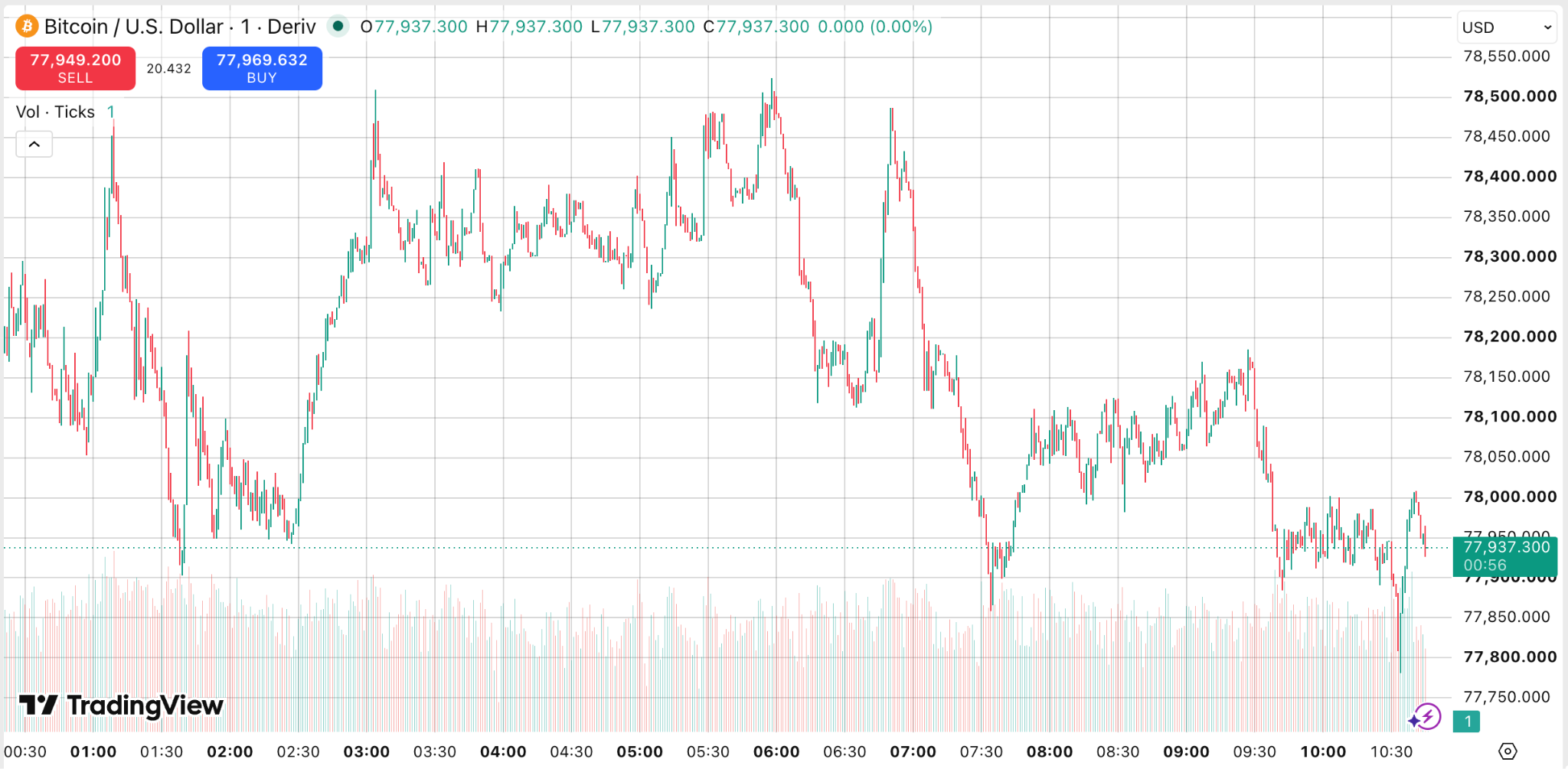
Utilice la búsqueda de símbolos para abrir el instrumento de Deriv que desea analizar. Compruebe que ha seleccionado el instrumento y la fuente de datos deseados, luego elija un tipo de gráfico y un marco temporal adecuados para la cuestión que está examinando.
Paso 2: Abra el menú de indicadores
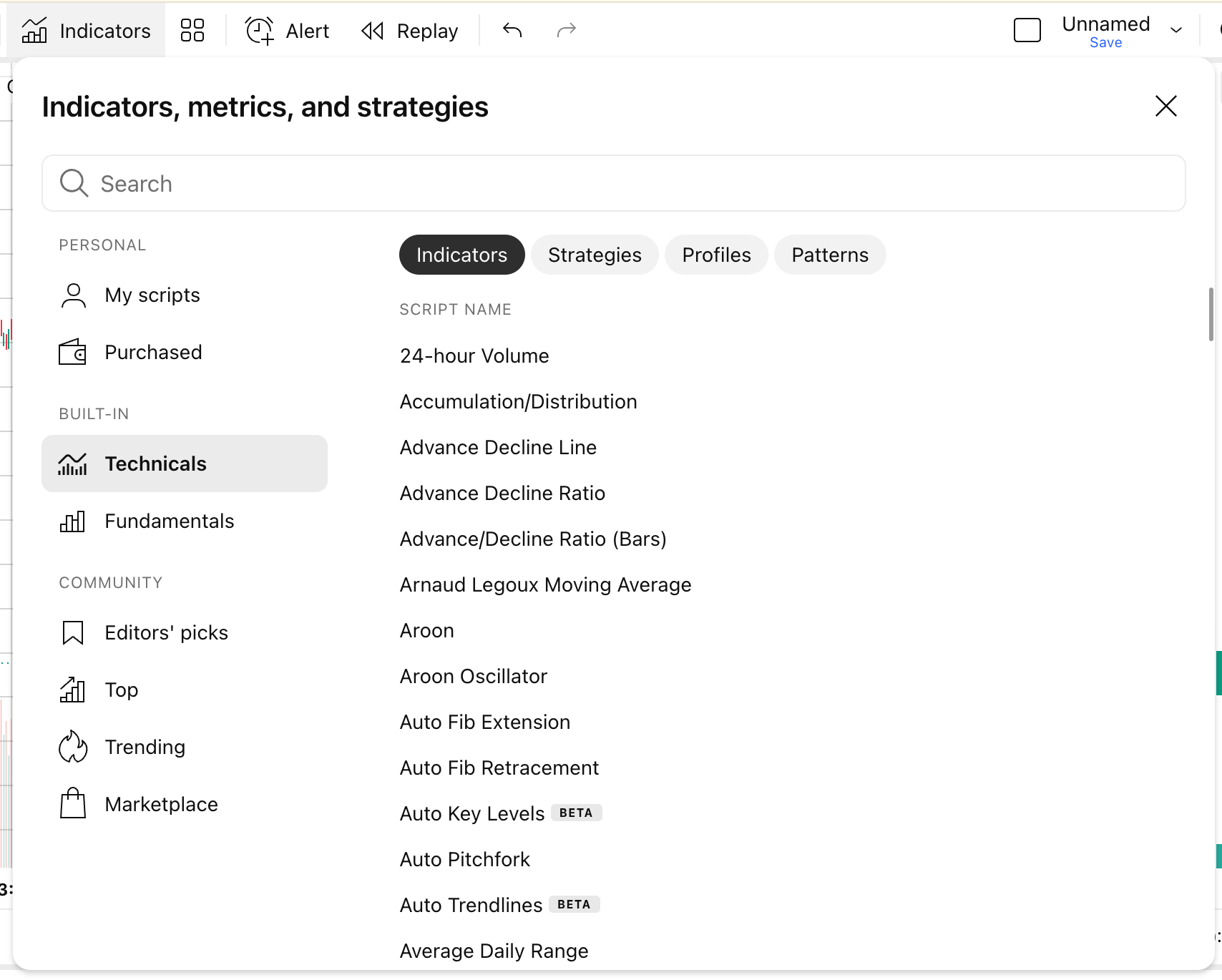
Seleccione Indicadores en la barra de herramientas superior. La ventana de indicadores contiene herramientas integradas y scripts de la comunidad, junto con otras categorías disponibles.
Paso 3: Agregar una media móvil y RSI
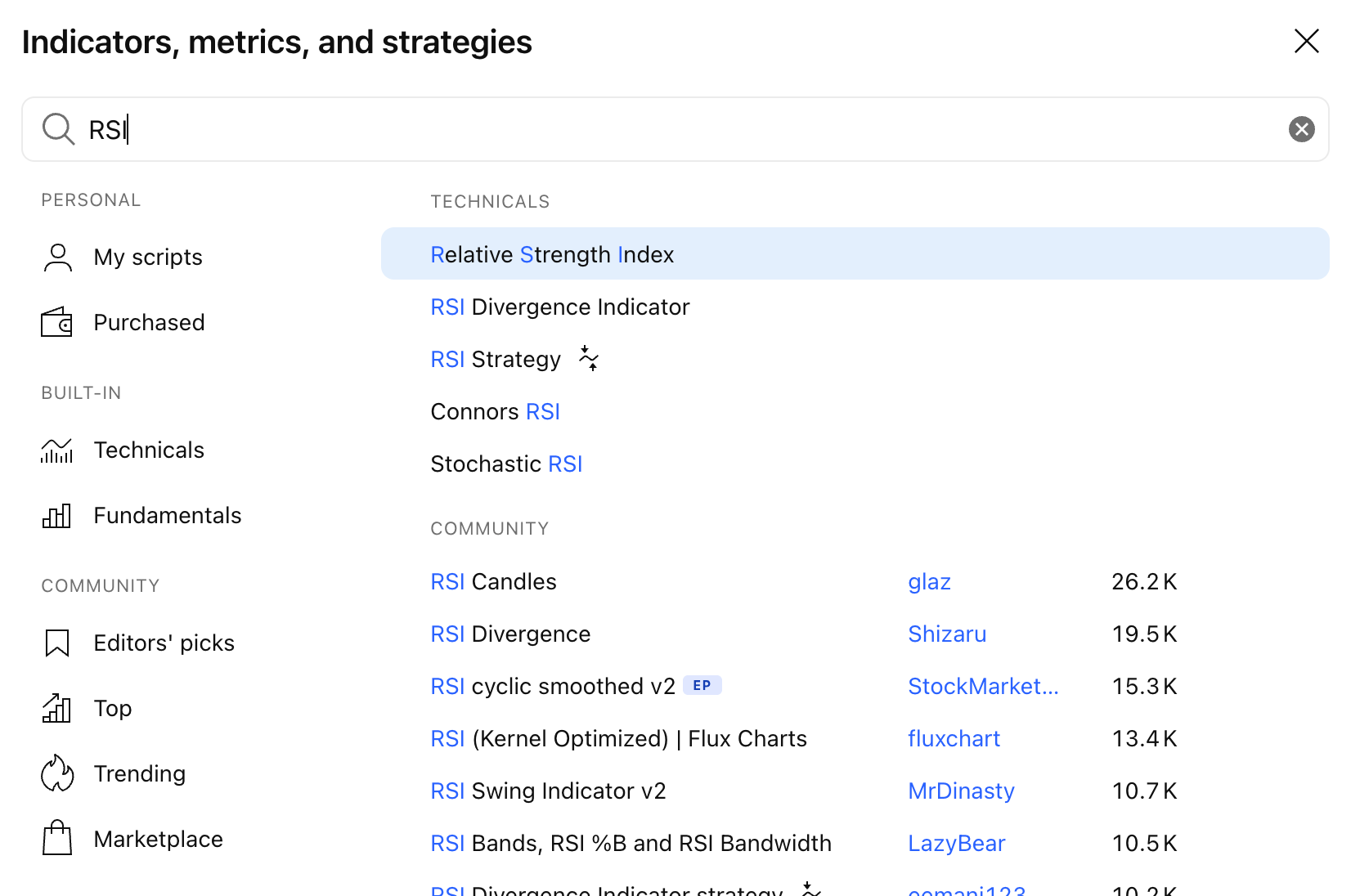
Busque un indicador por nombre. Para este tutorial, agregue una Media Móvil al gráfico de precios y el Índice de Fuerza Relativa (RSI) en un panel separado.
La media móvil suaviza los datos de precios a lo largo de un número determinado de barras, facilitando la visualización de los cambios en la dirección general del precio. El RSI mide el impulso basándose en los movimientos de precios recientes.
Asigne a cada indicador un propósito analítico definido. Agregar varios indicadores simplemente porque son de uso común puede dificultar la interpretación de un gráfico sin que ello mejore necesariamente el análisis.
Paso 4: Modificar las entradas del indicador
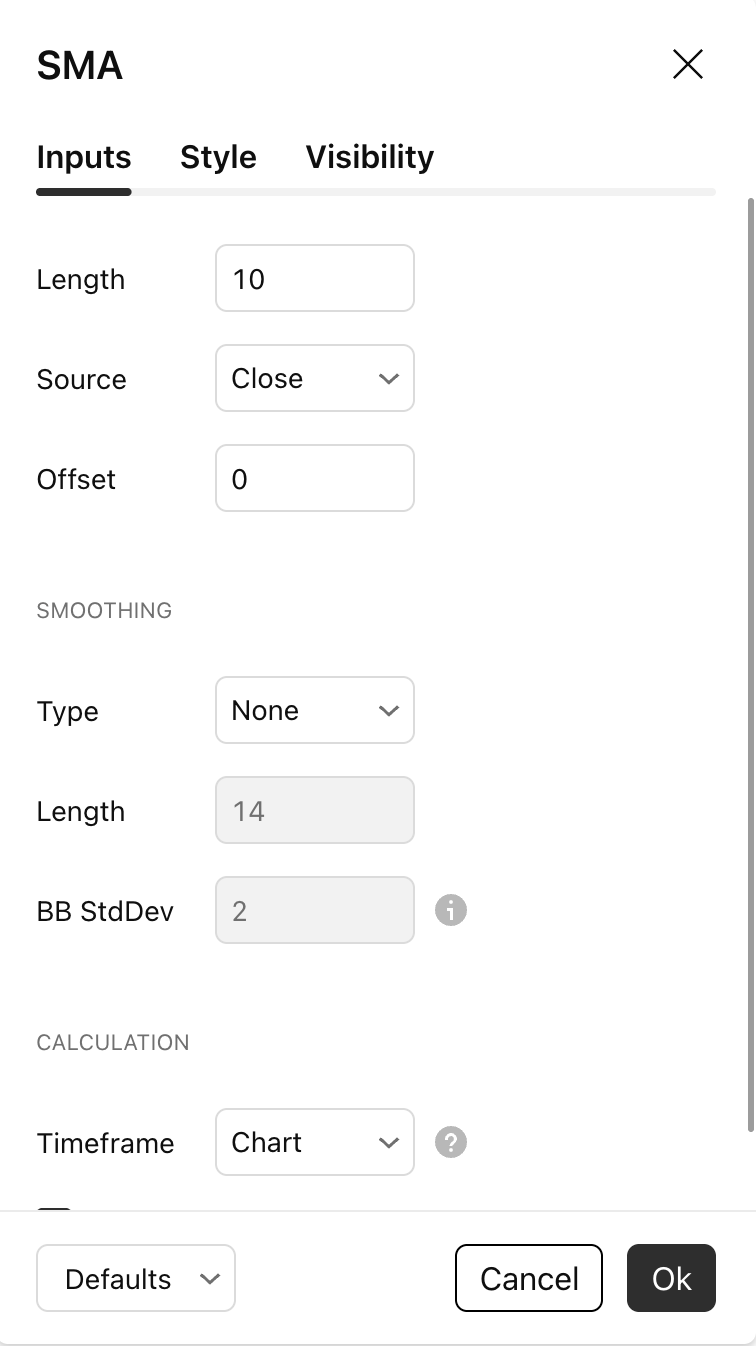
Pase el cursor sobre el nombre del indicador en el gráfico y seleccione Configuración. En Entradas, ajuste los parámetros únicamente cuando comprenda qué es lo que modifican.
En el caso de una media móvil, la longitud determina cuántas barras del gráfico contribuyen al cálculo. Una media móvil de 10 períodos, por ejemplo, calcula su valor utilizando 10 barras de datos de precios en cada punto.
Una longitud más corta generalmente reacciona más rápidamente a los cambios de precio. Una longitud más larga generalmente produce una línea más suave que reacciona más lentamente. Ninguna configuración es inherentemente mejor; la entrada apropiada depende de lo que usted esté tratando de examinar.
Paso 5: Ajustar el estilo y la visibilidad
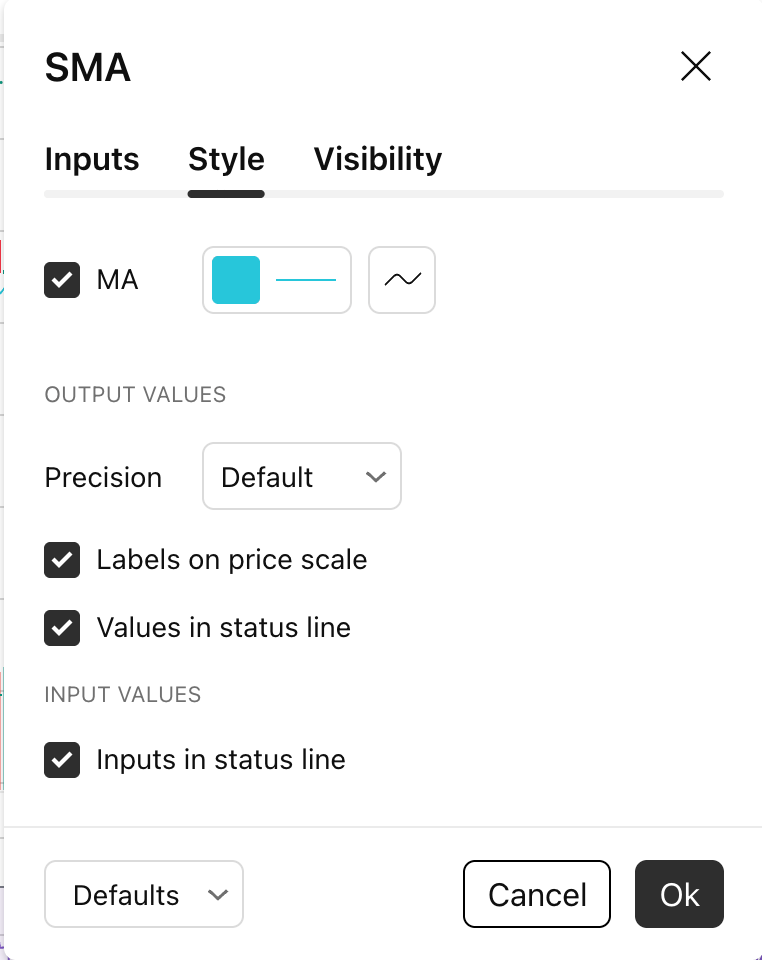
Utilice Estilo para modificar características como el color del gráfico, el grosor o la visibilidad. Utilice Visibilidad para elegir los marcos temporales en los que aparece el indicador, donde esa opción esté disponible.
Elija colores con suficiente contraste respecto al fondo del gráfico. Evite agregar tantos indicadores que el movimiento de precio subyacente se vuelva difícil de leer.
Paso 6: Guarde el diseño del gráfico
Guarde el diseño del gráfico si desea que TradingView conserve sus indicadores y la configuración del gráfico. Utilice un nombre de diseño descriptivo para que su propósito sea fácil de identificar más adelante, como Deriv — trend and momentum practice.

¿Cómo se crea un indicador en Pine Script?
Pine Script es el lenguaje de programación de TradingView para crear herramientas de gráficos personalizadas. En este ejemplo, utilizará Pine Script versión 6 para calcular y mostrar dos medias móviles simples.
Un indicador Pine calcula y muestra información en un gráfico. Una estrategia Pine es diferente: puede definir reglas de trading que TradingView puede simular con datos históricos.
Este tutorial crea un indicador, no una estrategia de trading.
Paso 1: Abrir Pine Editor
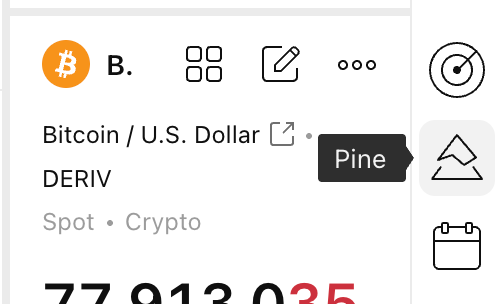
En el gráfico web de TradingView, haga clic en el ícono de Pine en la barra de herramientas derecha para abrir Pine Editor.
Paso 2: Crear un nuevo indicador Pine
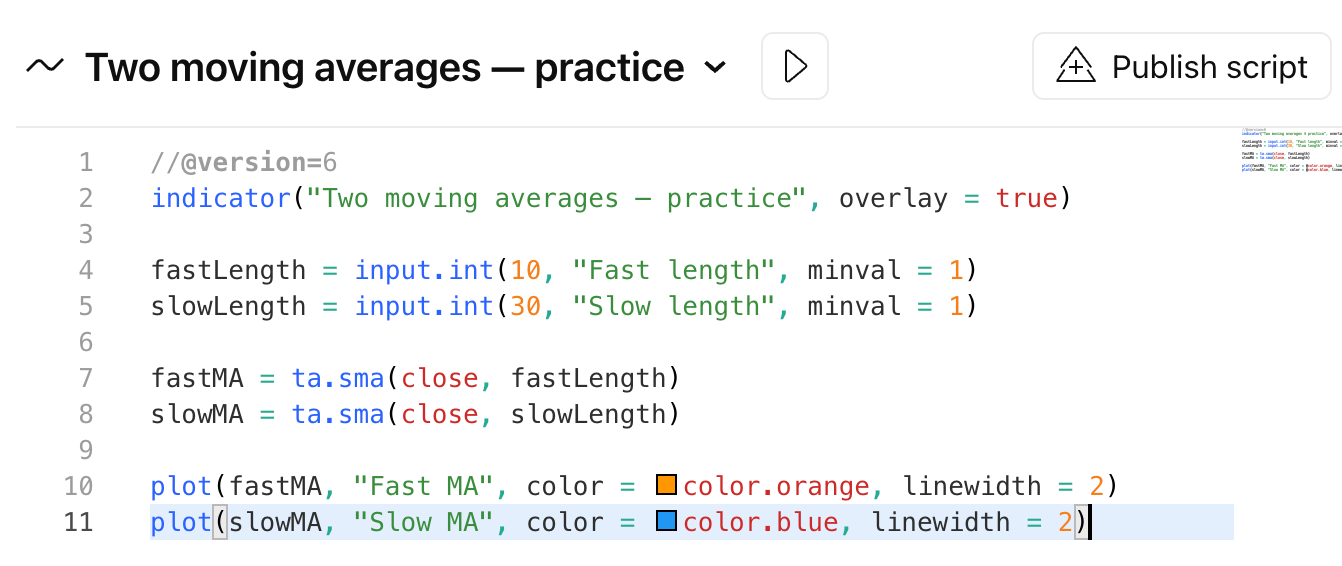
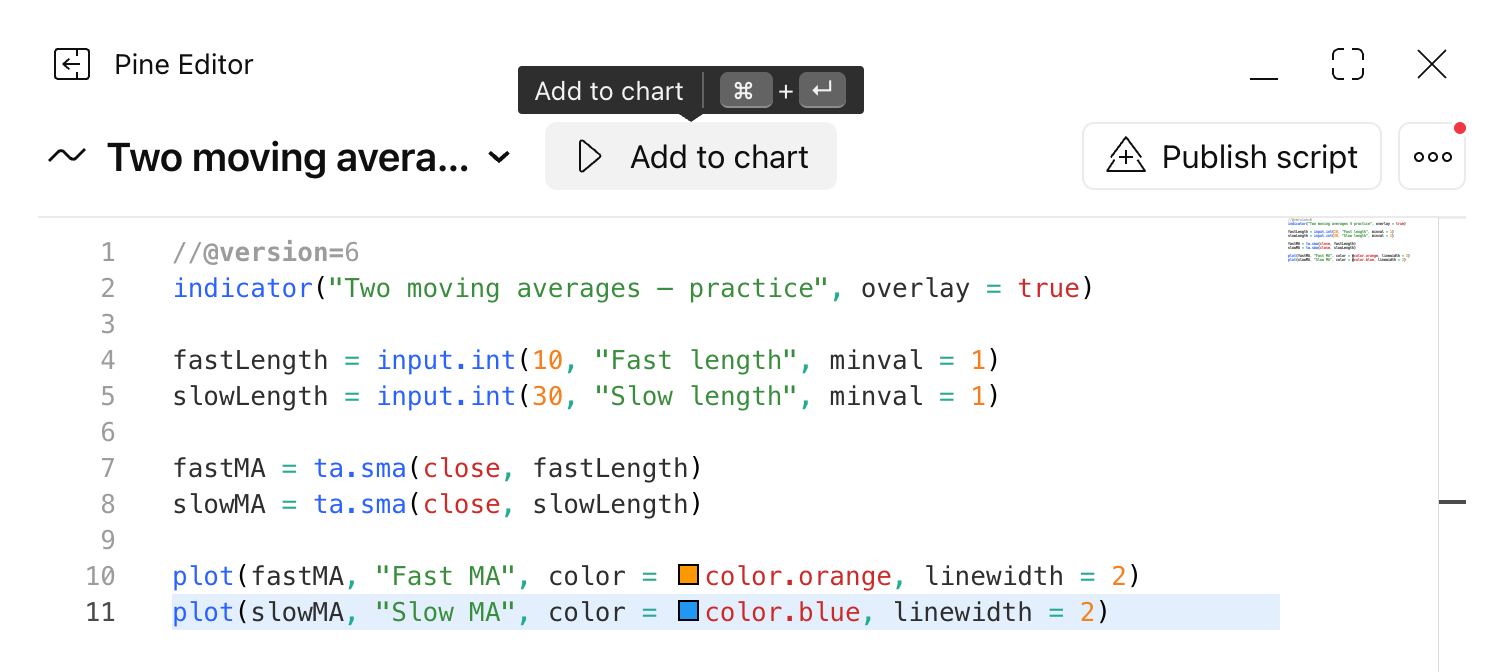
Abra el menú del editor y seleccione la opción para crear un nuevo indicador. Reemplace el código de plantilla con este ejemplo:
El script traza dos medias móviles simples sobre el gráfico de precios.
input.int() crea una entrada de número entero que usted puede cambiar posteriormente a través de la configuración del indicador. En este ejemplo, las longitudes predeterminadas son 10 y 30.
ta.sma() calcula una media móvil simple. El script la aplica a los precios de cierre utilizando las longitudes rápida y lenta definidas anteriormente.
Las dos llamadas a plot() muestran esos cálculos como líneas naranja y azul en el gráfico.
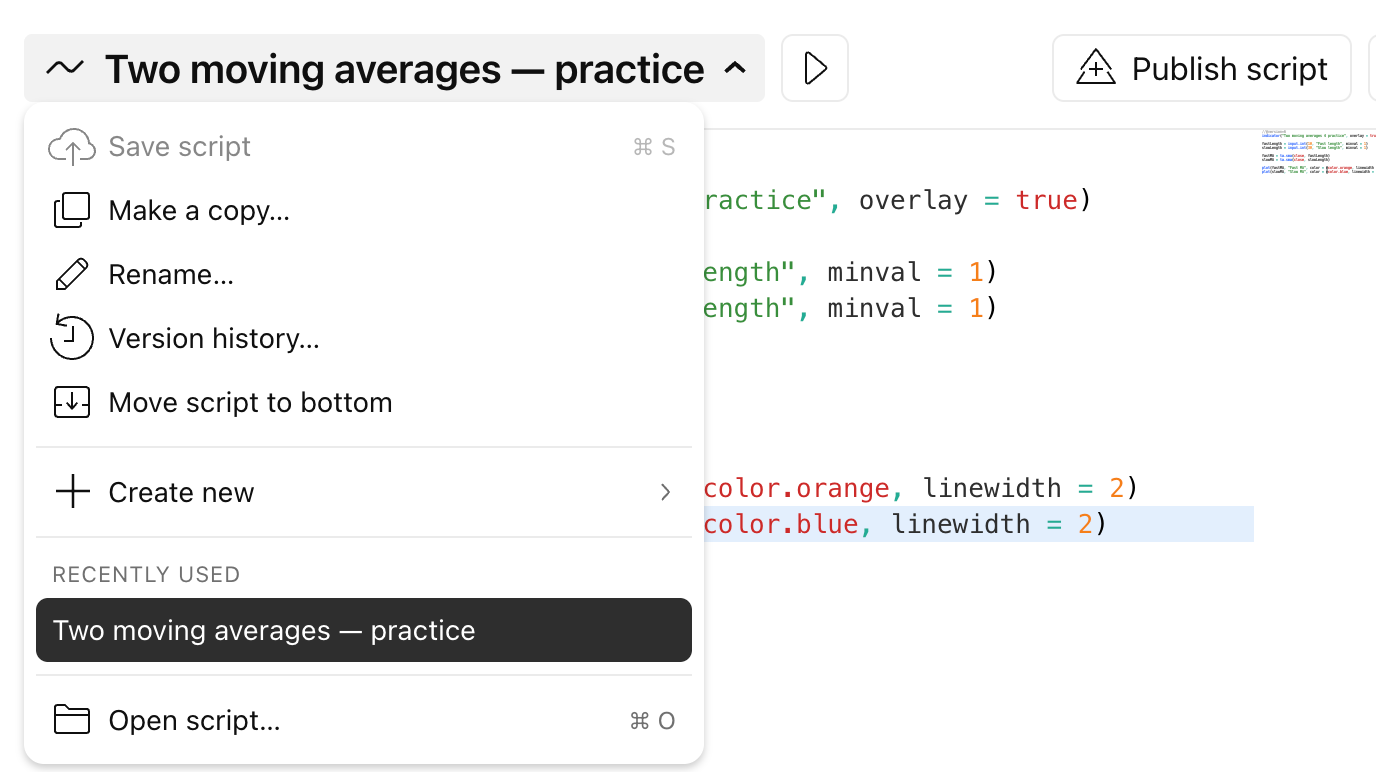
Paso 3: Guarde su Pine Script
Seleccione Guardar y, a continuación, asigne al script un nombre descriptivo. Guardar su trabajo le permite identificar y volver a abrir el script más adelante.
Utilice nombres que distingan las diferentes versiones si realiza cambios significativos en el cálculo o en su propósito.
Paso 4: Añada el indicador al gráfico
TradingView Basic permite dos indicadores por gráfico. Si ya ha añadido la media móvil y el RSI en los pasos anteriores, elimine primero la media móvil original. El script personalizado lo reemplazará con dos líneas de media móvil.
Seleccione Añadir al gráfico. Las dos medias móviles deberían aparecer sobre el gráfico de precios.
Si el editor reporta un error, verifique la línea resaltada y el mensaje de error. Busque diferencias entre su script y el ejemplo, como caracteres faltantes o código modificado accidentalmente.
Paso 5: Modificar las entradas del indicador personalizado
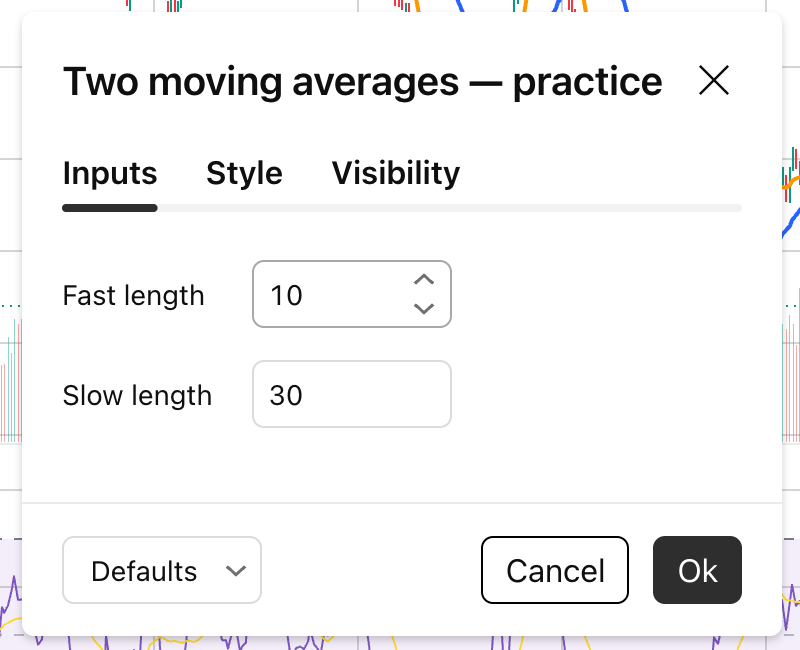
Abra la Configuración del indicador personalizado y modifique la longitud rápida o lenta.
Dado que el script define estos valores con input.int(), puede ajustarlos a través de la interfaz de configuración sin necesidad de editar el código fuente.
Cambiar la longitud rápida modifica el número de barras de precio de cierre utilizadas para la media móvil naranja. Cambiar la longitud lenta hace lo mismo para la media móvil azul.
Paso 6: Editar o eliminar el indicador Pine
Para eliminar el indicador, utilice el control de eliminación que aparece junto a su etiqueta en el gráfico.
Para modificar el script en sí, regrese al Pine Editor, edite el código, guarde el cambio y añada o actualice la versión guardada en el gráfico según corresponda.
Mantenga claro el propósito de cada versión guardada. Incluso un pequeño cambio en el cálculo o en los datos de entrada puede alterar significativamente lo que muestra el gráfico.
¿Cómo se lee el ejemplo de media móvil?
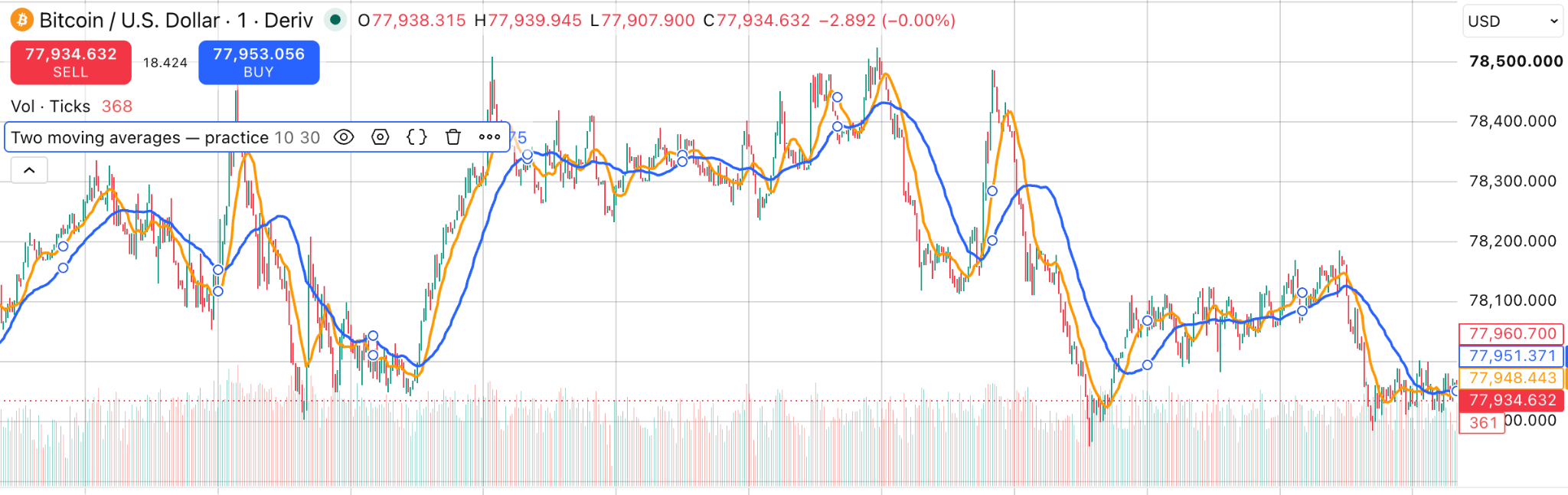
La línea naranja calcula una media móvil simple a partir de los últimos 10 precios de cierre de forma predeterminada. La línea azul utiliza los últimos 30.
Dado que el cálculo de 10 períodos utiliza menos barras, generalmente responde con mayor rapidez a medida que se incorporan nuevos precios al cálculo. El cálculo de 30 períodos incorpora más barras y, por lo tanto, generalmente es más suave y responde con mayor lentitud.
Si modifica cualquiera de los datos de entrada, cambia la ventana de datos utilizada en ese cálculo y, por ende, la línea que se muestra en el gráfico.
Las posiciones relativas de las líneas describen el resultado de los dos cálculos. No demuestran lo que hará el precio a continuación ni ofrecen certeza sobre la dirección futura del mercado.
¿Cuál es la diferencia entre los indicadores y las estrategias de Pine?
Un indicador de Pine realiza cálculos y muestra sus resultados en un gráfico. El script de dos medias móviles en este tutorial es un indicador porque calcula y grafica dos líneas.
Una estrategia de Pine define reglas de trading que pueden simularse con datos históricos del gráfico. TradingView puede entonces utilizar esas reglas para generar resultados históricos de prueba de estrategias.
Los resultados del backtesting dependen de factores como la configuración de la estrategia, los datos disponibles, las comisiones, los supuestos de deslizamiento y las decisiones de programación. El rendimiento histórico no garantiza el rendimiento futuro.
¿Qué debe recordar al utilizar indicadores?
- Comience con una pregunta analítica específica y uno o dos indicadores relevantes.
- Comprenda qué calcula un indicador antes de interpretar sus resultados.
- Revise cuidadosamente los scripts de la comunidad, ya que son creados por terceros y pueden basarse en supuestos que no se adaptan a todos los instrumentos.
- Recuerde que los indicadores Pine muestran cálculos, mientras que las estrategias Pine pueden simular reglas de trading definidas.
- Guarde y etiquete las versiones del script al modificar cálculos o código.
- Evite tratar las señales de los indicadores o las pruebas históricas como predicciones de rendimiento futuro.
- Pruebe su configuración en una cuenta demo antes de considerar el trading en vivo.
Cuestionario
Preguntas frecuentes