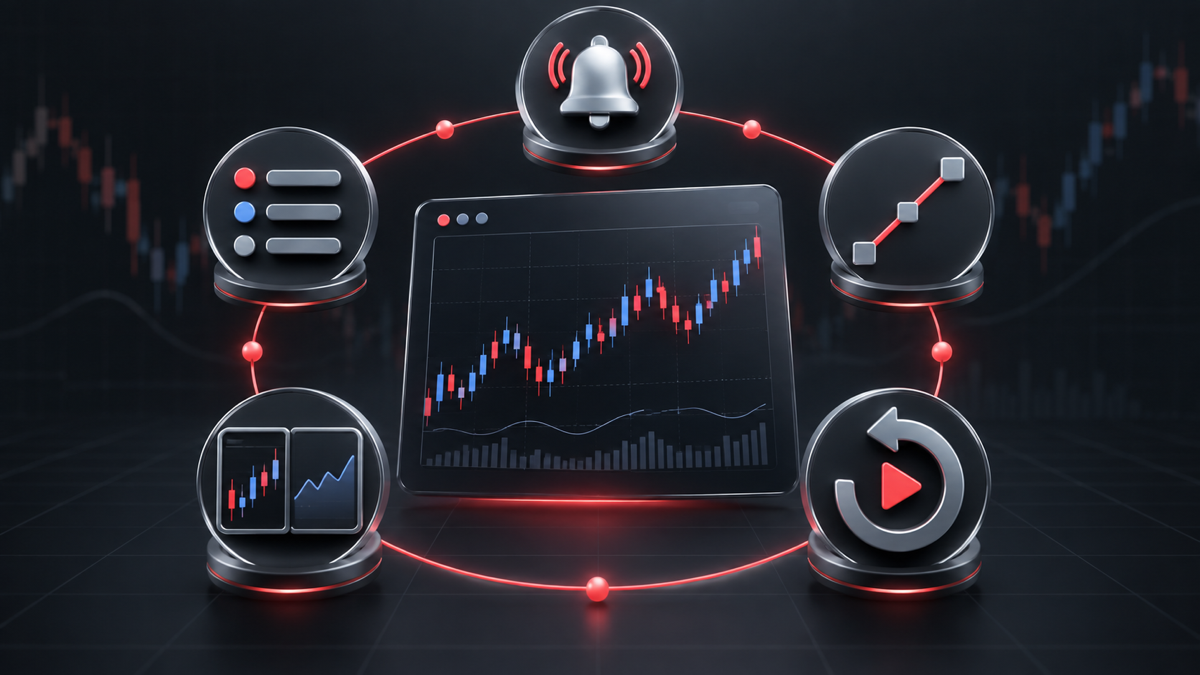
TradingView ofrece herramientas de gráficos y análisis que puede utilizar con su cuenta de Deriv para organizar instrumentos, analizar gráficos de precios, monitorear condiciones y practicar su proceso. Esta guía explica cómo combinar cinco funciones de TradingView — listas de seguimiento, herramientas de dibujo, alertas, diseños de gráficos y Bar Replay — en un flujo de trabajo repetible para analizar instrumentos de Deriv.
Resumen rápido
- Las listas de seguimiento mantienen en un solo lugar los instrumentos de Deriv que usted monitorea.
- Las herramientas de dibujo le ayudan a marcar niveles y otras áreas que desea revisar.
- Las alertas le notifican cuando se cumplen las condiciones compatibles.
- Los diseños de gráficos le permiten guardar y reutilizar su configuración de análisis.
- Bar Replay le permite practicar el análisis de condiciones históricas de gráficos.
- Utilizadas en conjunto, estas herramientas crean un flujo de trabajo que va desde la selección de un instrumento hasta el análisis, el monitoreo y la práctica.
Estas funciones apoyan el análisis y la práctica. No eliminan el riesgo de trading ni garantizan un resultado.
¿Por qué usar un flujo de trabajo de TradingView con Deriv?
Un flujo de trabajo repetible en TradingView puede ayudarle a dedicar menos tiempo a reconstruir gráficos y más tiempo a aplicar el mismo proceso de análisis de manera consistente.
Las cinco funciones trabajan en conjunto en lugar de funcionar como herramientas aisladas. Puede seleccionar un instrumento de Deriv desde una watchlist, abrir un diseño guardado, marcar las áreas que desea monitorear, crear una alerta para una condición relevante y utilizar Bar Replay por separado para practicar el análisis de condiciones históricas.
TradingView proporciona las herramientas de gráficos y monitoreo en este flujo de trabajo. Su cuenta de Deriv conectada proporciona acceso a los instrumentos de Deriv compatibles y a la funcionalidad de trading.
Antes de comenzar
Conecte su cuenta de Deriv a TradingView y abra un instrumento de Deriv compatible.
Los límites y la disponibilidad de las funciones pueden variar según el plan de TradingView, el dispositivo, la región y el instrumento. Consulte la información actual de TradingView y Deriv relevante para su cuenta antes de depender de una función en particular.
1. Organización de sus instrumentos de Deriv con una watchlist de TradingView
Una watchlist le ofrece un punto de partida enfocado al mantener juntos los instrumentos que desea revisar.
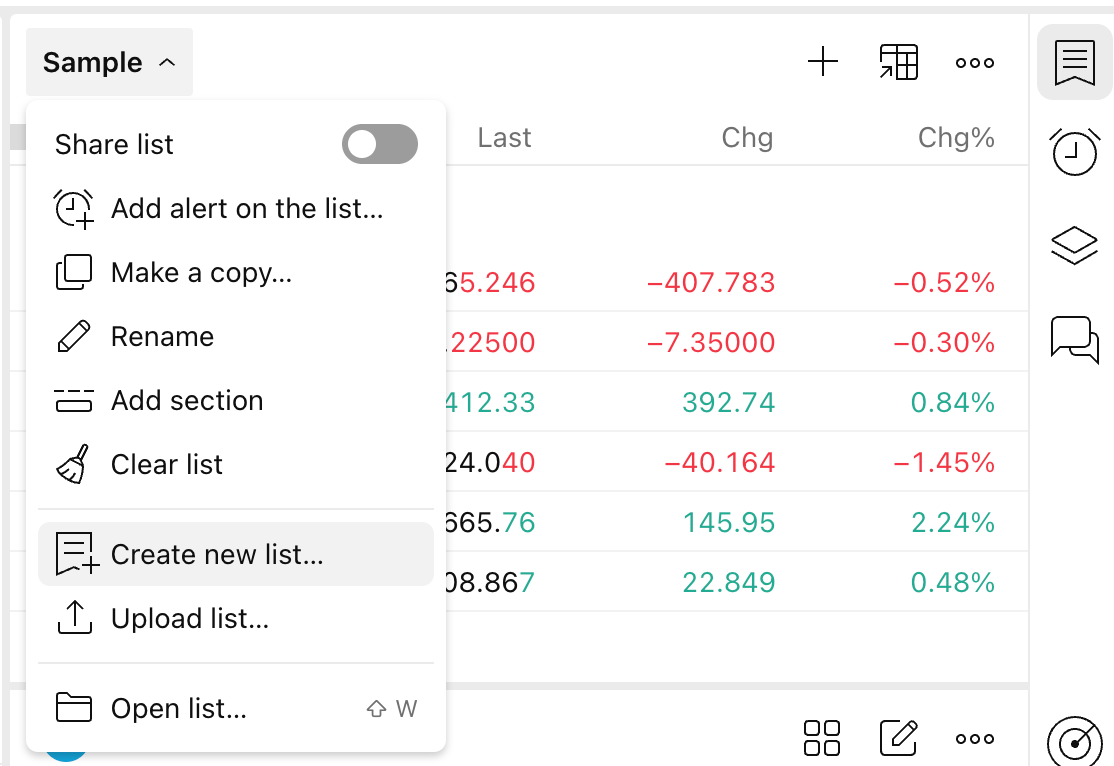
Paso 1: Abrir Watchlist
Abra Watchlist en la barra de herramientas derecha. Utilice su lista existente o cree otra si su plan admite múltiples watchlists. TradingView Basic permite una sola watchlist.
Paso 2: Agregar instrumentos de Deriv
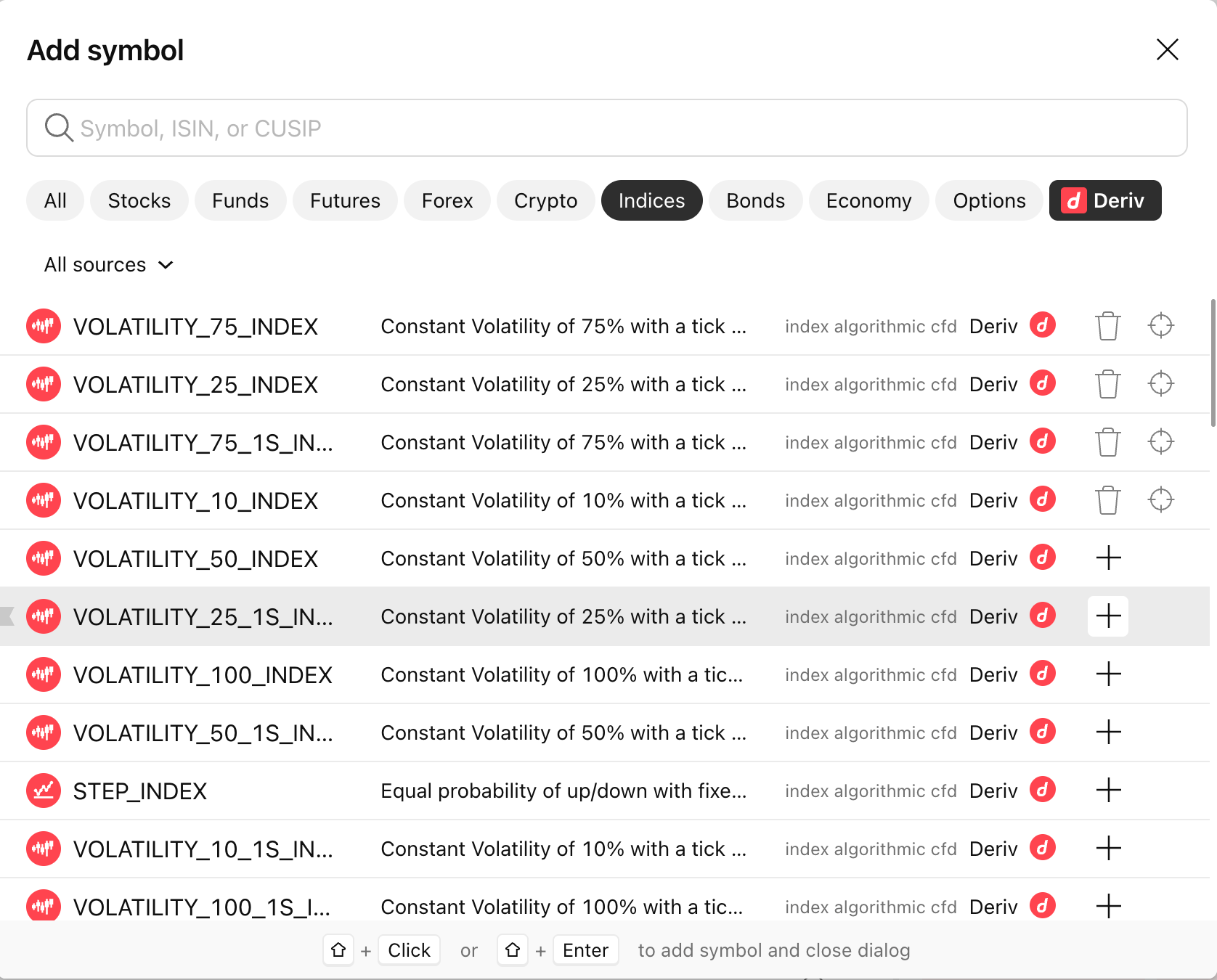
Use Agregar símbolo para buscar los instrumentos de Deriv que desea seguir. Confirme la fuente o el proveedor antes de agregar cada resultado para asegurarse de seleccionar el instrumento deseado.
Mantenga la lista lo suficientemente corta como para revisarla de manera constante. Arrastre los elementos para reordenarlos y utilice encabezados de sección cuando estén disponibles para agrupar los instrumentos por tipo de mercado o etapa del flujo de trabajo.
Una vez que elija un instrumento de la lista de seguimiento, ábralo en el diseño de gráfico que utiliza para el análisis.
2. Marcado de niveles en el gráfico con las herramientas de dibujo de TradingView
Las herramientas de dibujo le permiten marcar áreas en un gráfico de Deriv que son relevantes para su análisis. Actúan como anotaciones visuales basadas en su método en lugar de señales de trading objetivas.
Paso 1: Elija una herramienta de dibujo
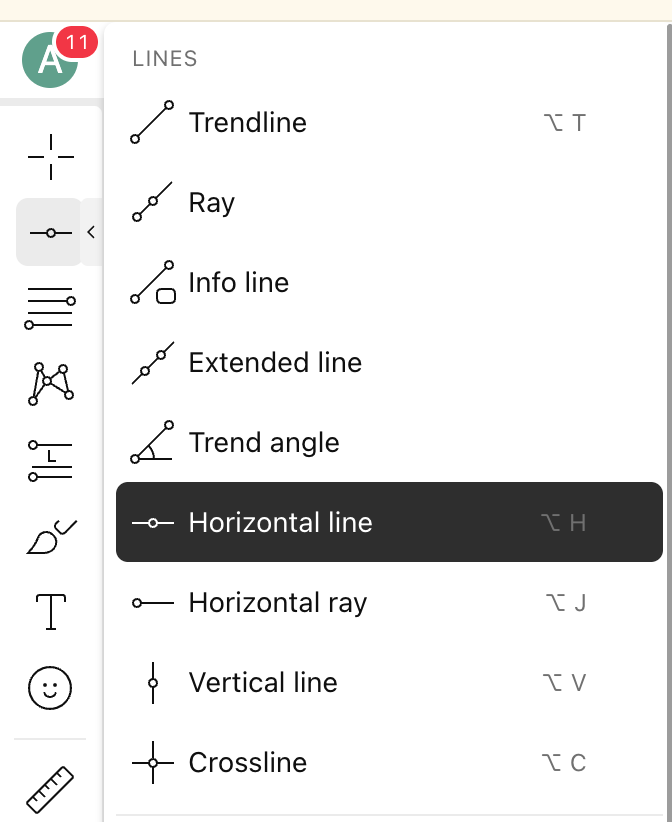
Utilice la barra de herramientas izquierda para seleccionar una herramienta como Línea de Tendencia o Línea Horizontal. Haga clic en el gráfico para colocar los puntos de anclaje requeridos.
Por ejemplo, puede utilizar una línea horizontal para marcar un nivel de precio que desee reevaluar más adelante. La importancia y la ubicación de ese nivel dependen de su análisis.
Paso 2: Editar y organizar dibujos
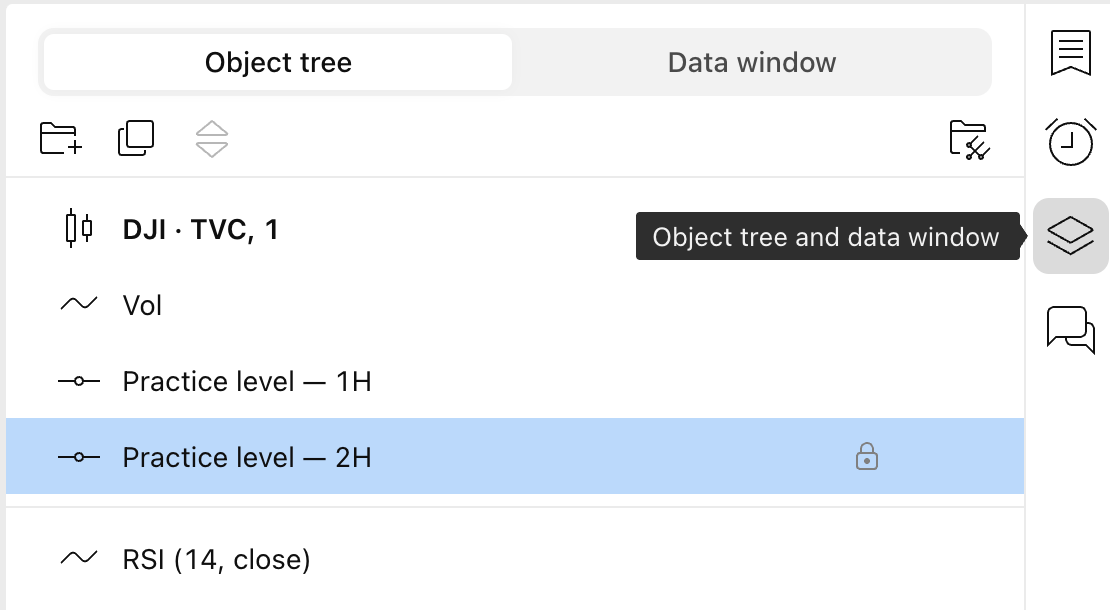
Seleccione un dibujo para cambiar su color, etiqueta, coordenadas o visibilidad. Utilice Object Tree and Data Window para buscar, renombrar, ocultar, bloquear o eliminar objetos en un gráfico con mucho contenido.
Utilice nombres descriptivos como Practice level — 1H en lugar de nombres de objeto genéricos. Bloquee los dibujos completados cuando sea apropiado para reducir el reposicionamiento accidental.
Las etiquetas claras también facilitan identificar a qué condición del gráfico hace referencia una alerta más adelante en el flujo de trabajo.
3. Creación de alertas de TradingView para condiciones de gráfico
Las alertas de TradingView le permiten monitorear condiciones compatibles sin tener que observar el gráfico de forma continua. Una alerta le indica que se ha cumplido la condición configurada; no le indica si debe operar o no.
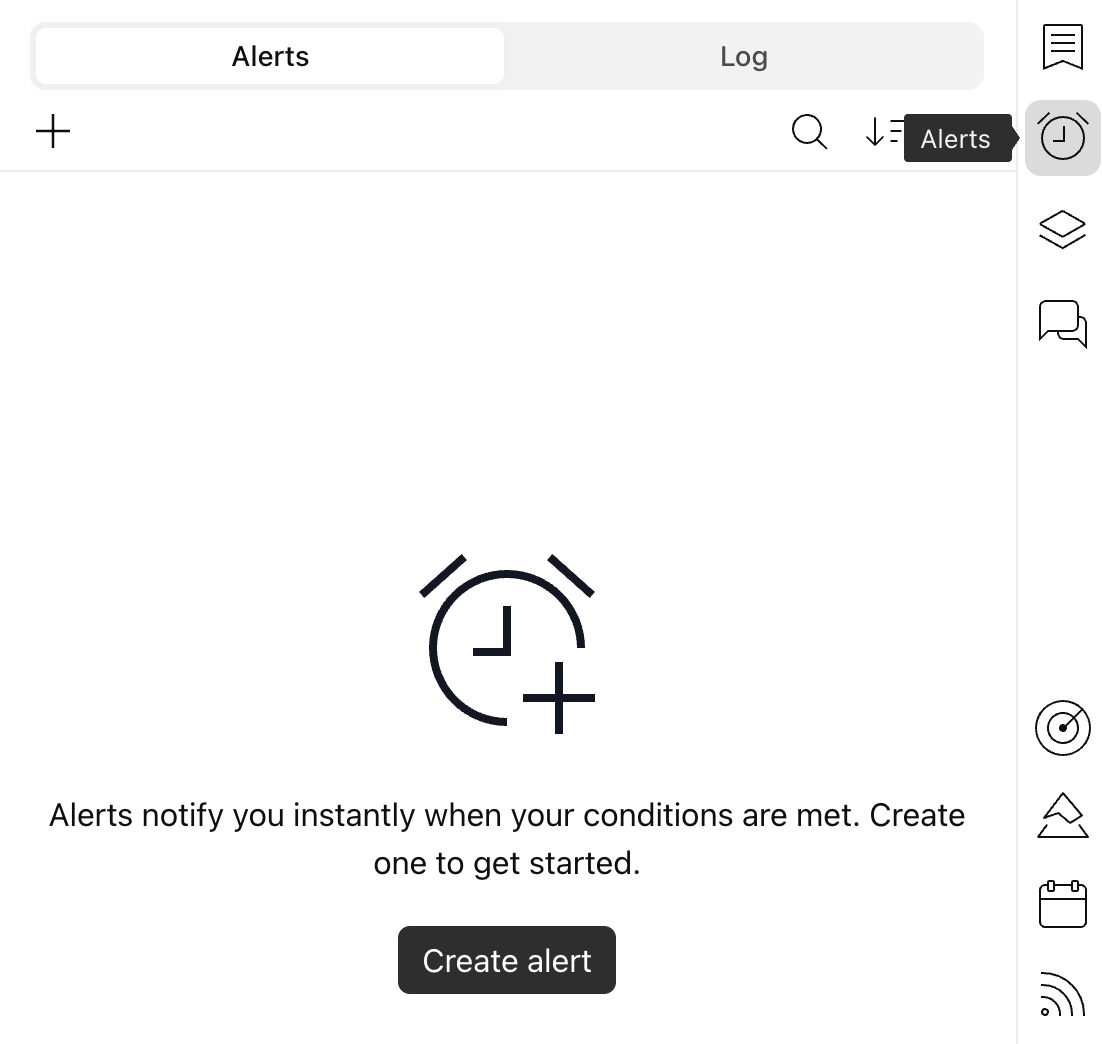
Paso 1: Elija la condición de alerta
TradingView Basic incluye hasta tres alertas de precio activas. Las alertas técnicas basadas en indicadores, estrategias o dibujos requieren un plan de pago. Para este recorrido en Basic, seleccione una alerta de precio.
Seleccione Alerta en la barra de herramientas del gráfico, o haga clic derecho en un nivel de precio, dibujo o indicador compatible y elija la opción de alerta disponible.
En Condición, elija el símbolo o la condición técnica compatible que desee supervisar. Dependiendo de la función y la configuración, las alertas pueden supervisar condiciones basadas en precio, indicadores, dibujos o lógica de Pine Script compatible.
Paso 2: Configure el disparador y la notificación
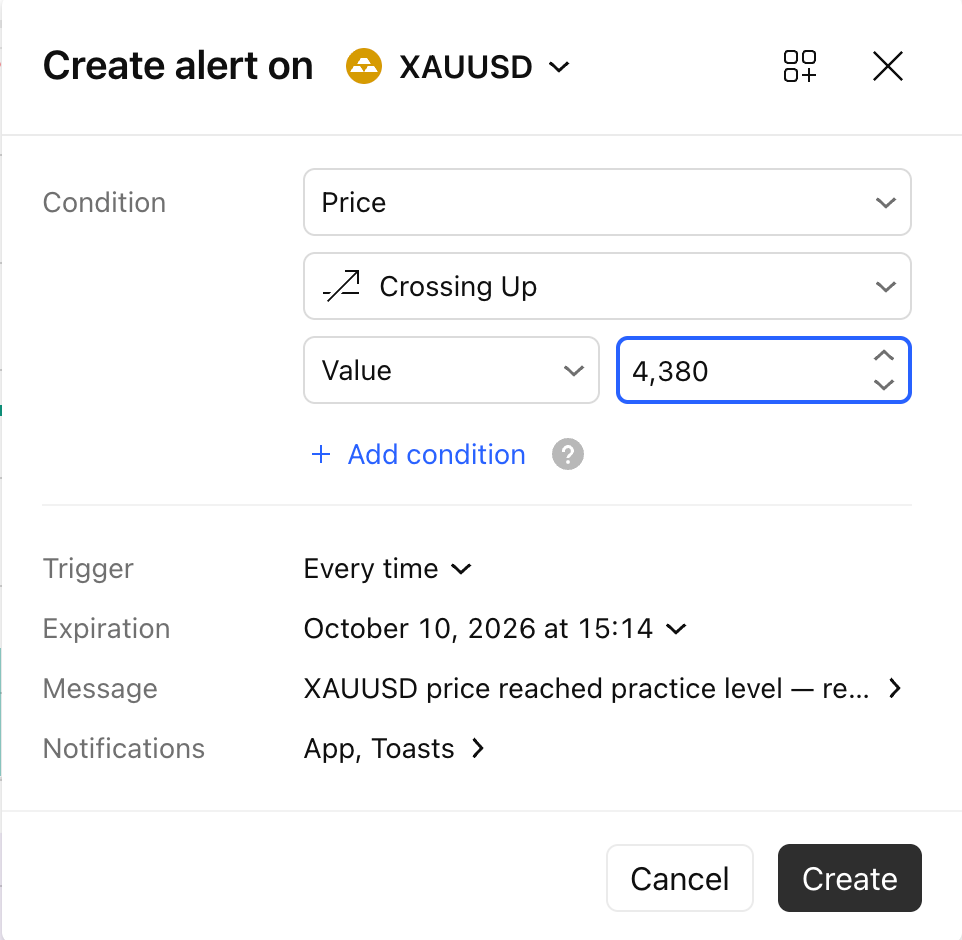
Elija el operador, el valor, la frecuencia de activación, la expiración y el método de notificación disponible que correspondan.
Añada un mensaje que le recuerde por qué existe la alerta. Por ejemplo:
El precio alcanzó el nivel de práctica — reevalúe el gráfico; no entre automáticamente.
Revise el resumen de la alerta antes de crearla. Cuando se cumpla la condición, regrese al gráfico y reevalúelo en lugar de tratar la notificación como una señal de trading automática.
Paso 3: Gestionar alertas existentes
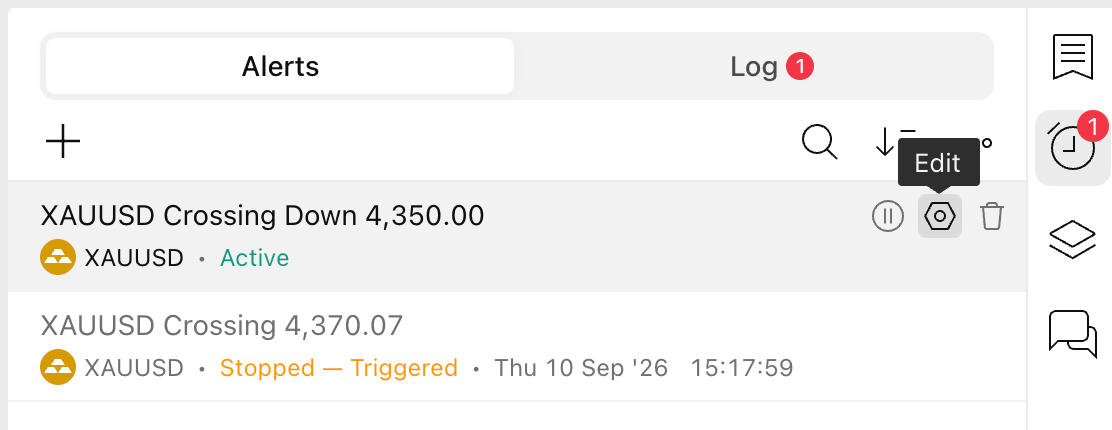
Abra Alertas en la barra de herramientas derecha para revisar, pausar, editar, reiniciar o eliminar alertas.
Una alerta de indicador existente conserva la configuración utilizada cuando fue creada. Modificar el indicador en su gráfico no actualiza dicha alerta. Elimine la alerta anterior y cree una nueva para utilizar la configuración modificada.
4. Guardar un diseño de gráfico reutilizable en TradingView
Un diseño de gráfico guardado le ayuda a volver a una configuración de análisis coherente en lugar de reconstruir el espacio de trabajo en cada revisión.
Paso 1: Crear y nombrar el diseño
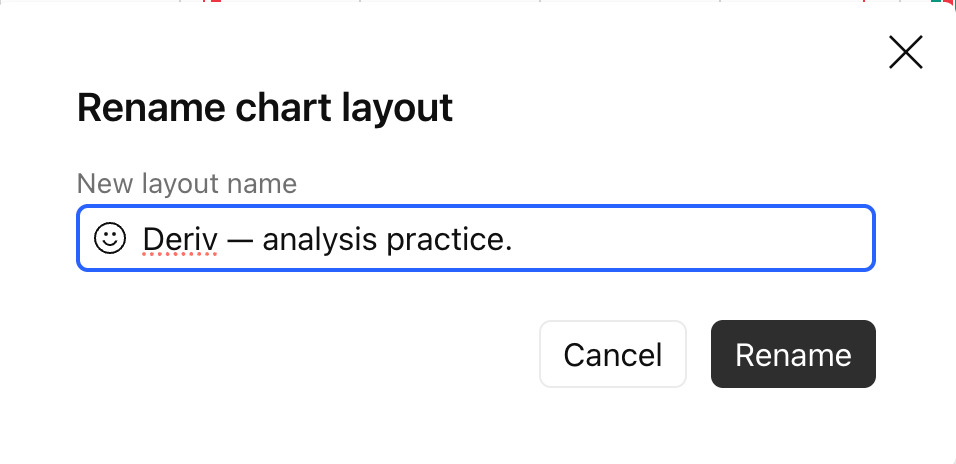
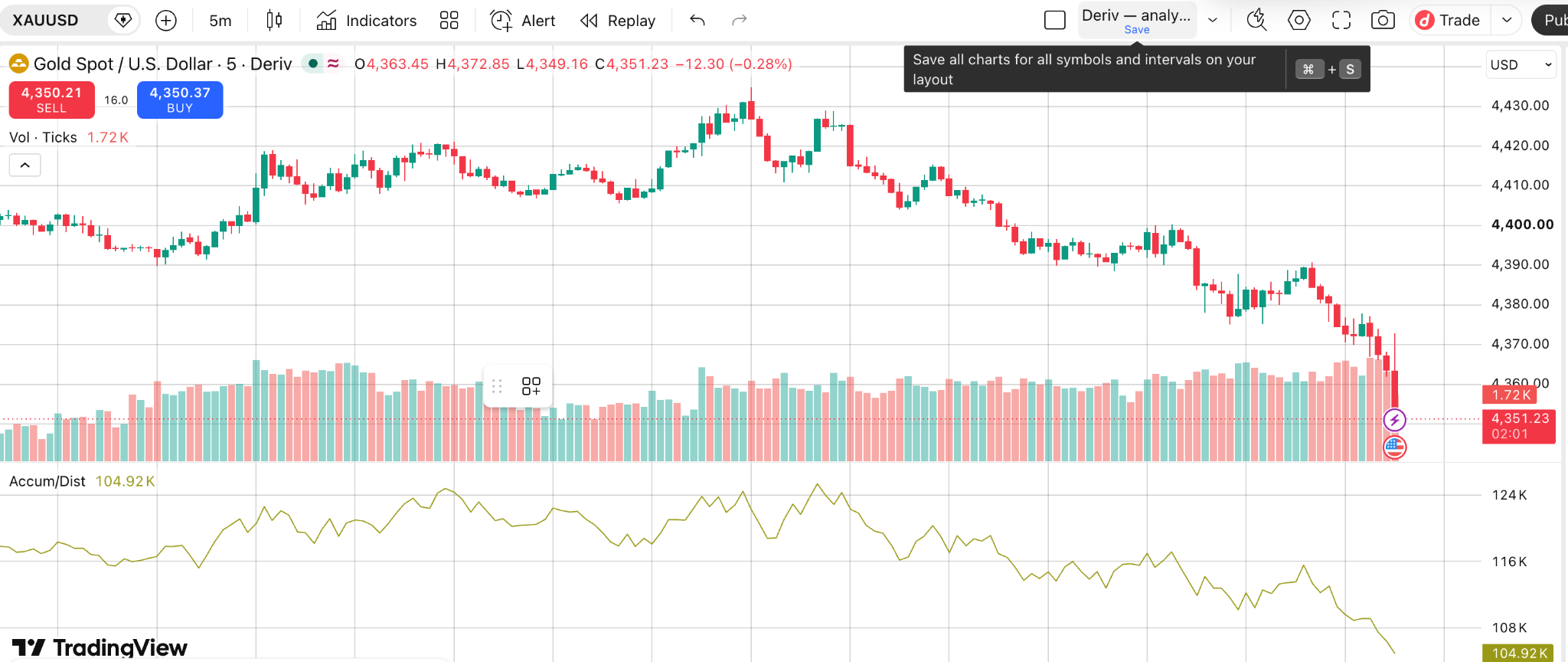
Abra Gestionar diseños. Cambie el nombre y guarde su diseño actual, o cree otro si su plan lo permite. TradingView Basic permite un diseño guardado. Puede nombrarlo Deriv - analysis practice.
Los diseños pueden conservar la configuración del gráfico, como símbolos, marcos temporales, apariencia, indicadores y dibujos, según la configuración y el comportamiento de las funciones de TradingView.
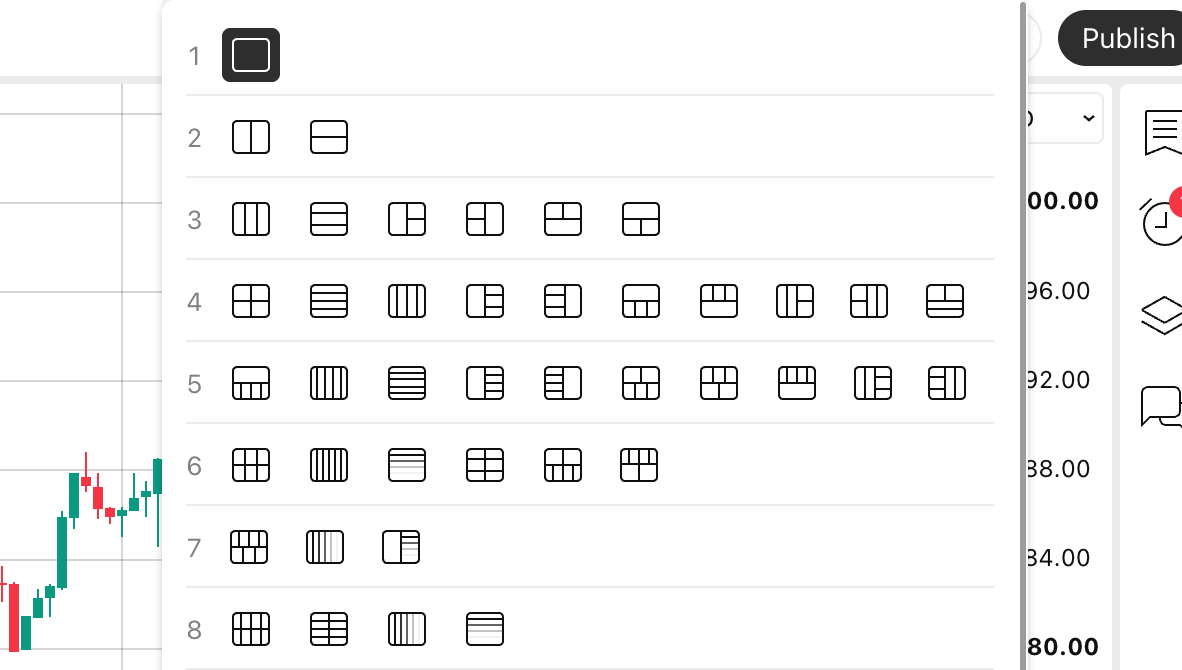
Paso 2: Elija uno o más gráficos
Abra Configuración de diseño y elija una disposición disponible en su plan. Basic permite un gráfico por pestaña. Los planes de pago admiten múltiples gráficos, con límites según el plan.
Si utiliza un diseño de múltiples gráficos, decida qué elementos compatibles deben sincronizarse entre los gráficos. Estos pueden incluir símbolos, intervalos, retículas, tiempo o dibujos, según su configuración.
Asigne a cada gráfico un propósito claro. Por ejemplo, un gráfico podría proporcionar contexto de marco temporal superior, mientras que otro muestra detalles de marco temporal inferior.
Paso 3: Guarde sus cambios
Seleccione Guardar o utilice Autoguardado según su preferencia y la configuración disponible.
Antes de cambiar de diseño o dispositivo, compruebe que la versión que desea conservar ha sido guardada. Esto ayuda a preservar la configuración que utiliza al pasar de la selección de instrumentos al análisis de gráficos y las alertas.
5. Practicar el análisis de gráficos con Bar Replay
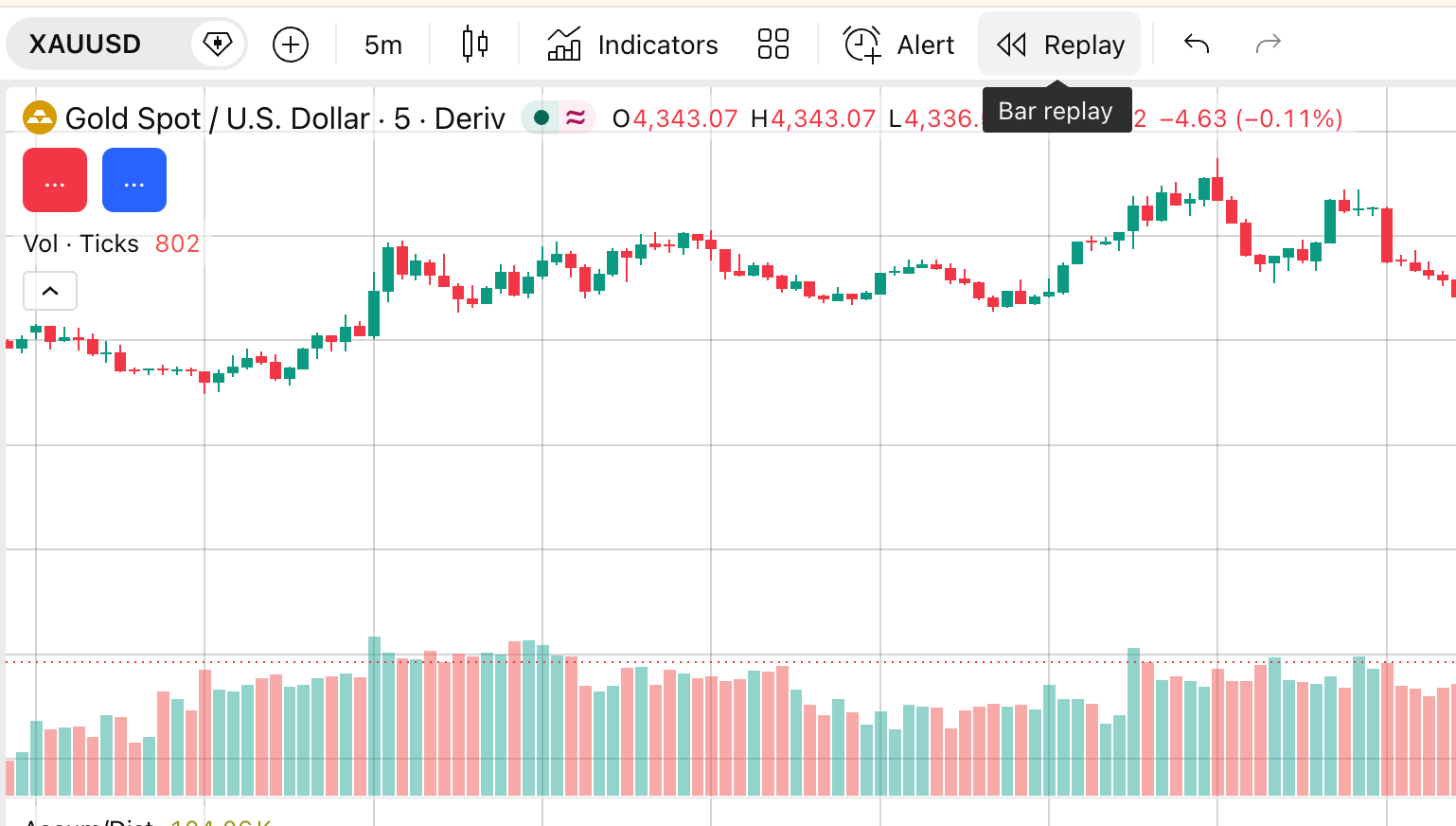
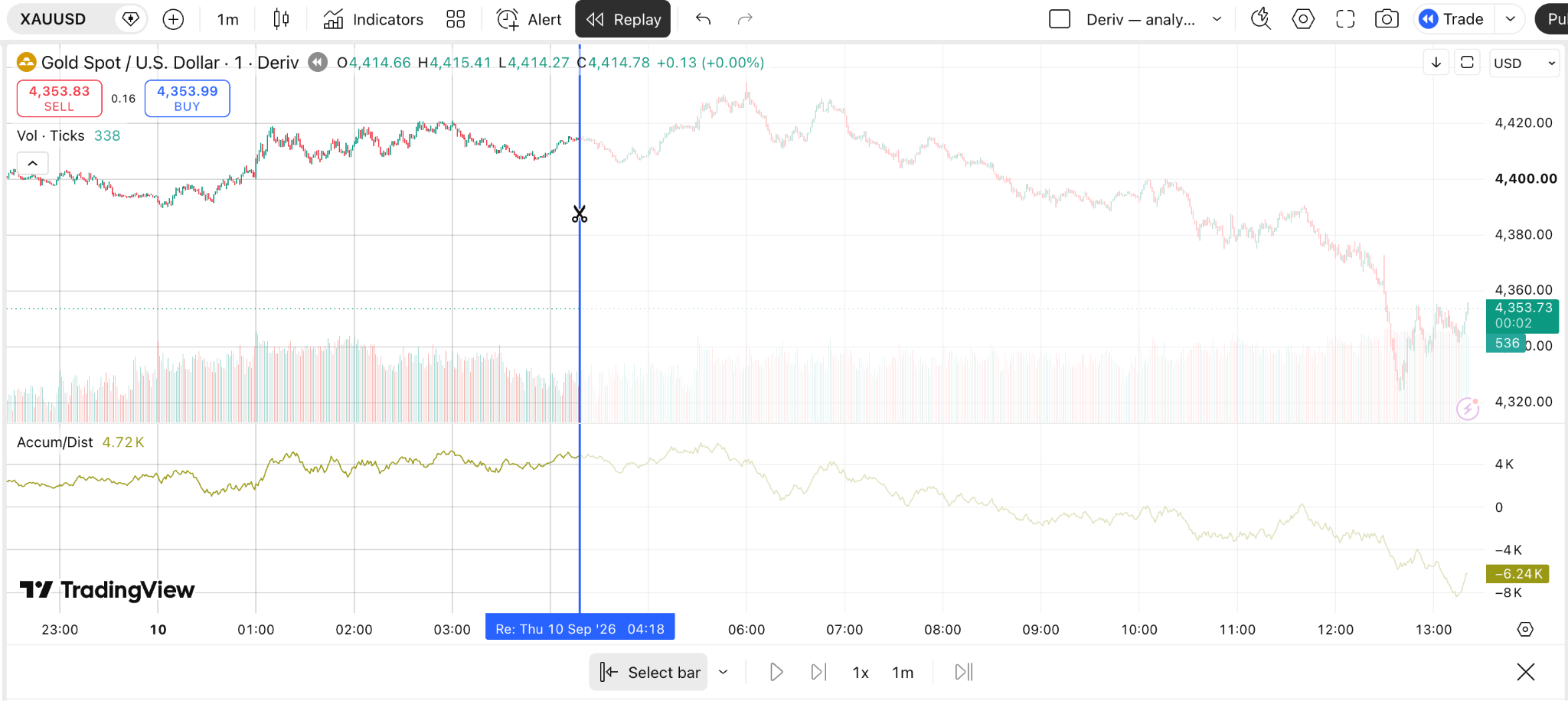
Bar Replay le permite retroceder a un punto anterior en un gráfico y revelar las barras siguientes de forma progresiva. Esto puede ayudarle a practicar la aplicación de las mismas preguntas de análisis sin ver inicialmente lo que ocurrió después.
Paso 1: Inicie Bar Replay
En TradingView Basic, utilice un marco de tiempo diario o superior para Bar Replay. La reproducción de datos por minutos requiere un plan de pago. El historial disponible también depende del instrumento.
Bar Replay modifica el gráfico histórico que usted ve. Las órdenes realizadas a través de un bróker conectado o del Paper Trading ordinario siguen utilizando precios en tiempo real. Para practicar el trading con precios de reproducción, utilice la función independiente Replay Trading donde esté disponible.
Seleccione Bar Replay en el panel superior. Mueva la línea de selección vertical a un punto histórico y, a continuación, haga clic en el gráfico para elegir la barra de inicio.
Antes de continuar, aplique el mismo proceso que utilizaría normalmente: identifique el contexto, revise los niveles relevantes y anote lo que monitorearía a continuación.
Paso 2: Reproducir o avanzar paso a paso por el gráfico
Use Play para revelar las barras automáticamente, ajuste la velocidad de reproducción o use Forward para avanzar un paso a la vez.
Pause antes de revelar la siguiente barra y registre lo que verificaría a continuación. Puede usar dibujos e indicadores relevantes durante el ejercicio para practicar un proceso de análisis coherente.
Cuando termine, utilice el control adecuado para regresar el gráfico a los datos en tiempo real.
Cómo funcionan juntas las cinco funciones de TradingView
Utilice las funciones como una secuencia repetible en lugar de cinco herramientas independientes:
- Elija: Seleccione un instrumento de Deriv de su lista de seguimiento.
- Prepare: Abra el diseño de gráfico guardado que utiliza para el análisis.
- Analice: Añada solo los trazados necesarios para marcar las áreas relevantes del gráfico.
- Monitoree: Cree una alerta para una condición compatible que desee reevaluar.
- Practique: Use Bar Replay por separado para practicar la lectura de condiciones históricas del gráfico.
- Revisión: Guarde sus cambios y notas antes de pasar a otro instrumento.
Esto crea un proceso coherente desde la selección del instrumento hasta la preparación del gráfico, el monitoreo, la práctica y la revisión.
Qué recordar al usar TradingView con Deriv
- Las listas de seguimiento organizan los instrumentos que usted monitorea; no clasifican las oportunidades de trading de forma automática.
- Las herramientas de dibujo representan su análisis y no deben tratarse como señales de trading objetivas.
- Las alertas le notifican cuando se cumplen las condiciones configuradas; no garantizan una entrada, ejecución ni resultado.
- Guarde los diseños después de realizar los cambios que desee conservar.
- Mantenga la práctica de Bar Replay separada de la ejecución en vivo con el bróker.
- Los límites del plan de TradingView pueden afectar el acceso a gráficos, alertas, indicadores, diseños y otras funcionalidades.
- Verifique la disponibilidad actual de las funciones de TradingView y Deriv cuando un flujo de trabajo dependa de una función en particular.
Cuestionario
Preguntas frecuentes