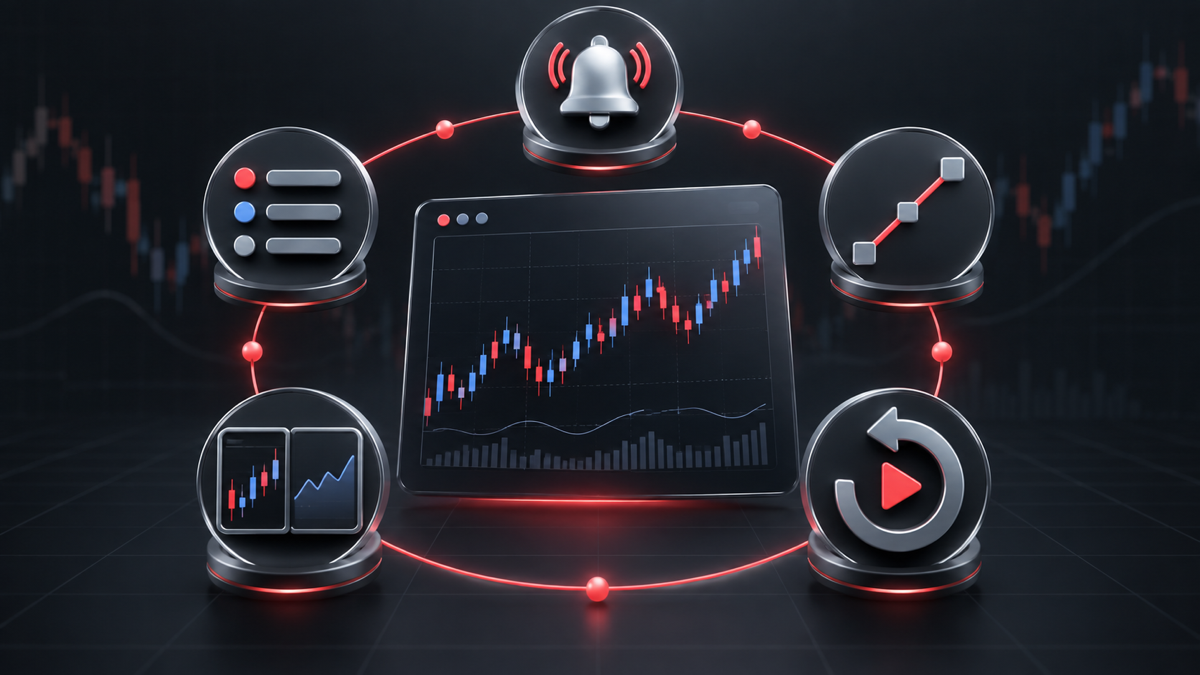
TradingView propose des outils de graphiques et d'analyse que vous pouvez utiliser avec votre compte Deriv pour organiser vos instruments, analyser les graphiques de prix, surveiller les conditions du marché et perfectionner votre processus. Ce guide explique comment combiner cinq fonctionnalités TradingView — les watchlists, les outils de dessin, les alertes, les mises en page de graphiques et le Bar Replay — en un flux de travail reproductible pour analyser les instruments Deriv.
Résumé rapide
- Les watchlists regroupent en un seul endroit les instruments Deriv que vous surveillez.
- Les outils de dessin vous permettent de marquer les niveaux et autres zones que vous souhaitez examiner.
- Les alertes vous notifient lorsque les conditions prises en charge sont remplies.
- Les mises en page de graphiques vous permettent d'enregistrer et de réutiliser votre configuration d'analyse.
- Bar Replay vous permet de vous entraîner à analyser les conditions historiques des graphiques.
- Utilisés ensemble, ces outils créent un flux de travail allant de la sélection d'un instrument à l'analyse, au suivi et à la pratique.
Ces fonctionnalités soutiennent l'analyse et la pratique. Elles n'éliminent pas le risque de trading ni ne garantissent un résultat.
Pourquoi utiliser un flux de travail TradingView avec Deriv ?
Un flux de travail TradingView reproductible peut vous aider à passer moins de temps à reconstruire vos graphiques et plus de temps à appliquer le même processus d'analyse de manière cohérente.
Ces cinq fonctionnalités fonctionnent ensemble plutôt que comme des outils isolés. Vous pouvez sélectionner un instrument Deriv depuis une watchlist, ouvrir une mise en page enregistrée, marquer les zones que vous souhaitez surveiller, créer une alerte pour une condition pertinente, et utiliser Bar Replay séparément pour vous entraîner à analyser des conditions historiques.
TradingView fournit les outils de graphiques et de surveillance dans ce flux de travail. Votre compte Deriv connecté vous donne accès aux instruments Deriv pris en charge et aux fonctionnalités de trading.
Avant de commencer
Connectez votre compte Deriv à TradingView et ouvrez un instrument Deriv pris en charge.
Les limites et la disponibilité des fonctionnalités peuvent varier selon le plan TradingView, l'appareil, la région et l'instrument. Vérifiez les informations actuelles de TradingView et de Deriv relatives à votre compte avant de vous fier à une fonctionnalité particulière.
1. Organiser vos instruments Deriv avec une watchlist TradingView
Une watchlist vous offre un point de départ ciblé en regroupant les instruments que vous souhaitez consulter.
Étape 1 : Ouvrir la Watchlist
Ouvrez Watchlist dans la barre d'outils de droite. Utilisez votre liste existante ou créez-en une autre si votre abonnement prend en charge plusieurs watchlists. TradingView Basic permet une seule watchlist.
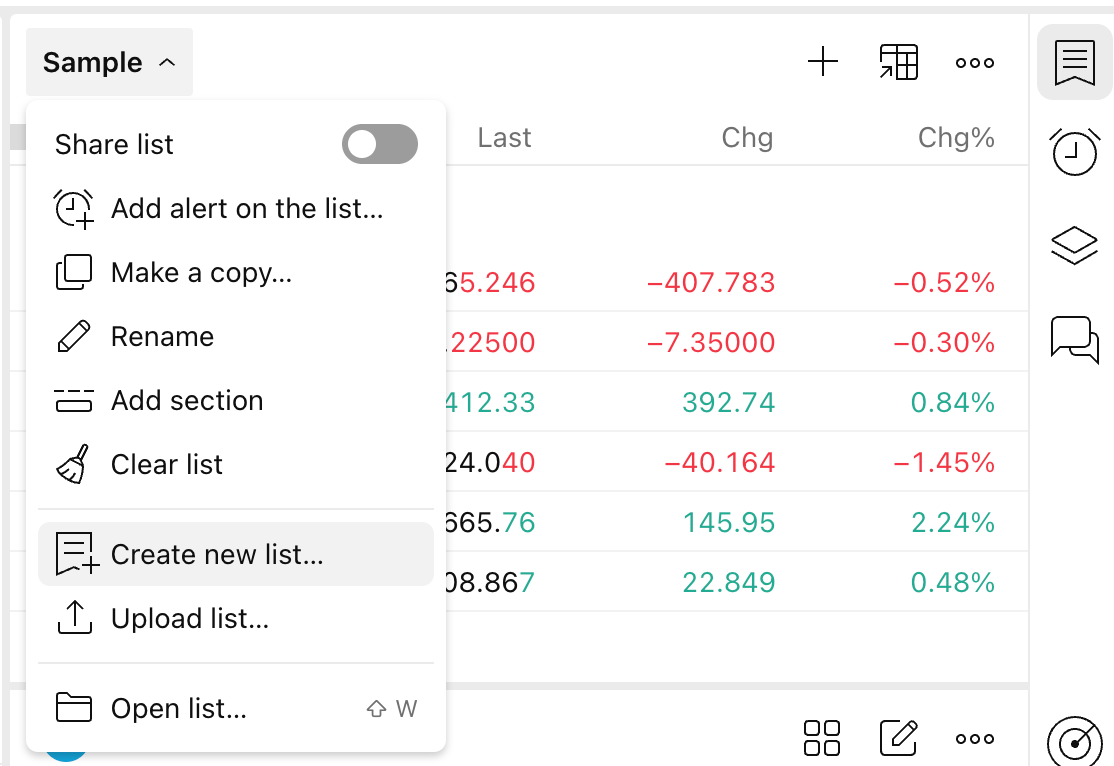
Étape 2 : Ajouter des instruments Deriv
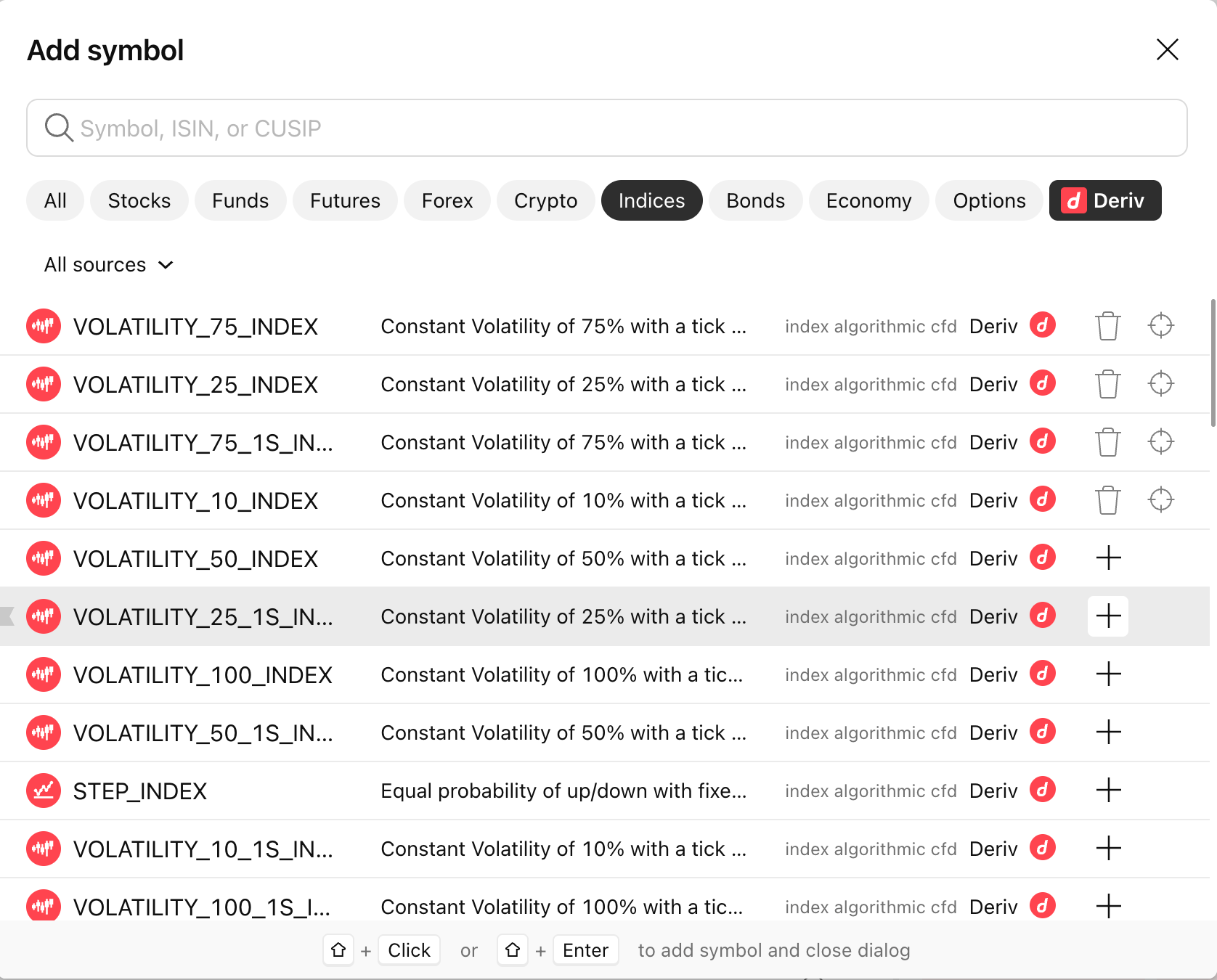
Utilisez Ajouter un symbole pour rechercher les instruments Deriv que vous souhaitez suivre. Vérifiez la source ou le fournisseur avant d'ajouter chaque résultat afin de sélectionner l'instrument souhaité.
Gardez la liste suffisamment courte pour la consulter régulièrement. Faites glisser les éléments pour les réorganiser et utilisez les en-têtes de section disponibles pour regrouper les instruments par type de marché ou étape de workflow.
Une fois que vous avez sélectionné un instrument dans la watchlist, ouvrez-le dans la disposition de graphique que vous utilisez pour votre analyse.
2. Marquer les niveaux du graphique avec les outils de dessin TradingView
Les outils de dessin vous permettent de marquer sur un graphique Deriv les zones pertinentes pour votre analyse. Ils servent d'annotations visuelles basées sur votre méthode plutôt que sur des signaux de trading objectifs.
Étape 1 : Choisissez un outil de dessin
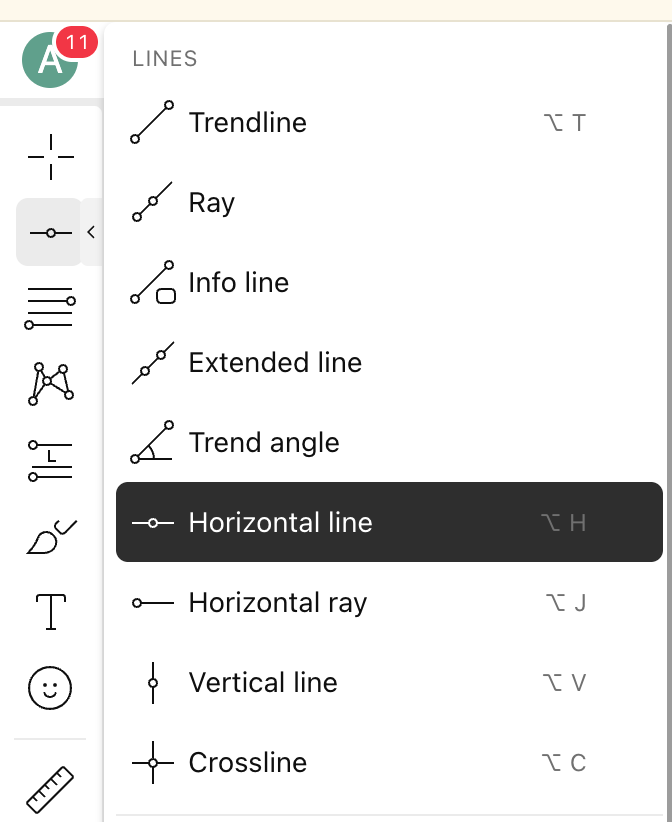
Utilisez la barre d'outils de gauche pour sélectionner un outil tel que Trend Line ou Horizontal Line. Cliquez sur le graphique pour placer les points d'ancrage requis.
Par exemple, vous pourriez utiliser une ligne horizontale pour marquer un niveau de prix que vous souhaitez réévaluer ultérieurement. L'importance et le positionnement de ce niveau dépendent de votre analyse.
Étape 2 : Modifier et organiser les dessins
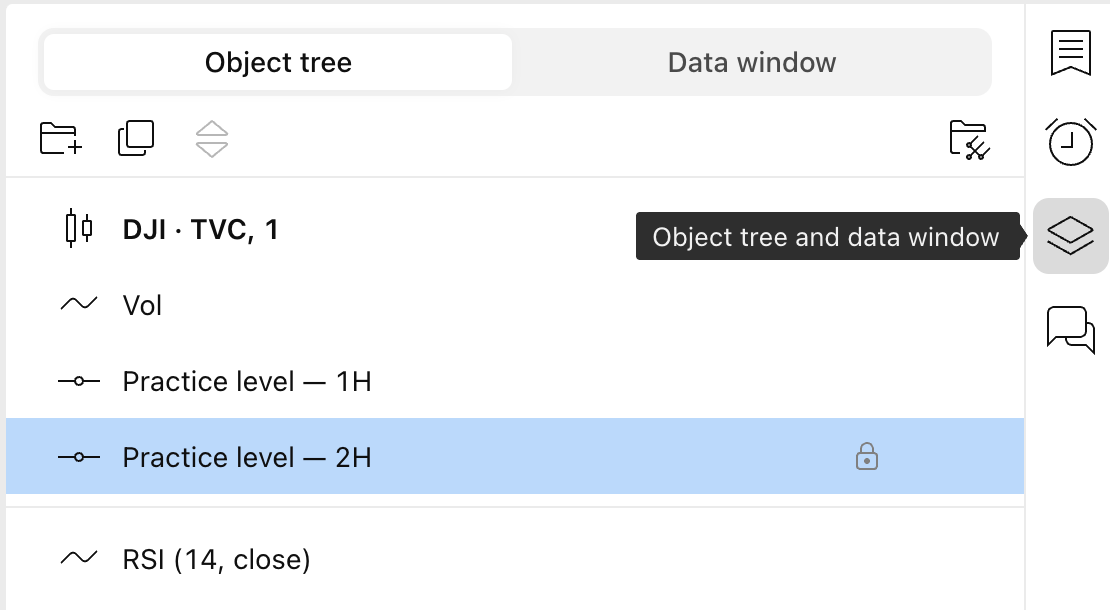
Sélectionnez un dessin pour modifier sa couleur, son étiquette, ses coordonnées ou sa visibilité. Utilisez Object Tree and Data Window pour rechercher, renommer, masquer, verrouiller ou supprimer des objets sur un graphique chargé.
Utilisez des noms descriptifs tels que Niveau pratique — 1H plutôt que des noms d'objets génériques. Verrouillez les tracés terminés lorsque c'est approprié pour éviter tout repositionnement accidentel.
Des libellés clairs facilitent également l'identification de la condition de graphique à laquelle une alerte fait référence plus loin dans le flux de travail.
3. Créer des alertes TradingView pour les conditions de graphique
Les alertes TradingView vous permettent de surveiller les conditions prises en charge sans surveiller le graphique en permanence. Une alerte vous indique que la condition configurée a été atteinte ; elle ne vous dit pas si vous devez trader.
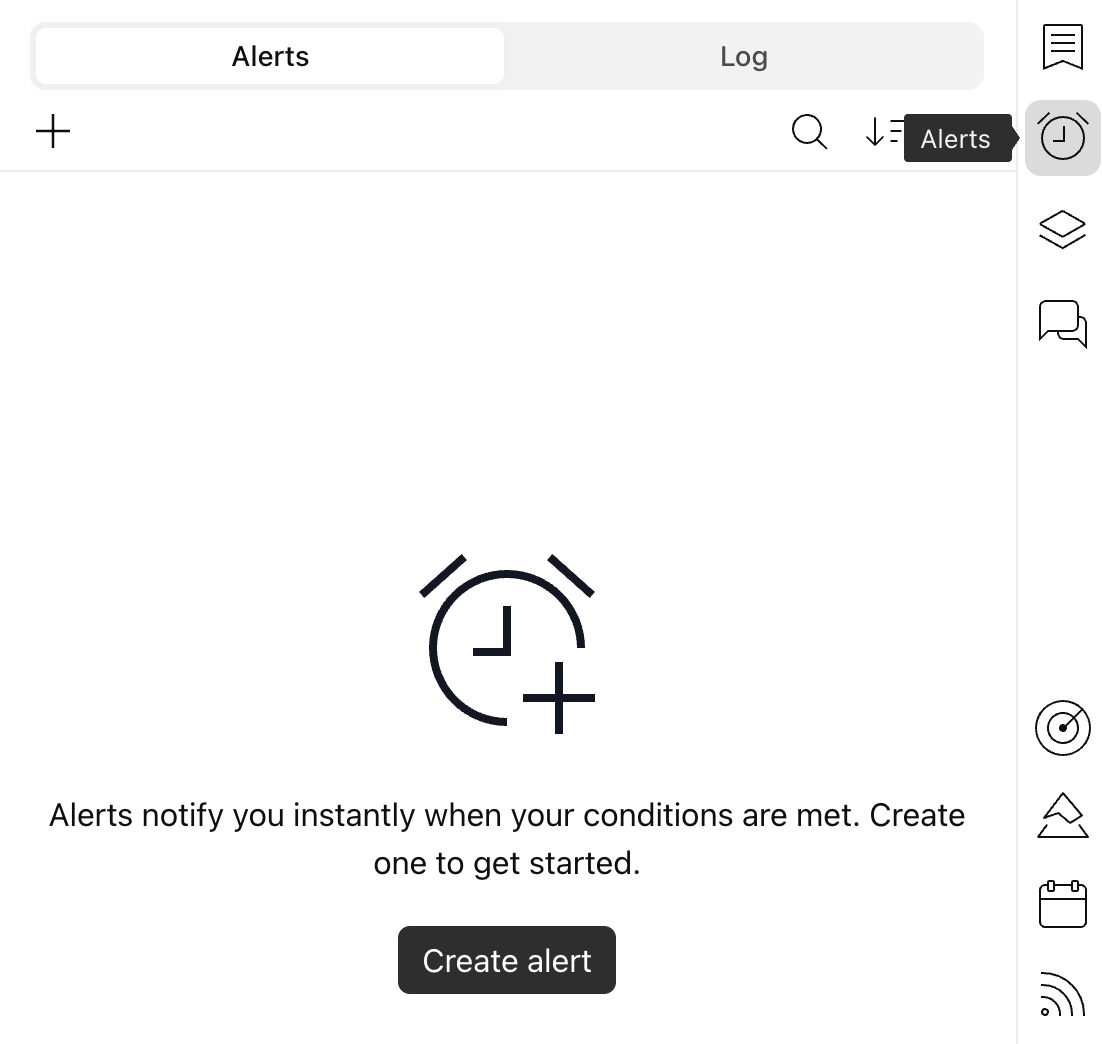
Étape 1 : Choisir la condition d'alerte
TradingView Basic inclut jusqu'à trois alertes de prix actives. Les alertes techniques basées sur des indicateurs, des stratégies ou des dessins nécessitent un abonnement payant. Pour cette présentation sur Basic, choisissez une alerte de prix.
Sélectionnez Alerte dans la barre d'outils du graphique, ou faites un clic droit sur un niveau de prix, un dessin ou un indicateur pris en charge et choisissez l'option d'alerte disponible.
Dans Condition, choisissez le symbole ou la condition technique prise en charge que vous souhaitez surveiller. Selon la fonctionnalité et la configuration, les alertes peuvent surveiller des conditions basées sur le prix, les indicateurs, les dessins ou la logique Pine Script prise en charge.
Étape 2 : Définir le déclencheur et la notification
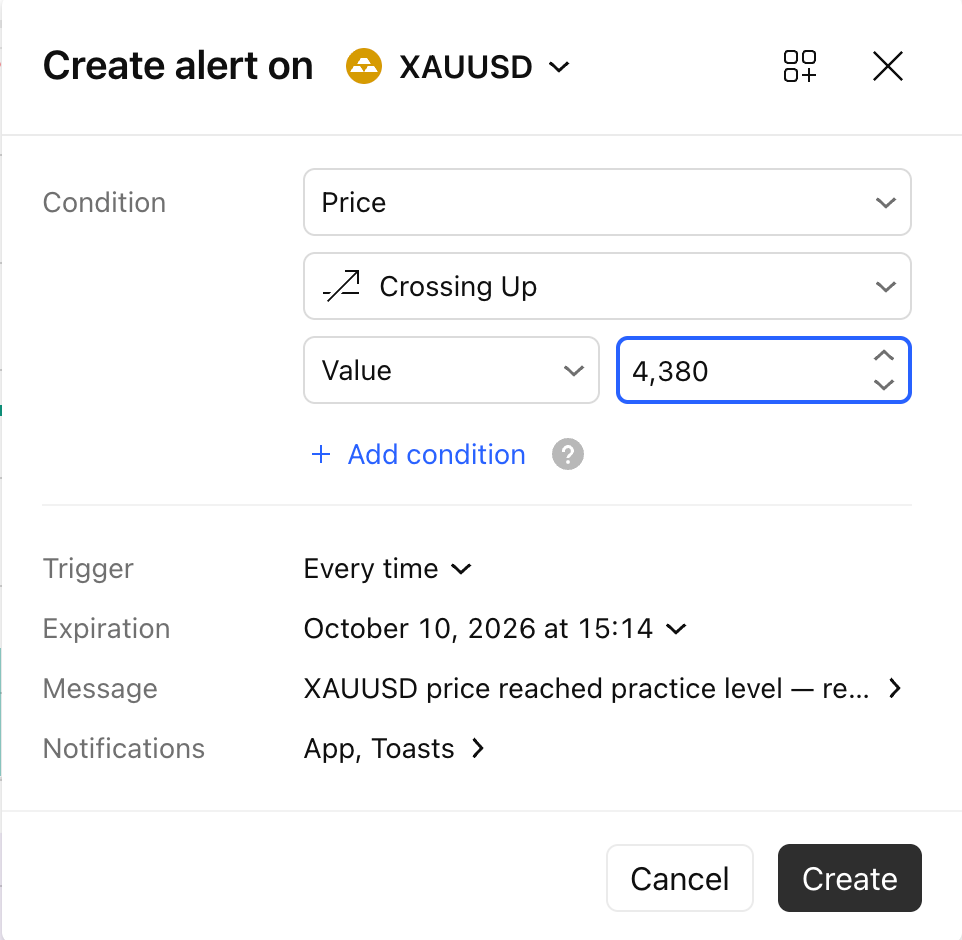
Choisissez l'opérateur, la valeur, la fréquence de déclenchement, l'expiration et la méthode de notification disponible.
Ajoutez un message pour vous rappeler pourquoi cette alerte existe. Par exemple:
Le prix a atteint le niveau de pratique — réévaluez le graphique ; ne vous positionnez pas automatiquement.
Vérifiez le récapitulatif de l'alerte avant de la créer. Lorsque la condition est remplie, revenez au graphique et réévaluez-le plutôt que de traiter la notification comme un signal de trading automatique.
Étape 3 : Gérer les alertes existantes
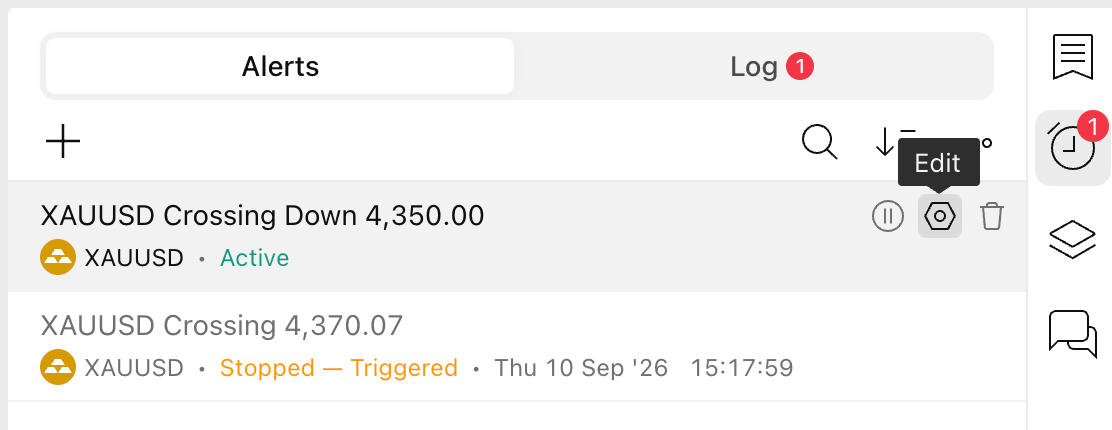
Ouvrez Alertes dans la barre d'outils de droite pour consulter, mettre en pause, modifier, relancer ou supprimer des alertes.
Une alerte d'indicateur existante conserve les paramètres utilisés lors de sa création. La modification de l'indicateur sur votre graphique ne met pas à jour cette alerte. Supprimez l'ancienne alerte et créez-en une nouvelle pour utiliser les paramètres modifiés.
4. Enregistrer une mise en page de graphique TradingView réutilisable
Une mise en page de graphique enregistrée vous permet de retrouver une configuration d'analyse cohérente sans avoir à reconstruire l'espace de travail à chaque révision.
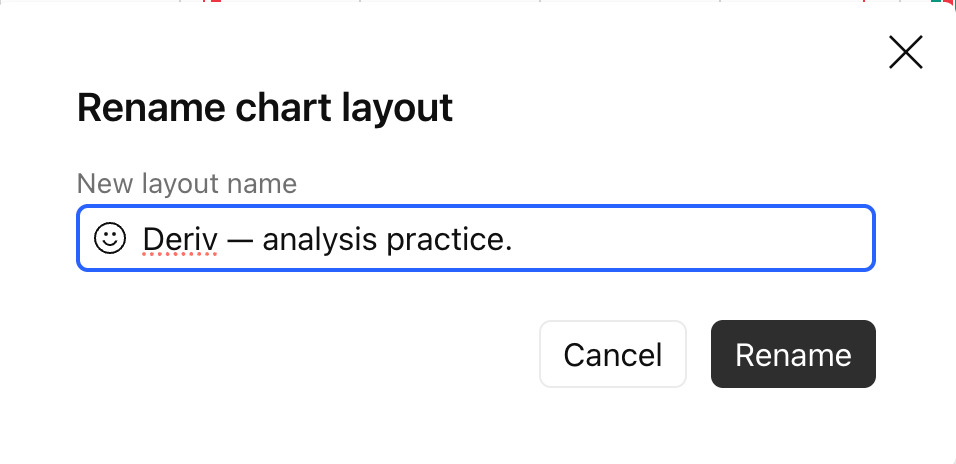
Étape 1 : Créer et nommer la mise en page
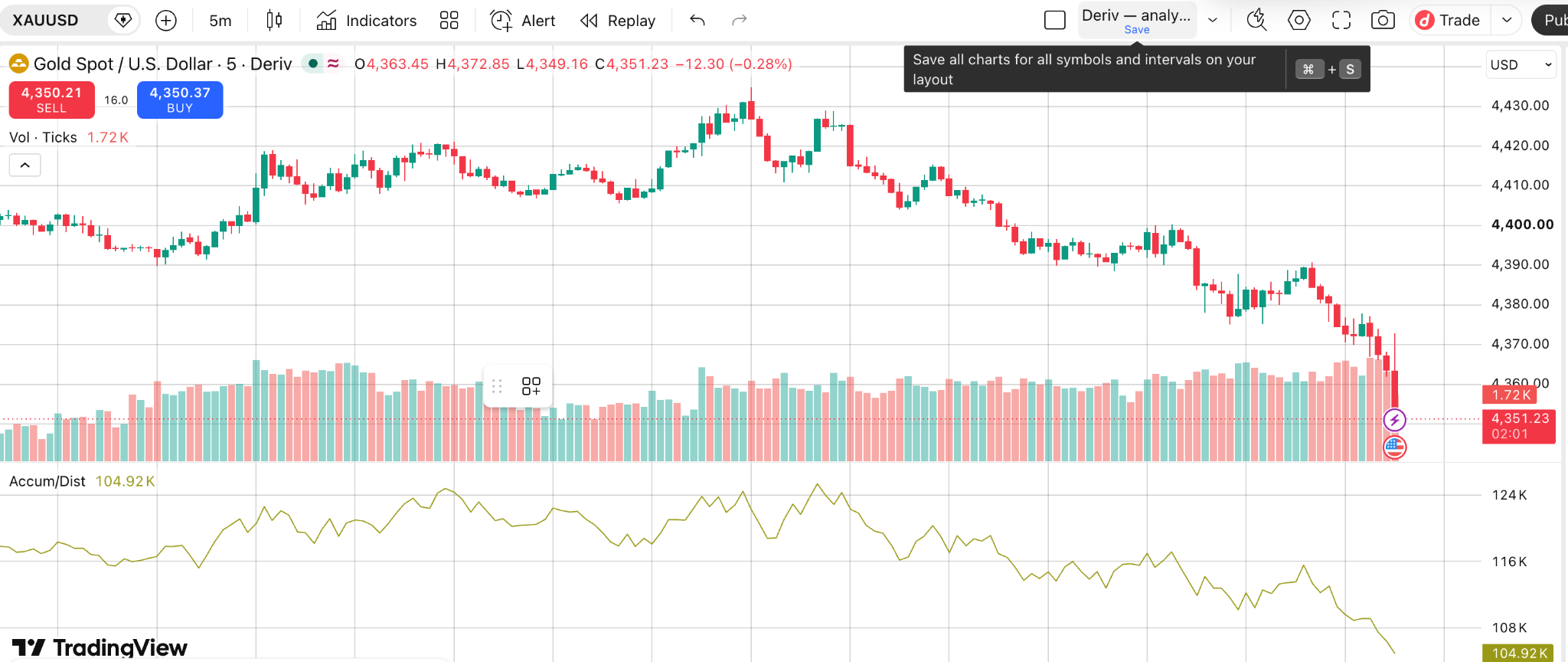
Ouvrez Gérer les mises en page. Renommez et enregistrez votre mise en page existante, ou créez-en une autre si votre forfait le permet. TradingView Basic autorise une seule mise en page enregistrée. Vous pourriez la nommer Deriv - analysis practice.
Les mises en page peuvent conserver la configuration des graphiques, notamment les symboles, les intervalles de temps, l'apparence, les indicateurs et les tracés, selon les paramètres et le comportement des fonctionnalités TradingView concernés.
Étape 2 : Choisir un ou plusieurs graphiques
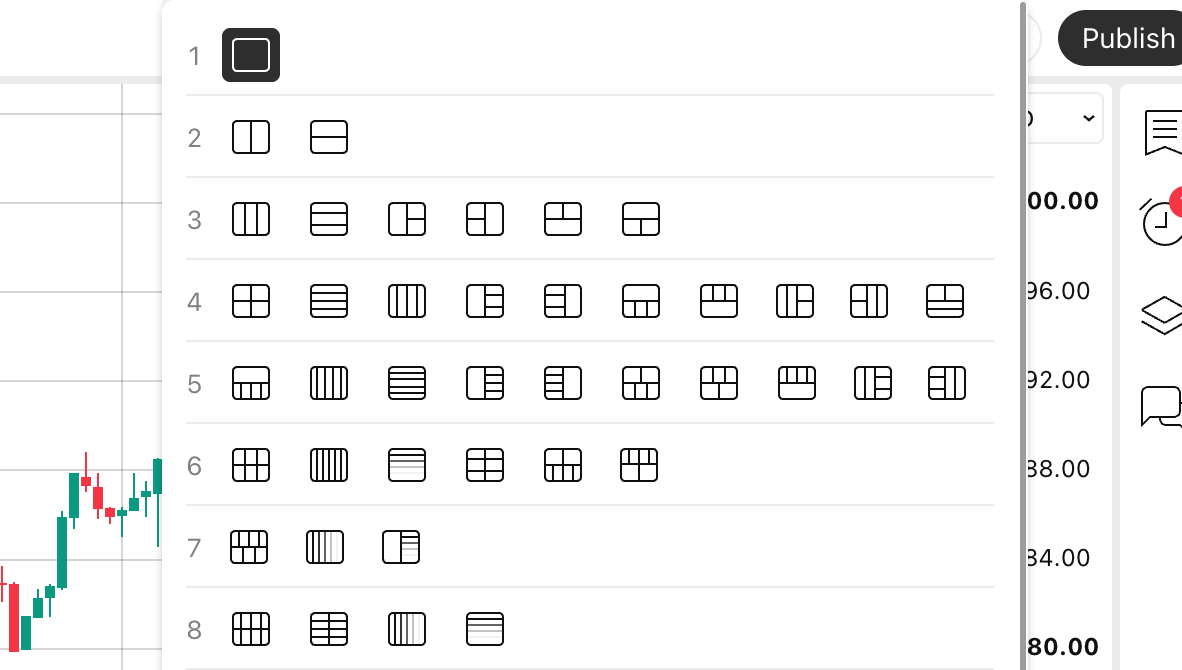
Ouvrez Layout setup et choisissez une disposition disponible dans votre forfait. Basic autorise un seul graphique par onglet. Les formules payantes prennent en charge plusieurs graphiques, avec des limites selon la formule choisie.
Si vous utilisez une disposition multi-graphiques, déterminez quels éléments pris en charge doivent être synchronisés entre les graphiques. Cela peut inclure des symboles, des intervalles, des réticules, l'heure ou des dessins, selon votre configuration.
Attribuez un objectif précis à chaque graphique. Par exemple, un graphique peut fournir un contexte sur une unité de temps supérieure, tandis qu'un autre affiche les détails d'une unité de temps inférieure.
Étape 3 : Enregistrez vos modifications
Sélectionnez Enregistrer ou utilisez la Sauvegarde automatique selon vos préférences et les paramètres disponibles.
Avant de changer de mise en page ou d'appareil, vérifiez que la version que vous souhaitez conserver a bien été sauvegardée. Cela permet de préserver la configuration utilisée lors du passage de la sélection d'instruments à l'analyse de graphiques et aux alertes.
5. S'entraîner à l'analyse graphique avec Bar Replay
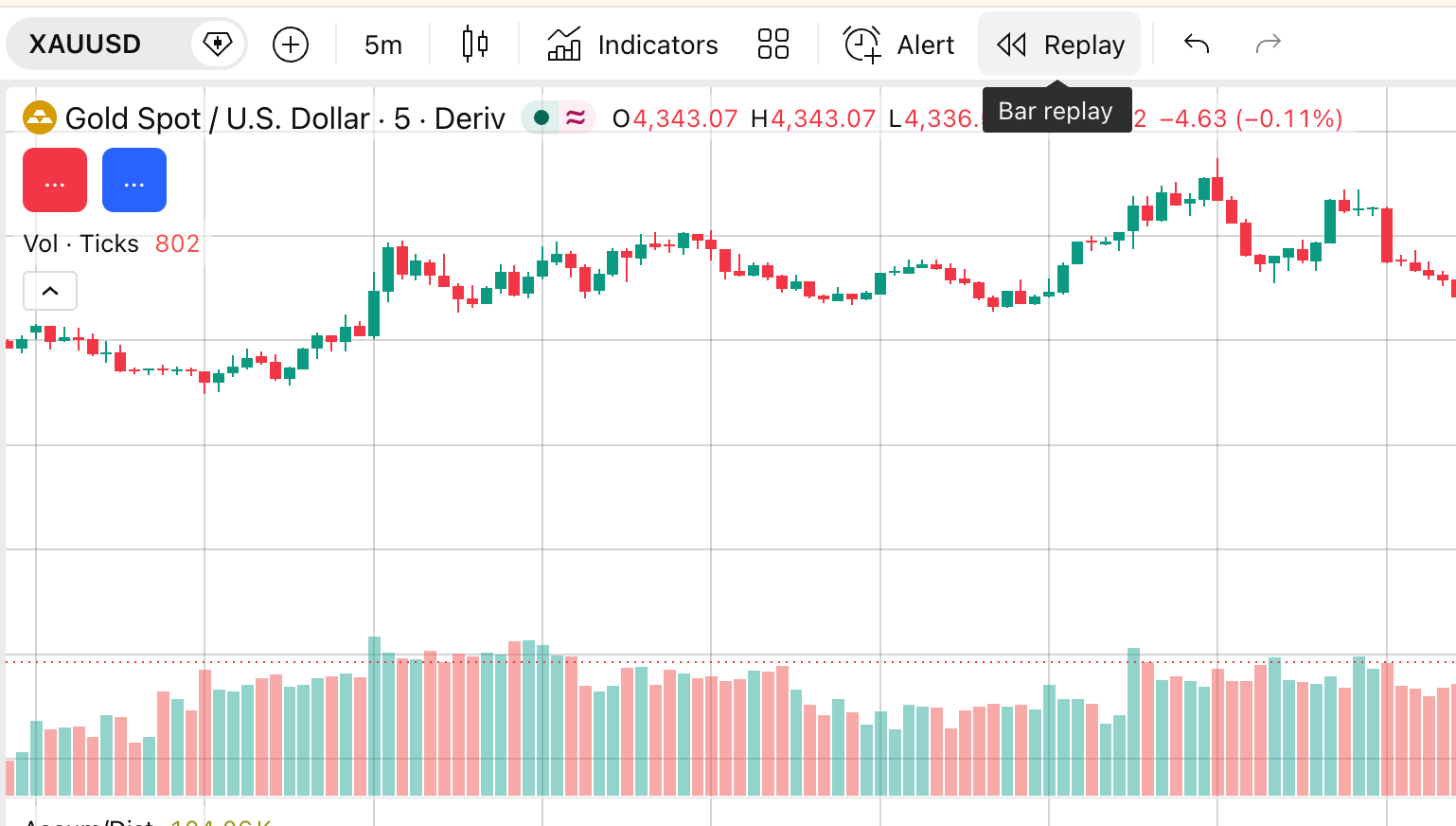
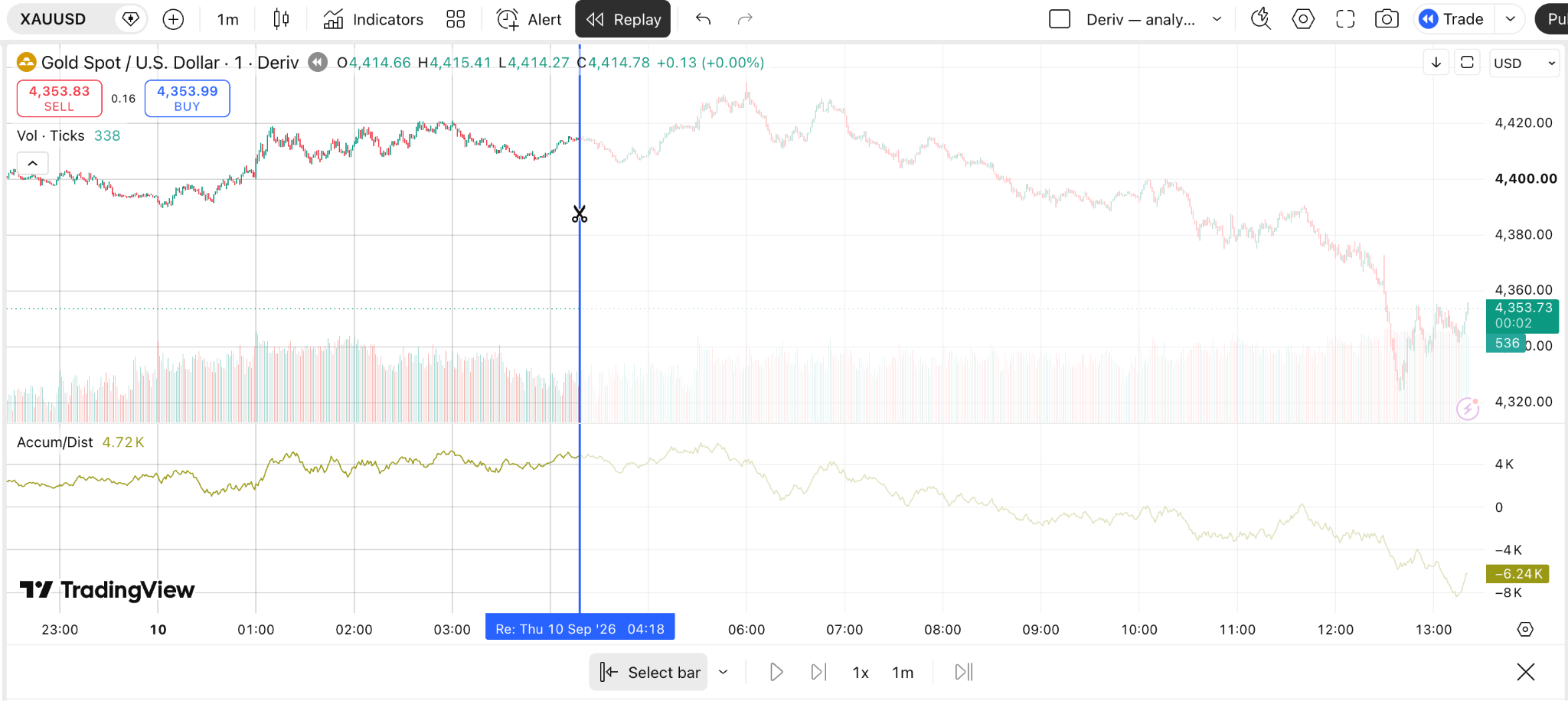
Bar Replay vous permet de revenir à un point antérieur sur un graphique et de révéler progressivement les barres suivantes. Cela peut vous aider à vous exercer à appliquer les mêmes questions d'analyse sans voir au départ ce qui s'est passé ensuite.
Étape 1 : Démarrer Bar Replay
Sur TradingView Basic, utilisez une unité de temps journalière ou Higher pour le Bar Replay. La relecture de données à la minute nécessite un abonnement payant. L'historique disponible dépend également de l'instrument.
Le Bar Replay modifie le graphique historique affiché. Les ordres passés via un broker connecté ou le Paper Trading ordinaire utilisent toujours les prix en temps réel. Pour vous entraîner à trader aux prix de la relecture, utilisez la fonctionnalité Replay Trading distincte, là où elle est disponible.
Sélectionnez Bar Replay dans le panneau supérieur. Déplacez la ligne de sélection verticale jusqu'à un point historique, puis cliquez sur le graphique pour choisir la barre de départ.
Avant de continuer, appliquez le même processus que vous utiliseriez normalement : identifiez le contexte, passez en revue les niveaux pertinents et notez ce que vous surveilleriez ensuite.
Étape 2 : Lire ou avancer pas à pas sur le graphique
Utilisez Play pour révéler les barres automatiquement, ajustez la vitesse de replay, ou utilisez Forward pour progresser une étape à la fois.
Faites une pause avant de révéler la barre suivante et notez ce que vous vérifieriez ensuite. Vous pouvez utiliser des tracés et des indicateurs pertinents pendant l'exercice pour vous entraîner à suivre un processus d'analyse cohérent.
Une fois terminé, utilisez le contrôle approprié pour ramener le graphique aux données en temps réel.
Comment les cinq fonctionnalités TradingView fonctionnent ensemble
Utilisez les fonctionnalités comme une séquence répétable plutôt que cinq outils distincts :
- Choisir : Sélectionnez un instrument Deriv depuis votre liste de surveillance ciblée.
- Préparer : Ouvrez la mise en page de graphique enregistrée que vous utilisez pour l'analyse.
- Analyser : Ajoutez uniquement les tracés nécessaires pour marquer les zones pertinentes du graphique.
- Surveiller : Créez une alerte pour une condition prise en charge que vous souhaitez réévaluer.
- S'entraîner : Utilisez Bar Replay séparément pour vous entraîner à lire les conditions historiques des graphiques.
- Réviser : Sauvegardez vos modifications et vos notes avant de passer à un autre instrument.
Cela crée un processus cohérent, de la sélection de l'instrument à la préparation du graphique, en passant par la surveillance, la pratique et la révision.
Ce qu'il faut retenir lors de l'utilisation de TradingView avec Deriv
- Les listes de surveillance organisent les instruments que vous suivez ; elles ne classent pas automatiquement les opportunités de trading.
- Les outils de dessin représentent votre analyse et ne doivent pas être considérés comme des signaux de trading objectifs.
- Les alertes vous informent lorsque les conditions configurées sont remplies ; elles ne garantissent pas une entrée, une exécution ou un résultat.
- Enregistrez les dispositions après avoir apporté les modifications que vous souhaitez conserver.
- Gardez la pratique Bar Replay séparée de l'exécution en direct via le courtier.
- Les limites du forfait TradingView peuvent affecter l'accès aux graphiques, aux alertes, aux indicateurs, aux dispositions et à d'autres fonctionnalités.
- Vérifiez la disponibilité des fonctionnalités TradingView et Deriv lorsqu'un flux de travail dépend d'une fonction particulière.
Quiz
FAQ