Vous pouvez désormais connecter votre compte Deriv à TradingView et passer vos ordres directement depuis ses graphiques. Ce guide vous explique pourquoi les traders utilisent TradingView, les avantages de le connecter à votre compte Deriv, et comment configurer la connexion en quatre étapes.
Pourquoi connecter TradingView à votre compte Deriv ?
La connexion des deux plateformes vous permet d'analyser et de trader au même endroit. Au lieu de basculer entre TradingView pour les graphiques et votre compte Deriv pour passer des ordres, vous pouvez effectuer les deux opérations depuis l'interface TradingView. Entre-temps, votre compte, vos fonds et votre historique restent chez Deriv.
Cela est particulièrement utile si vous :
- Utilisez déjà les graphiques, indicateurs ou listes de surveillance de TradingView dans le cadre de votre analyse
- Souhaitez agir sur une configuration graphique dès que vous la repérez, sans changer d'onglet
- Tradez sur les alertes de TradingView et souhaitez passer des ordres directement à partir de celles-ci
- Préférez conserver vos outils d'analyse et d'exécution dans une seule fenêtre
Vos fonds, la gestion de votre compte et les dépôts ou retraits continuent de se faire sur Deriv. TradingView vous offre simplement une autre façon de passer des ordres.
Avant de commencer
Quelques éléments à vérifier avant de commencer :
- Un compte Deriv cTrader sera connecté. Seuls les comptes Deriv cTrader démo et réels sont pris en charge pour cette connexion. Si vous n'avez pas encore de compte Deriv cTrader, un compte sera créé automatiquement pour vous en tant que compte démo lors de la configuration. Aucune étape supplémentaire n'est nécessaire.
- Les dépôts et retraits restent sur Deriv. Toutes les opérations de financement continuent de se faire via votre compte Deriv, et non via TradingView.
Comment configurer un compte Deriv TradingView
L'ensemble du processus ne prend que quelques minutes. Voici comment cela fonctionne.
Étape 1 : Créez un compte Deriv
Créez un compte Deriv gratuit si vous n'en avez pas encore.
Étape 2 : Trouvez TradingView sur votre tableau de bord Deriv
Connectez-vous à votre tableau de bord Deriv, trouvez TradingView dans la section CFDs et cliquez sur l'icône. Une fois sur l'écran TradingView, vérifiez les détails du compte et cliquez sur Se connecter à TradingView
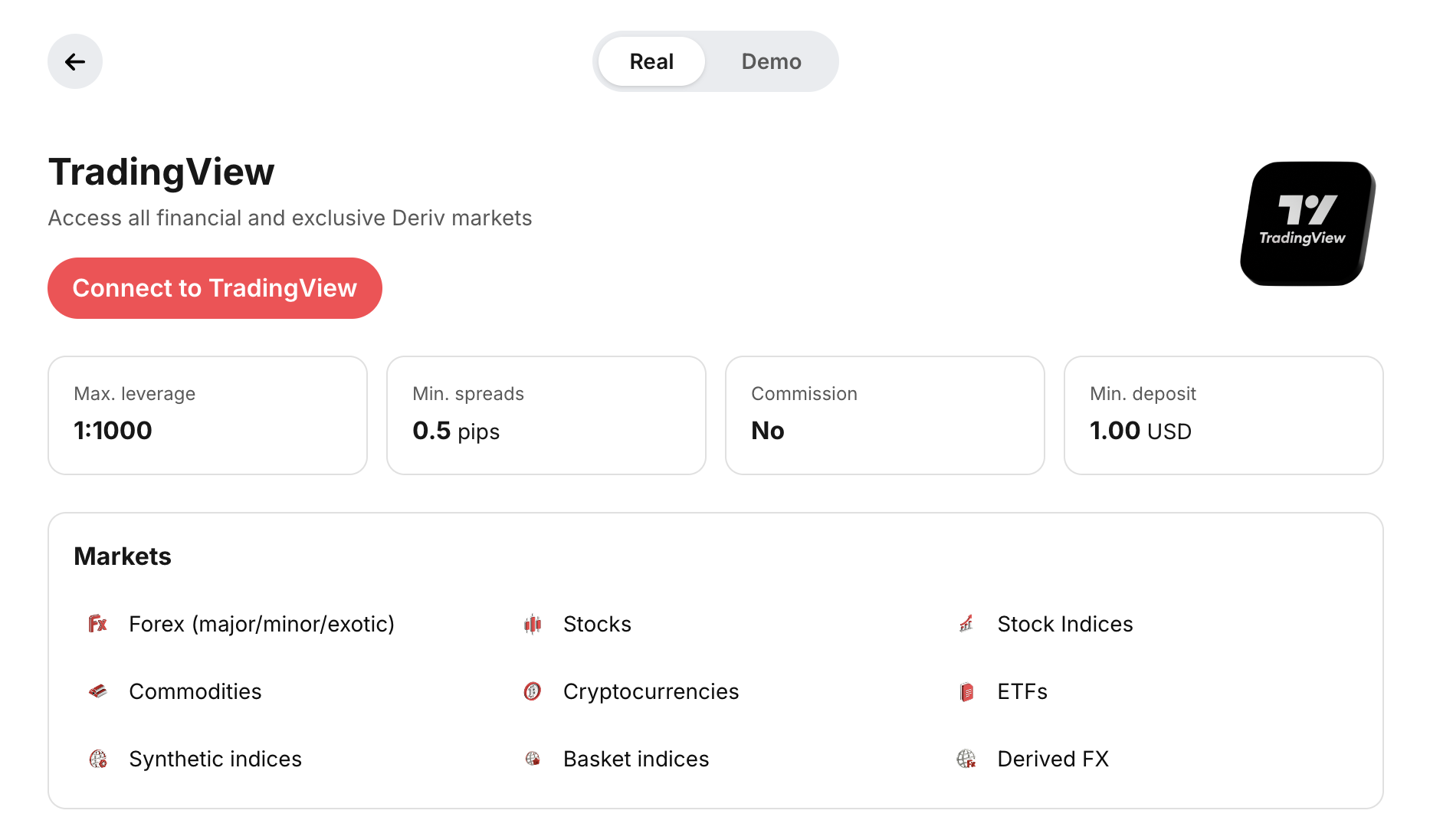
Cliquez sur Aller à TradingView pour démarrer le processus de liaison de vos comptes. Le site web de TradingView s'ouvrira dans un nouvel onglet.

Étape 3 : Créez un compte TradingView ou connectez-vous à votre compte TradingView existant
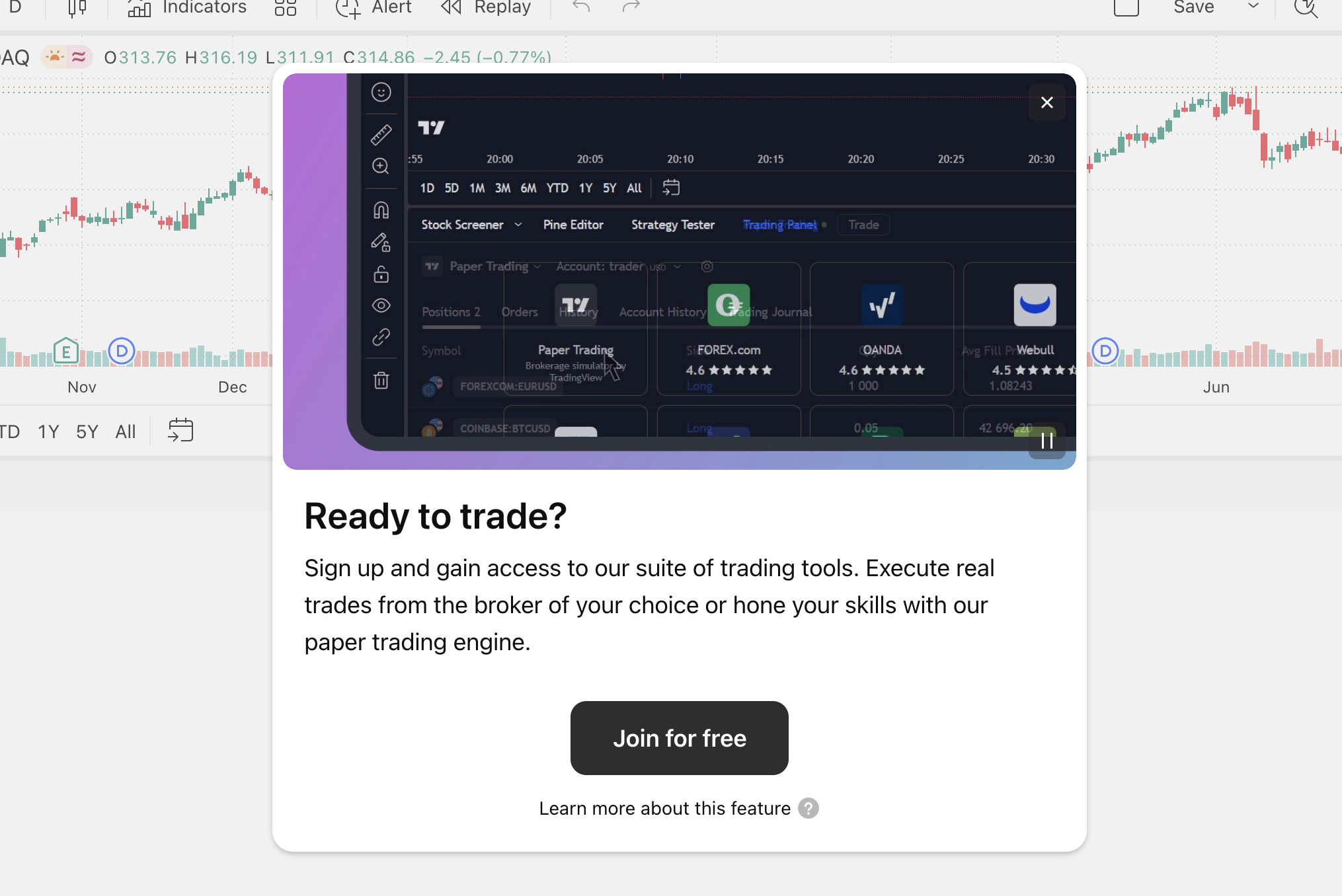
Cliquez sur Rejoindre gratuitement pour créer votre compte TradingView sur la page suivante. Si vous possédez déjà un compte TradingView, cliquez sur ce bouton et vous pourrez choisir l'option de connexion à un compte existant sur l'écran suivant.
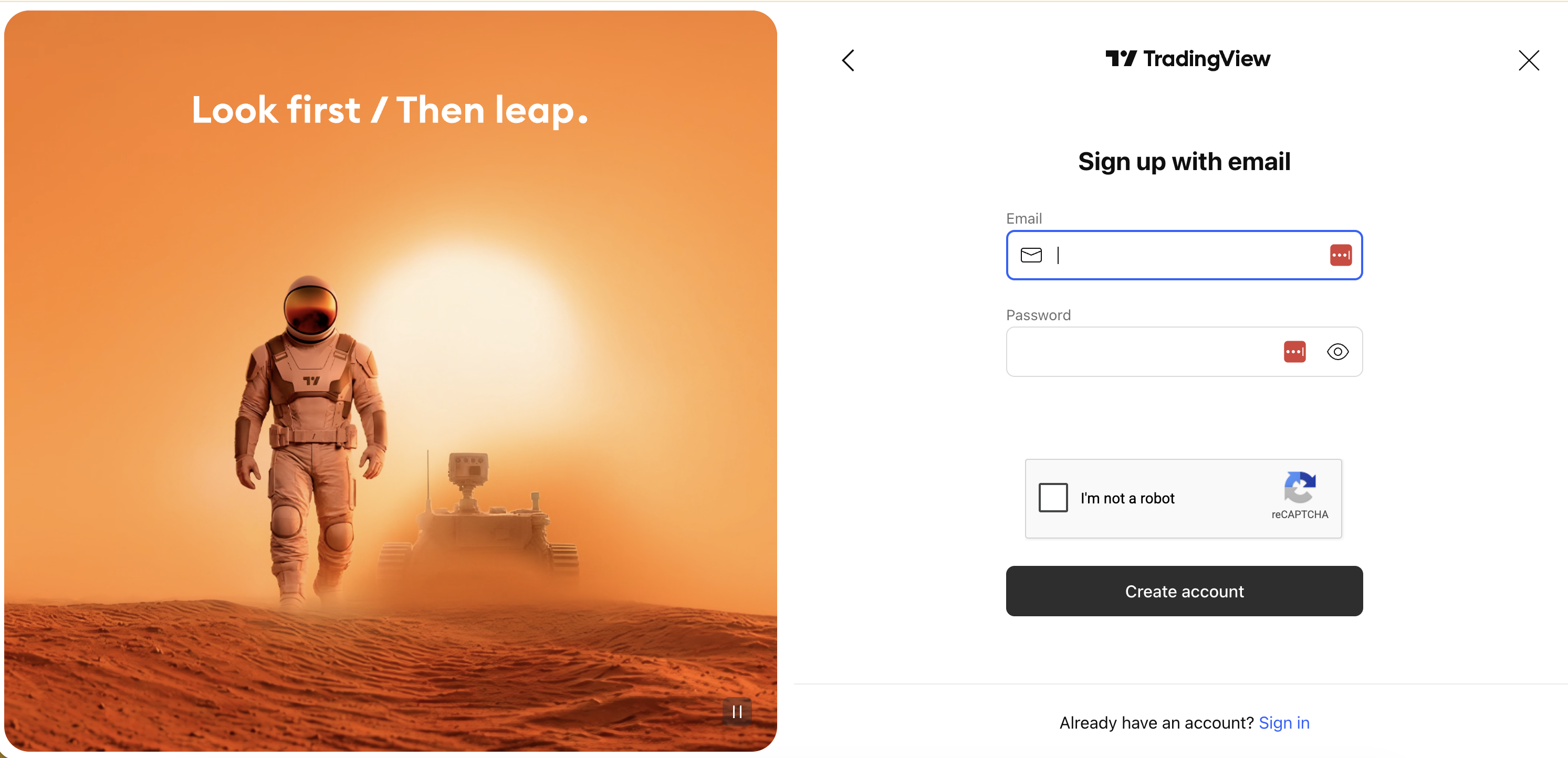
Inscrivez-vous avec votre adresse e-mail et votre mot de passe, ou utilisez l'une des options de connexion via les réseaux sociaux disponibles. Vous pouvez également vous connecter à votre compte TradingView existant en utilisant le bouton Se connecter en bas de la page.
Étape 4 : Connecter vos comptes
Après vous être inscrit ou connecté avec succès à TradingView, reliez vos comptes en utilisant le bouton Connecter.

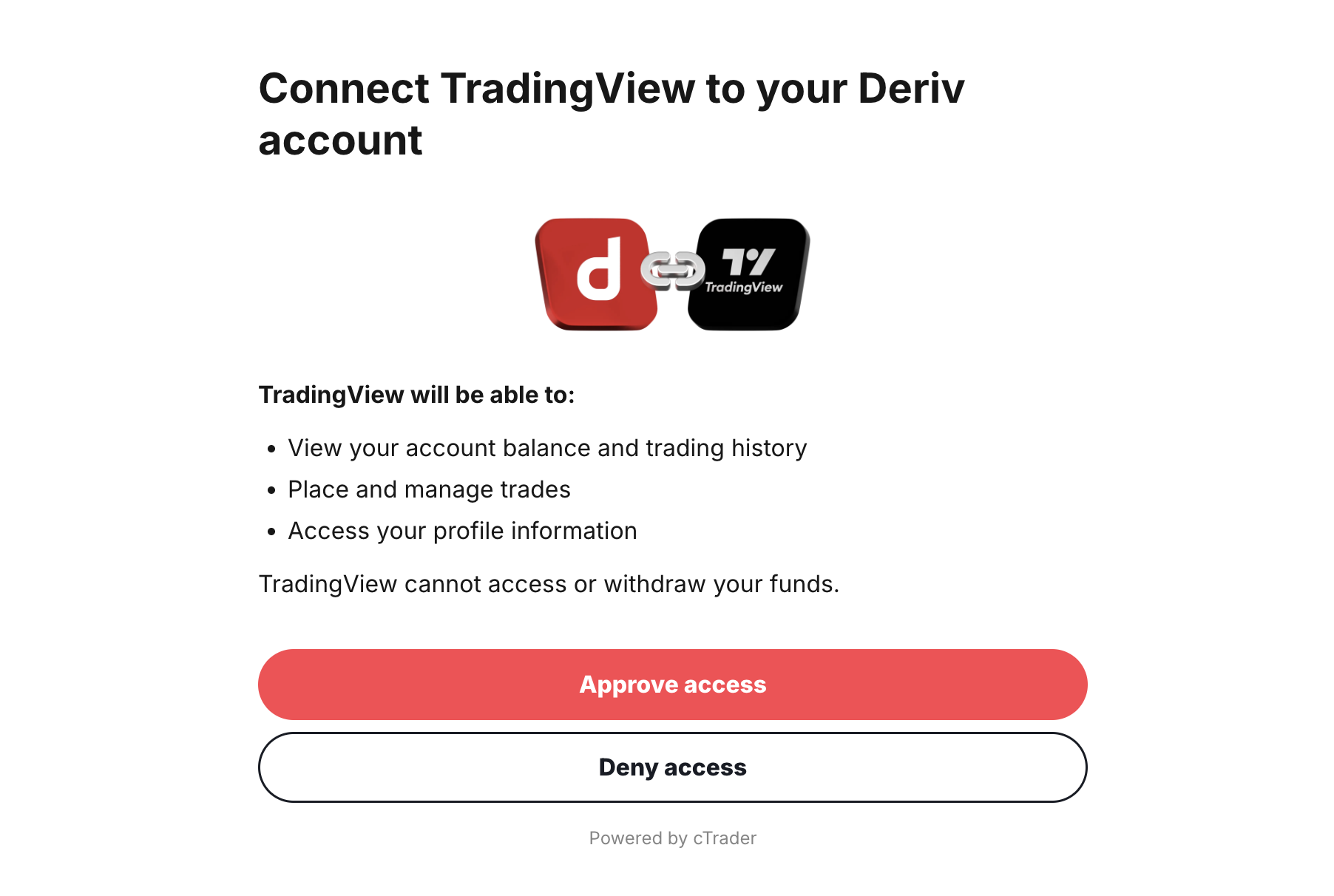
Après la connexion, un écran de consentement s'affichera pour vous indiquer ce que TradingView sera autorisé à faire avec votre compte Deriv :
- Consulter votre profil Deriv
- Consulter vos données de trading
- Passer des ordres en votre nom
Lisez attentivement les autorisations et cliquez sur Approuver l'accès pour continuer.
Étape 4 : Commencez à trader
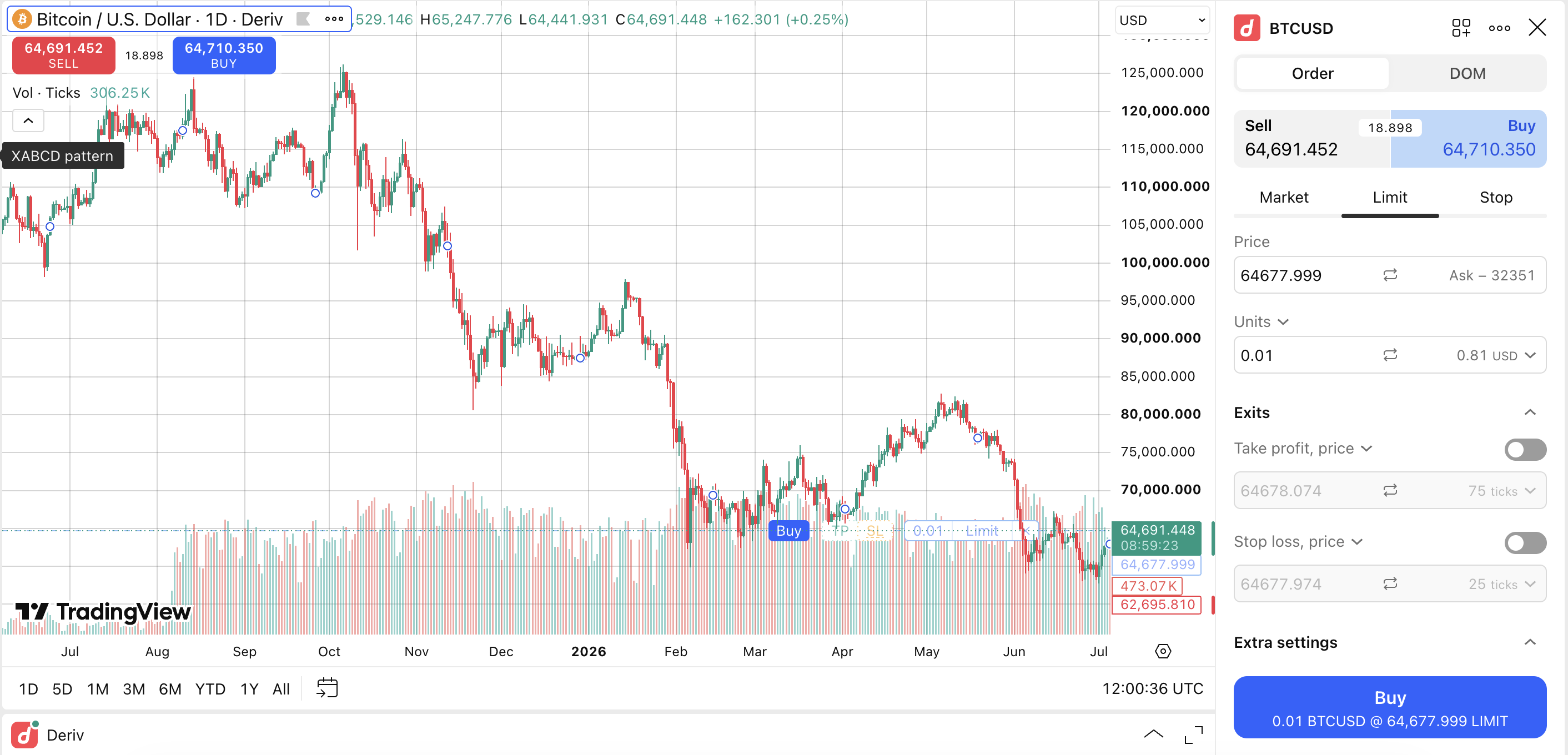
Vous serez redirigé vers TradingView et le trading est désormais activé. Choisissez votre instrument préféré et commencez à trader directement sur les graphiques TradingView. Vos ordres seront exécutés sur votre compte Deriv cTrader connecté.
Points à retenir
- Les dépôts et retraits sont gérés sur Deriv. TradingView sert à l'analyse et au passage d'ordres. Pour ajouter ou retirer des fonds, connectez-vous directement à Deriv.
- Vous pouvez vous déconnecter à tout moment. Si vous souhaitez supprimer la connexion ultérieurement, vous pouvez le faire depuis les paramètres de votre compte TradingView ou depuis votre compte Deriv.
Si quelque chose ne semble pas correct ou si vous ne pouvez pas terminer une étape, vous pouvez nous contacter via le Centre d'aide Deriv ou le chat en direct pour obtenir de l'aide.
Pourquoi les traders utilisent TradingView
TradingView est devenu une plateforme de référence pour les traders de tous niveaux, des débutants apprenant à lire un graphique aux professionnels exécutant des stratégies complexes. Voici ce qu'il offre.
Graphiques avancés stratégies de trading
Les graphiques de TradingView vont bien au-delà des bases. Vous pouvez choisir parmi une large gamme de types de graphiques, notamment les chandeliers, Heikin Ashi, Renko, Range, Point & Figure, et plus encore, et analyser l'action des prix sur plusieurs périodes sur un seul écran. Les traders peuvent ouvrir jusqu'à 16 graphiques à la fois, avec des symboles, des périodes et des tracés synchronisés.
Des centaines d'indicateurs et d'outils de dessin indicateurs techniques
La plateforme comprend plus de 400 indicateurs et stratégies intégrés, plus de 110 outils de dessin intelligents et l'accès à plus de 100 000 indicateurs créés par la communauté. Que vous vous appuyiez sur les moyennes mobiles, les retracements de Fibonacci ou l'analyse du profil de volume, les outils sont déjà là.
Pine Script pour une analyse personnalisée
Si les outils intégrés ne suffisent pas, le langage de programmation propre à TradingView, Pine Script, vous permet de créer vos propres indicateurs et stratégies ou d'utiliser ceux partagés par la communauté. Vous n'avez pas besoin d'être développeur pour commencer, et la bibliothèque de scripts active signifie que vous trouverez souvent ce dont vous avez besoin déjà créé.
Alertes flexibles basées sur le cloud
Les alertes de TradingView s'exécutent sur ses serveurs, de sorte qu'elles continuent de fonctionner même lorsque votre ordinateur est éteint. Vous pouvez configurer des alertes basées sur les niveaux de prix, les indicateurs, les tracés ou des conditions Pine Script personnalisées, et les recevoir via l'application, par e-mail, SMS ou webhooks.
Screeners et listes de surveillance
Les screeners vous permettent de filtrer les actifs selon des centaines de critères parmi les actions, ETF, obligations et cryptos. Combiné à des listes de surveillance synchronisées sur vos appareils, cela facilite le suivi des idées et la détection d'opportunités sans vérification manuelle.
Bar Replay pour s'entraîner sur les données TradingView
Bar Replay vous permet de revenir en arrière sur n'importe quel graphique et de le lire à votre propre rythme. C'est utile pour tester comment vous auriez lu une configuration en temps réel, ou pour pratiquer les entrées et sorties sur des conditions de marché passées.
Une communauté de trading vaste et active
TradingView héberge l'une des plus grandes communautés publiques de traders, où les membres partagent des idées de trading, des analyses et des scripts. Vous pouvez suivre d'autres traders, commenter des idées et apprendre de la façon dont les utilisateurs expérimentés abordent les marchés.
Fonctionne sur tous vos appareils
Vos mises en page, listes de surveillance, alertes et paramètres se synchronisent automatiquement entre le web, le bureau et le mobile. Vous pouvez commencer à analyser sur votre ordinateur portable et reprendre exactement là où vous vous êtes arrêté sur votre téléphone.
Quiz
FAQ


