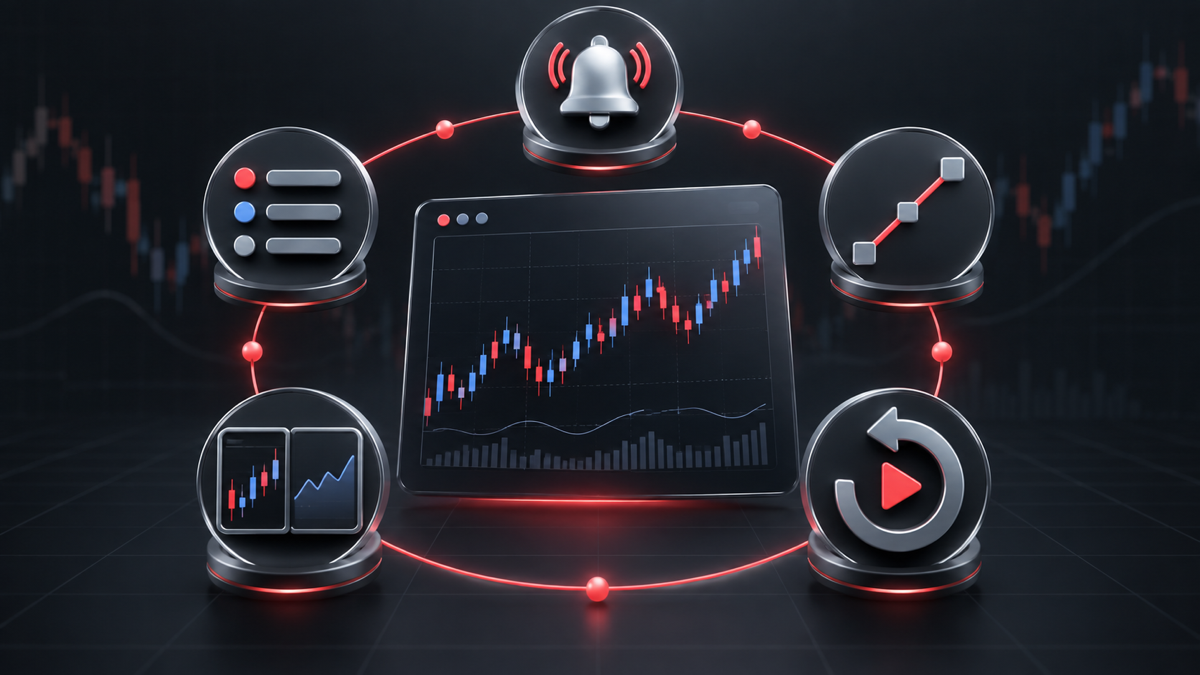
يوفر TradingView أدوات للرسوم البيانية والتحليل يمكنك استخدامها مع حساب Deriv الخاص بك لتنظيم الأدوات المالية، وتحليل مخططات الأسعار، ومتابعة الأوضاع، وتدريب منهجيتك. يشرح هذا الدليل كيفية دمج خمس ميزات من TradingView — قوائم المراقبة وأدوات الرسم والتنبيهات وتخطيطات الرسوم البيانية وBar Replay — في سير عمل قابل للتكرار لتحليل أدوات Deriv.
ملخص سريع
- قوائم المراقبة تُبقي أدوات Deriv التي تتابعها في مكان واحد.
- أدوات الرسم تساعدك على تحديد المستويات والمناطق الأخرى التي تريد مراجعتها.
- التنبيهات تُخطرك عند استيفاء الشروط المدعومة.
- تخطيطات الرسم البياني تتيح لك حفظ إعداد التحليل وإعادة استخدامه.
- Bar Replay يتيح لك التدرب على تحليل ظروف الرسم البياني التاريخية.
- عند استخدام هذه الأدوات معًا، تُنشئ سير عملٍ متكاملًا يبدأ من اختيار الأداة المالية وصولًا إلى التحليل والمراقبة والتدريب.
تدعم هذه الميزات التحليل والتدريب. إلا أنها لا تُزيل مخاطر التداول ولا تضمن أي نتيجة.
لماذا تستخدم سير عمل TradingView مع Deriv?
يمكن لسير عمل TradingView القابل للتكرار أن يساعدك على قضاء وقت أقل في إعادة بناء الرسوم البيانية، ووقت أطول في تطبيق عملية التحليل ذاتها باتساق.
تعمل الميزات الخمس معًا بدلًا من أن تكون أدواتٍ منفصلة. يمكنك تحديد أداة Deriv من قائمة المراقبة، وفتح تخطيط محفوظ، وتحديد المناطق التي تريد مراقبتها، وإنشاء تنبيه لشرط معين، واستخدام Bar Replay بشكل منفصل للتدرب على تحليل الأوضاع التاريخية.
توفر TradingView أدوات الرسم البياني والمراقبة في سير العمل هذا. يتيح لك حساب Deriv المرتبط الوصول إلى أدوات Deriv المدعومة وإمكانيات التداول.
قبل أن تبدأ
قم بربط حساب Deriv الخاص بك بـ TradingView وافتح أداة Deriv مدعومة.
قد تتفاوت حدود الميزات ومدى توافرها بحسب خطة TradingView والجهاز والمنطقة الجغرافية والأداة المالية. تحقق من معلومات TradingView وDeriv الحالية ذات الصلة بحسابك قبل الاعتماد على ميزة معينة.
1. تنظيم أدوات Deriv الخاصة بك باستخدام قائمة مراقبة TradingView
تمنحك قائمة المراقبة نقطة انطلاق مركّزة من خلال تجميع الأدوات التي تريد مراجعتها في مكان واحد.
الخطوة 1: فتح قائمة المراقبة
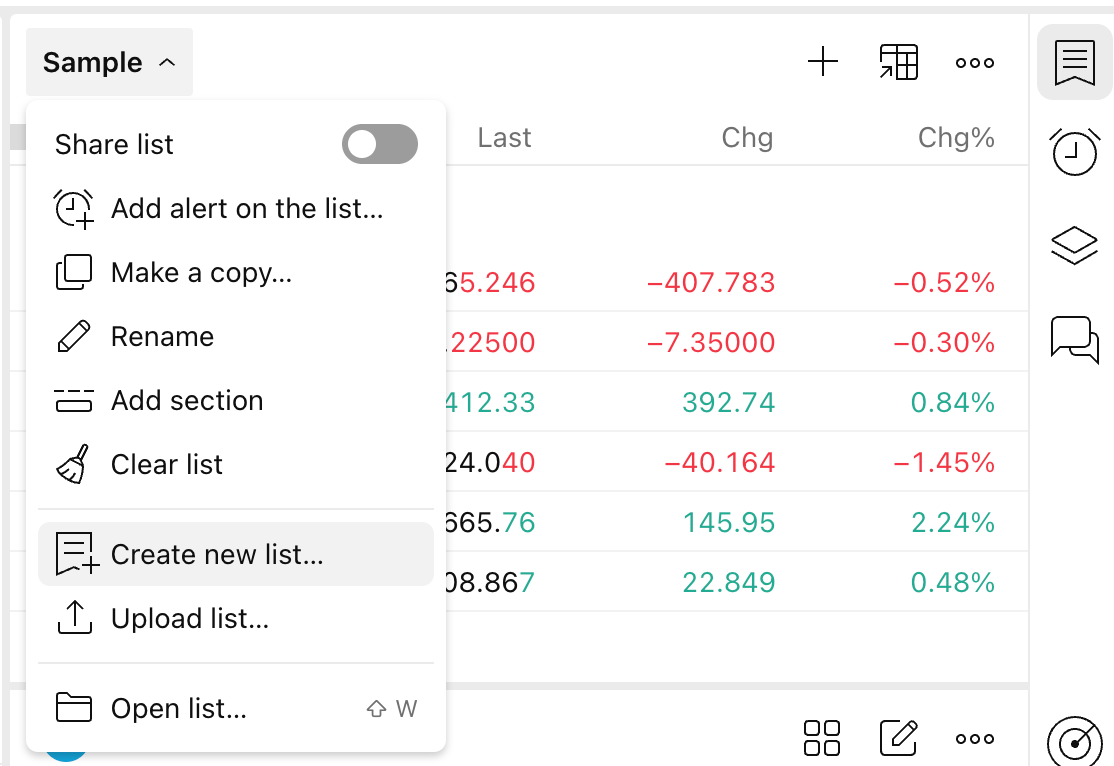
افتح قائمة المراقبة من شريط الأدوات على اليمين. استخدم قائمتك الحالية، أو أنشئ قائمة أخرى إذا كانت خطتك تدعم قوائم مراقبة متعددة. يتيح TradingView Basic قائمة مراقبة واحدة فقط.
الخطوة 2: إضافة أدوات Deriv
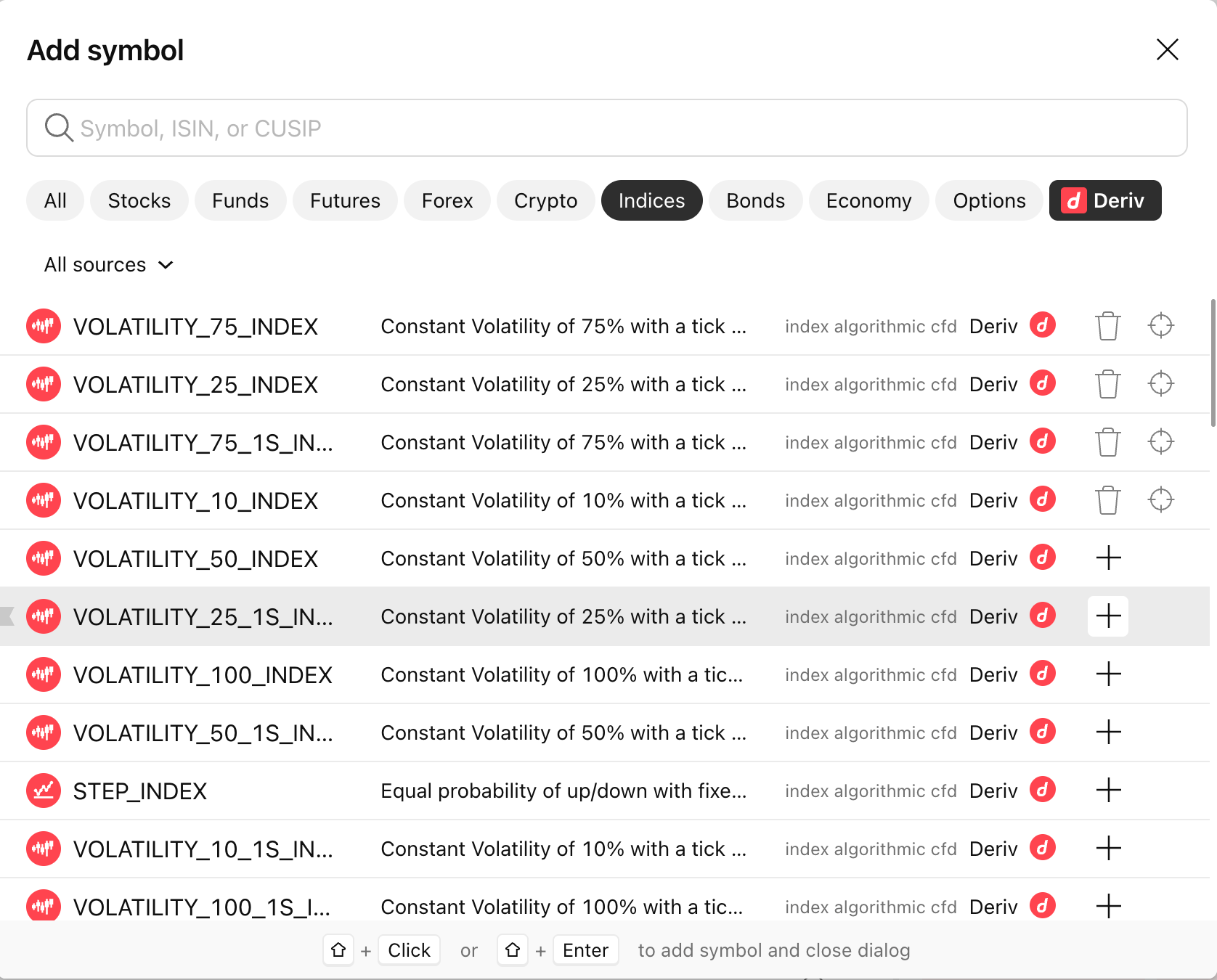
استخدم إضافة رمز للبحث عن أدوات Deriv التي تريد متابعتها. تأكد من المصدر أو المزود قبل إضافة كل نتيجة للتأكد من اختيار الأداة المقصودة.
احرص على أن تكون القائمة قصيرة بما يكفي لمراجعتها بصفة منتظمة. اسحب العناصر لإعادة ترتيبها، واستخدم رؤوس الأقسام عند توفرها لتجميع الأدوات حسب نوع السوق أو مرحلة سير العمل.
بمجرد اختيار أداة من قائمة المراقبة، افتحها في تخطيط الرسم البياني الذي تستخدمه للتحليل.
2. تحديد مستويات الرسم البياني باستخدام أدوات الرسم في TradingView
تتيح لك أدوات الرسم تحديد المناطق ذات الصلة بتحليلك على رسم Deriv البياني. تعمل هذه الأدوات بوصفها تعليقات توضيحية مرئية مستندة إلى منهجك، لا إشارات تداول موضوعية.
الخطوة 1: اختر أداة رسم
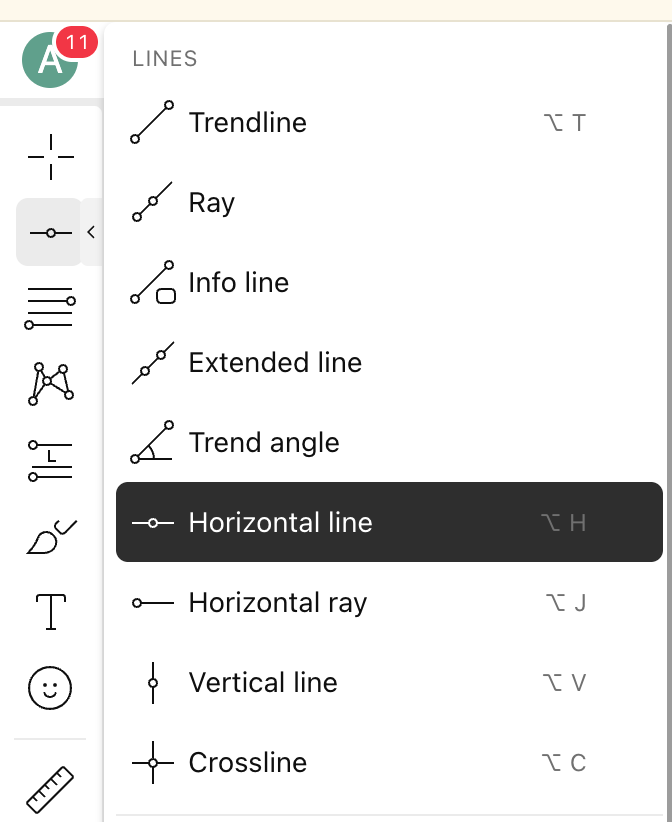
استخدم شريط الأدوات الأيسر لتحديد أداة مثل خط الاتجاه أو الخط الأفقي. انقر على الرسم البياني لوضع نقاط الارتكاز المطلوبة.
على سبيل المثال، يمكنك استخدام خط أفقي لتحديد مستوى سعري تنوي إعادة تقييمه لاحقاً. تعتمد أهمية ذلك المستوى وموضعه على تحليلك الخاص.
الخطوة 2: تحرير الرسومات وتنظيمها
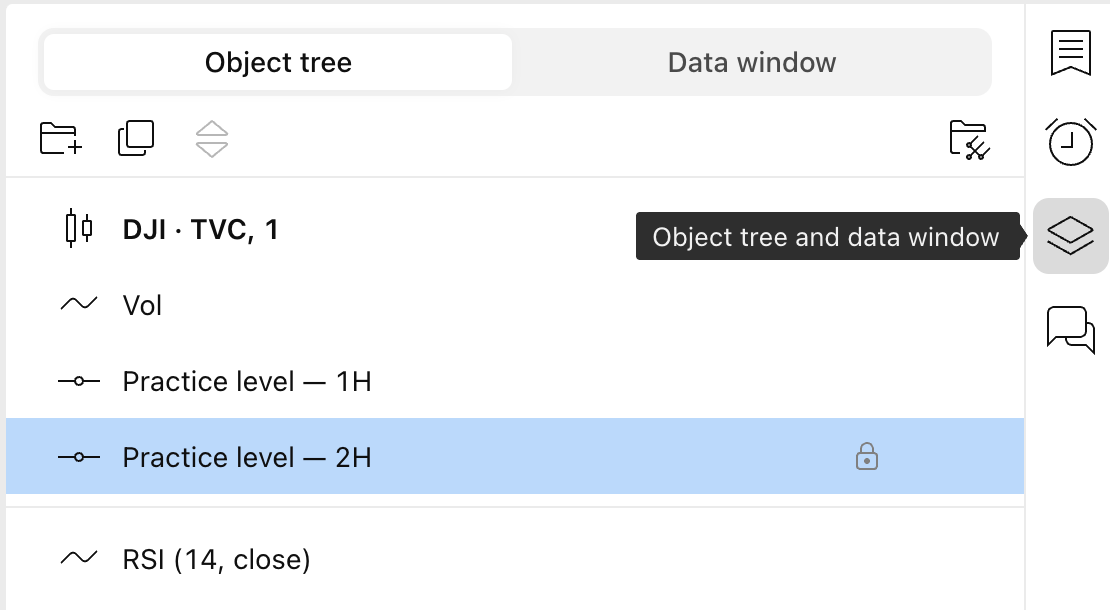
حدد رسماً لتغيير لونه أو تسميته أو إحداثياته أو مستوى رؤيته. استخدم شجرة الكائنات ونافذة البيانات للبحث عن الكائنات وإعادة تسميتها أو إخفائها أو قفلها أو إزالتها من رسم بياني مزدحم.
استخدم أسماء وصفية مثل Practice level — 1H بدلاً من أسماء الكائنات العامة. أقفل الرسومات المكتملة عند الاقتضاء للحدّ من إعادة تحديد موضعها عن طريق الخطأ.
تُسهّل التسميات الواضحة أيضاً تحديد حالة الرسم البياني التي يشير إليها التنبيه لاحقاً في سير العمل.
3. إنشاء تنبيهات TradingView لحالات الرسم البياني
تتيح لك تنبيهات TradingView مراقبة الحالات المدعومة دون الحاجة إلى متابعة الرسم البياني باستمرار. يُخطرك التنبيه بأن الشرط المُهيَّأ قد تحقق؛ إلا أنه لا يُخبرك بما إذا كان ينبغي لك التداول أم لا.
الخطوة 1: اختر شرط التنبيه
يتضمن TradingView Basic ما يصل إلى ثلاثة تنبيهات سعرية نشطة. تتطلب التنبيهات التقنية المستندة إلى المؤشرات أو الاستراتيجيات أو الرسومات اشتراكاً مدفوعاً. في هذا الدليل التطبيقي للإصدار Basic، اختر تنبيه سعر.
حدد تنبيه من شريط أدوات الرسم البياني، أو انقر بزر الماوس الأيمن على مستوى سعر مدعوم أو رسم أو مؤشر، ثم اختر خيار التنبيه المتاح.
في الشرط، اختر الرمز أو الشرط التقني المدعوم الذي تريد مراقبته. وفقاً للميزة والإعداد المستخدم، يمكن للتنبيهات مراقبة الشروط المستندة إلى السعر أو المؤشرات أو الرسومات أو منطق Pine Script المدعوم.
الخطوة 2: ضبط المشغّل والإشعار
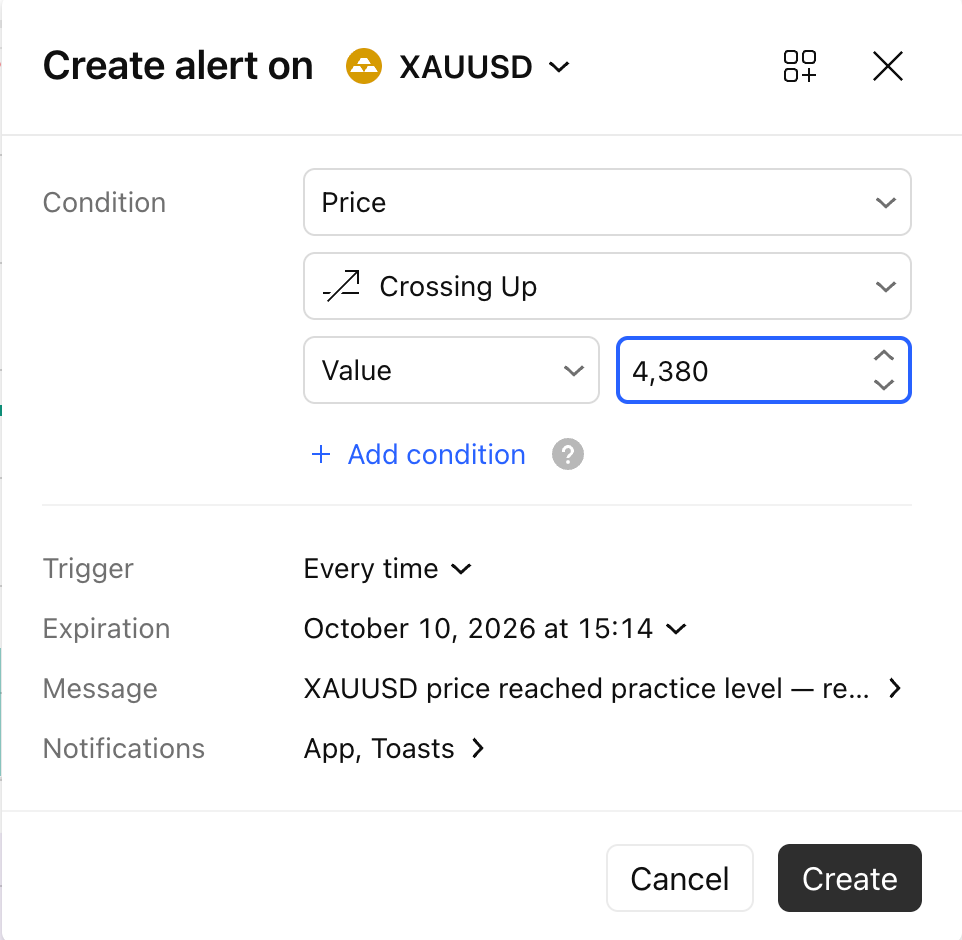
اختر المشغّل المناسب والقيمة وتكرار التشغيل وتاريخ الانتهاء وطريقة الإشعار المتاحة.
أضف رسالة تذكّرك بسبب وجود هذا التنبيه. على سبيل المثال:
وصل السعر إلى مستوى التدريب — أعد تقييم الرسم البياني؛ لا تدخل السوق تلقائياً.
راجع ملخص التنبيه قبل إنشائه. عند استيفاء الشرط، عُد إلى الرسم البياني وأعد تقييمه بدلاً من التعامل مع الإشعار باعتباره إشارة تداول تلقائية.
الخطوة 3: إدارة التنبيهات الحالية
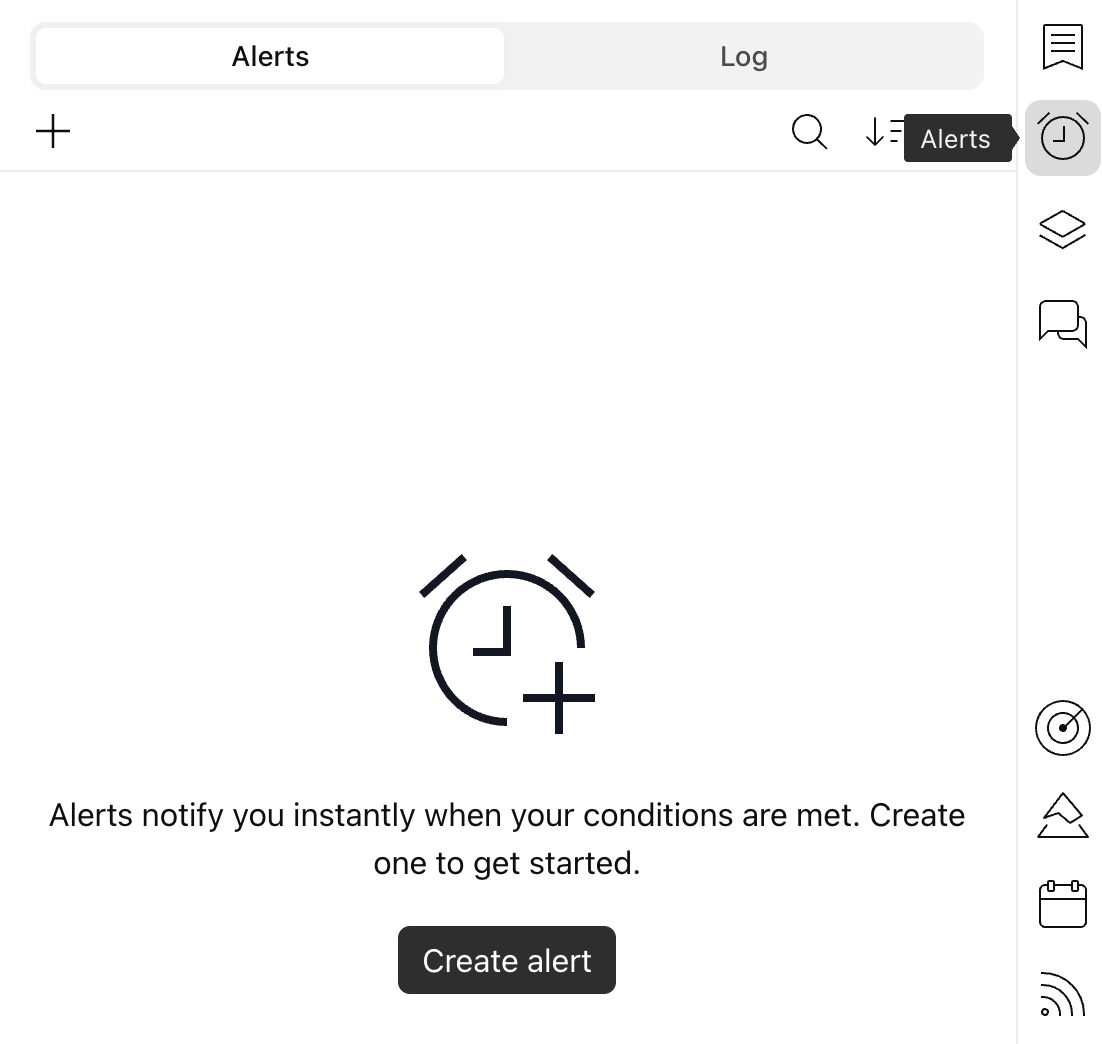
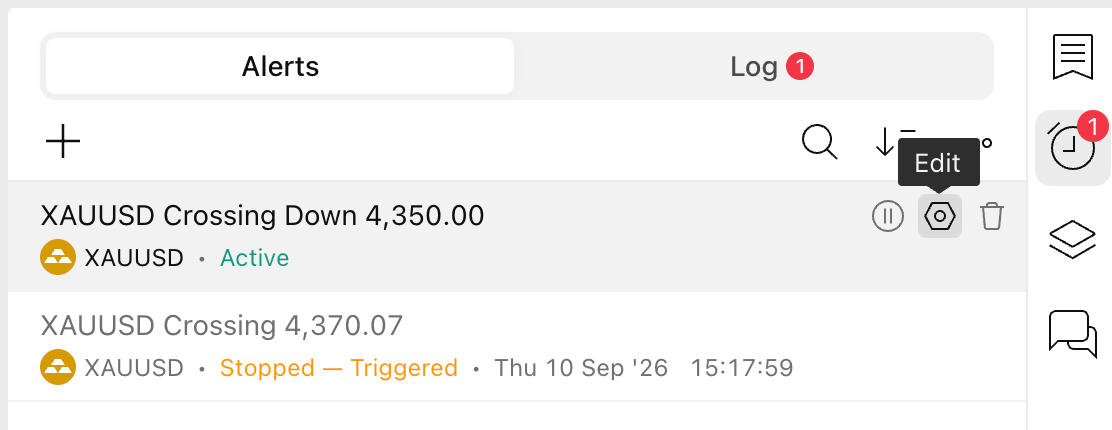
افتح التنبيهات من شريط الأدوات الأيمن لمراجعة التنبيهات أو إيقافها مؤقتاً أو تعديلها أو إعادة تشغيلها أو حذفها.
تحتفظ تنبيهات المؤشر الموجودة بالإعدادات المستخدمة عند إنشائها. لا يؤدي تغيير المؤشر على مخططك إلى تحديث ذلك التنبيه. احذف التنبيه القديم وأنشئ تنبيهاً جديداً لاستخدام الإعدادات المحدّثة.
4. حفظ تخطيط مخطط TradingView قابل لإعادة الاستخدام
يساعدك تخطيط المخطط المحفوظ على العودة إلى إعداد تحليل متسق بدلاً من إعادة بناء مساحة العمل في كل مراجعة.
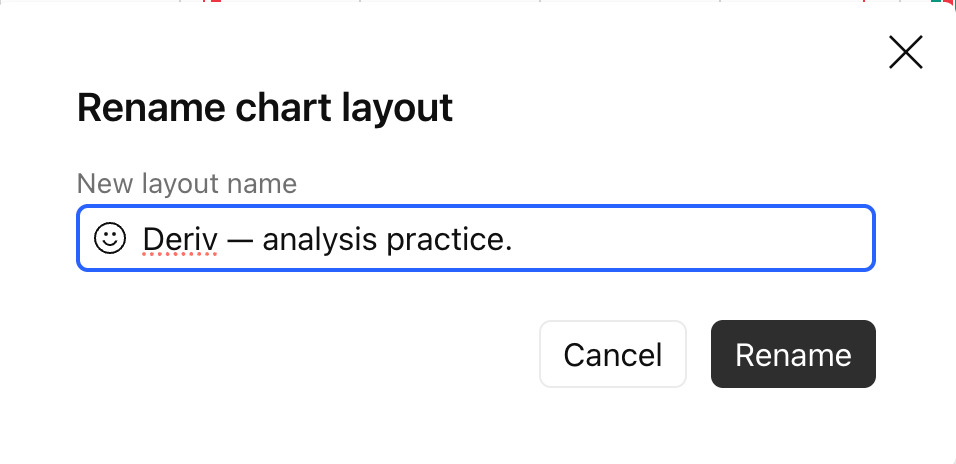
الخطوة 1: أنشئ التخطيط وسمِّه
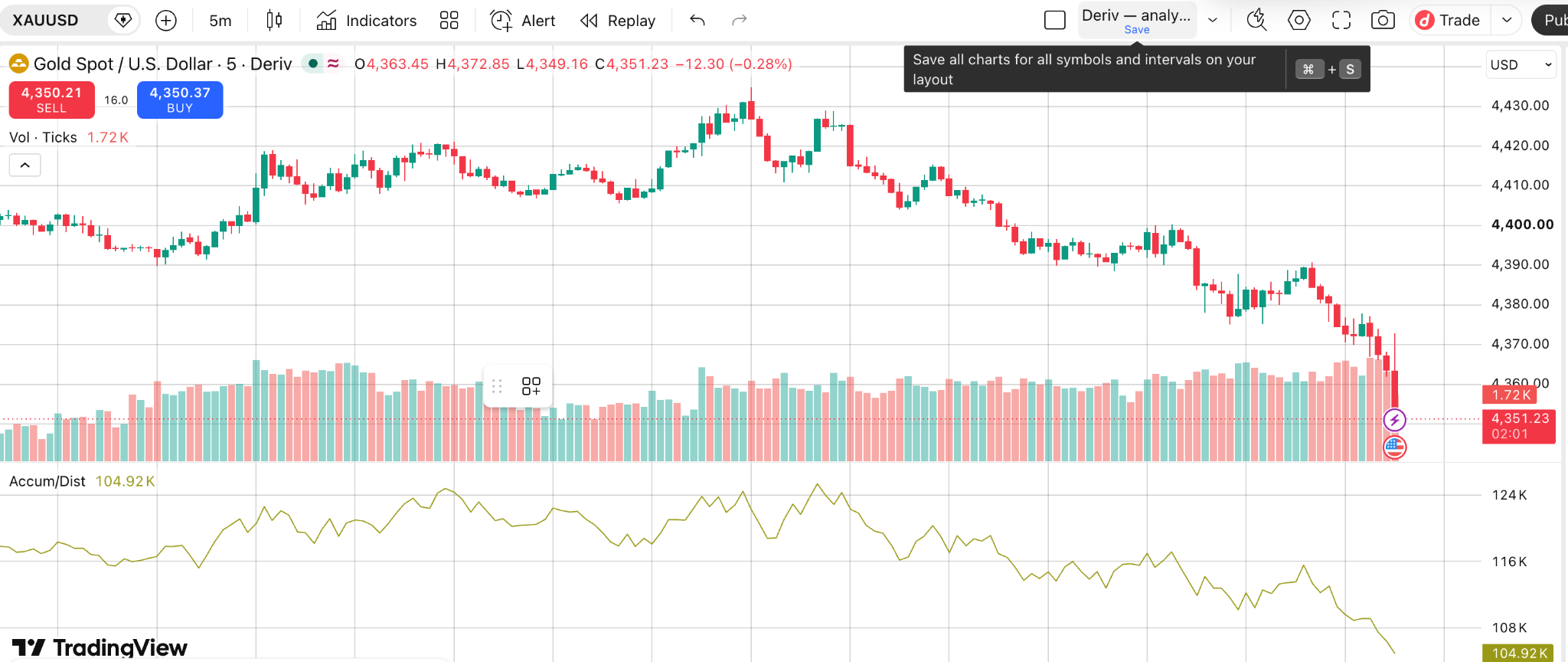
افتح إدارة التخطيطات. أعد تسمية تخطيطك الحالي واحفظه، أو أنشئ تخطيطًا آخر إذا كانت خطتك تدعم ذلك. يتيح TradingView Basic حفظ تخطيط واحد. يمكنك تسميته Deriv - analysis practice.
يمكن للتخطيطات الاحتفاظ بإعدادات الرسم البياني، مثل الرموز وأطر الوقت والمظهر والمؤشرات والرسومات، وفقًا لإعدادات TradingView ذات الصلة وسلوك ميزاتها.
الخطوة 2: اختر رسمًا بيانيًا واحدًا أو أكثر
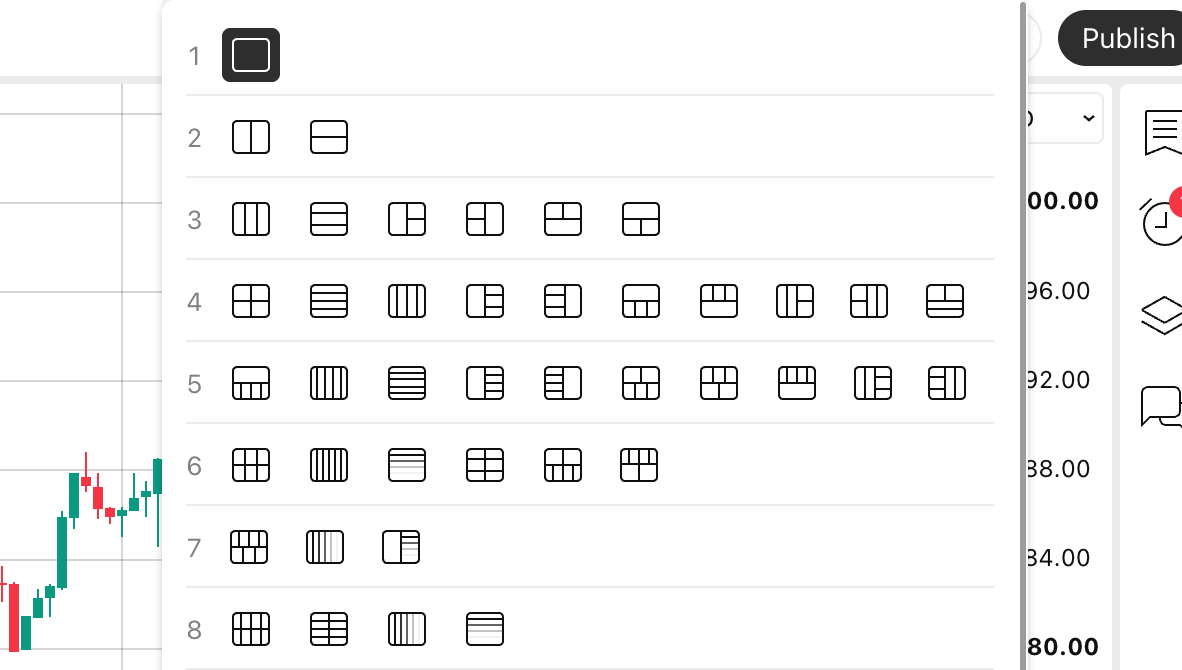
افتح إعداد التخطيط واختر ترتيبًا متاحًا في خطتك. تتيح الخطة Basic رسمًا بيانيًا واحدًا لكل تبويب. تدعم الخطط المدفوعة رسوماً بيانية متعددة، مع حدود تعتمد على نوع الخطة.
إذا كنت تستخدم تخطيطاً متعدد الرسوم البيانية، فحدّد العناصر المدعومة التي ينبغي مزامنتها عبر الرسوم البيانية. قد تشمل هذه العناصر الرموز والفترات الزمنية والتقاطعات والوقت أو الرسومات، وذلك وفقاً لإعداداتك.
امنح كل رسم بياني غرضاً واضحاً. على سبيل المثال، يمكن لرسم بياني واحد توفير سياق الإطار الزمني الأعلى، بينما يُظهر رسم بياني آخر تفاصيل الإطار الزمني الأدنى.
الخطوة 3: احفظ التغييرات
حدد حفظ أو استخدم Autosave وفقاً لتفضيلاتك والإعدادات المتاحة.
قبل تغيير التخطيطات أو الأجهزة، تأكد من حفظ النسخة التي تريد الاحتفاظ بها. يساعد ذلك على الحفاظ على الإعداد الذي تستخدمه عند الانتقال من اختيار الأداة إلى تحليل الرسم البياني والتنبيهات.
5. التدرب على تحليل الرسوم البيانية باستخدام Bar Replay
تتيح لك ميزة Bar Replay العودة إلى نقطة سابقة على الرسم البياني والكشف عن الأشرطة اللاحقة تدريجيًا. يمكن أن يساعدك ذلك على التدرب في تطبيق أسئلة التحليل ذاتها دون رؤية ما حدث لاحقًا في البداية.
الخطوة 1: ابدأ Bar Replay
في TradingView Basic، استخدم إطارًا زمنيًا يوميًا أو أعلى لميزة Bar Replay. يتطلب إعادة تشغيل البيانات المستندة إلى الدقائق اشتراكًا مدفوعًا. تعتمد السجلات المتاحة أيضًا على الأداة المالية المستخدمة.
تُغيّر ميزة Bar Replay الرسم البياني التاريخي الذي تراه. لا تزال الأوامر المُقدَّمة عبر وسيط متصل أو تداول ورقي عادي تستخدم الأسعار في الوقت الفعلي. للتدرب على التداول بأسعار إعادة التشغيل، استخدم ميزة Replay Trading المنفصلة حيثما كانت متاحة.
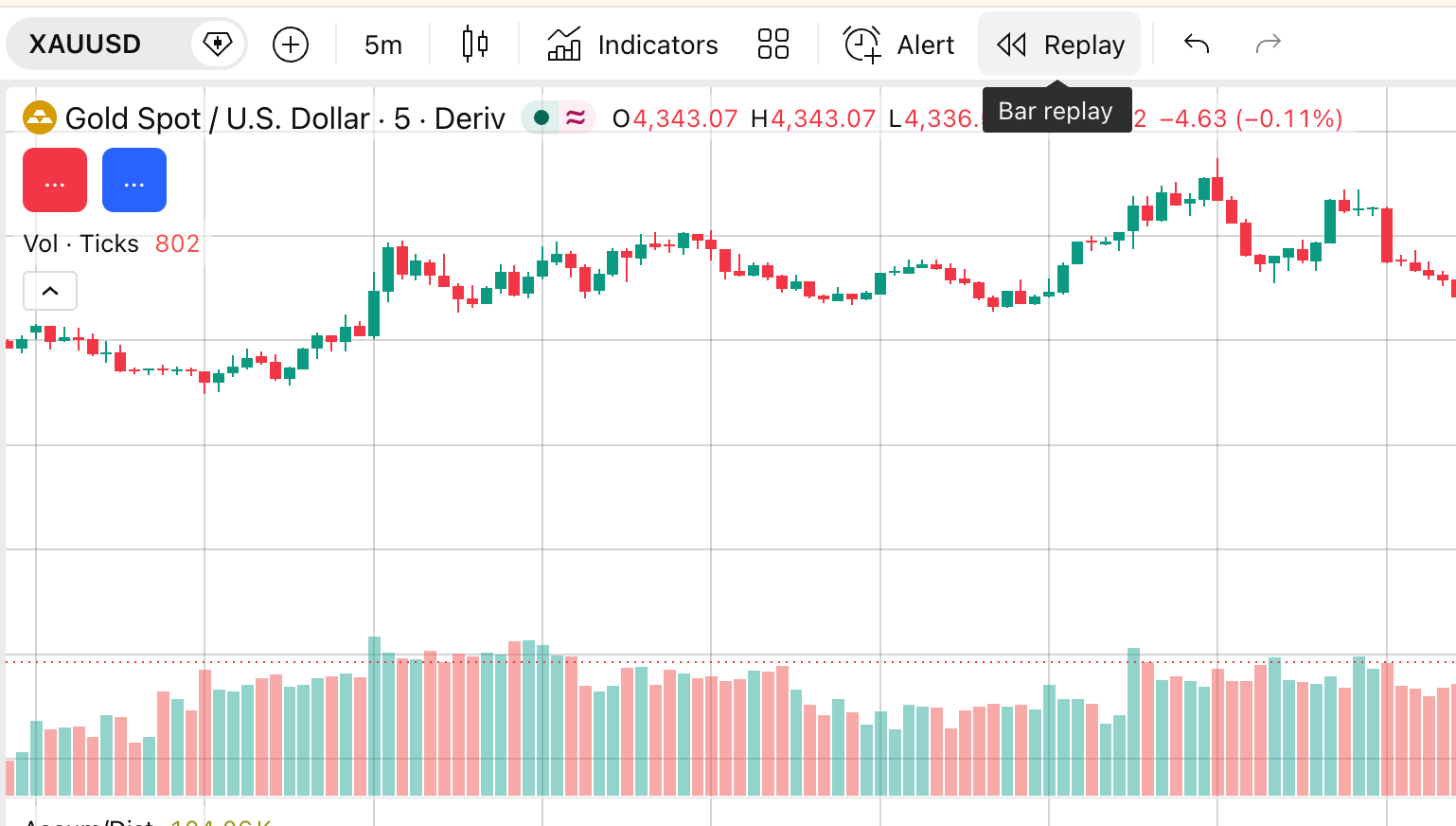
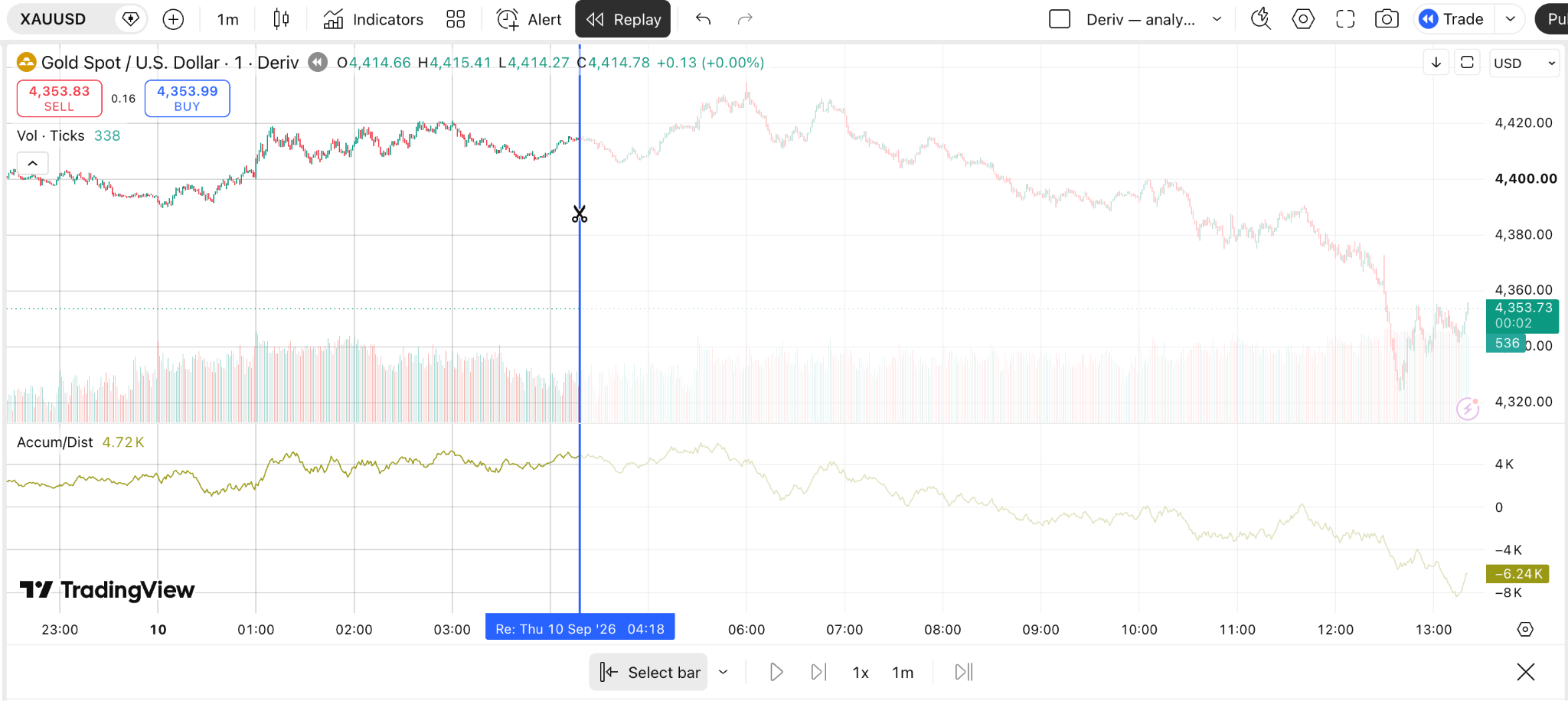
حدد Bar Replay من اللوحة العلوية. انقل خط التحديد الرأسي إلى نقطة تاريخية، ثم انقر على الرسم البياني لاختيار الشريط الابتدائي.
قبل المتابعة، طبّق العملية ذاتها التي تستخدمها عادةً: حدّد السياق، وراجع المستويات ذات الصلة، ودوّن ما ستراقبه في الخطوة التالية.
الخطوة 2: تشغيل الرسم البياني أو التنقل خلاله خطوةً بخطوة
استخدم Play لعرض الشموع تلقائياً، أو اضبط سرعة إعادة التشغيل، أو استخدم Forward للتقدم خطوةً بخطوة.
توقف قبل الكشف عن الشمعة التالية، ودوّن ما ستتحقق منه في الخطوة التالية. يمكنك استخدام الرسومات والمؤشرات ذات الصلة خلال التمرين لممارسة عملية تحليل متسقة.
عند الانتهاء، استخدم الأداة المناسبة لإعادة الرسم البياني إلى البيانات الآنية.
كيف تعمل ميزات TradingView الخمس معاً
استخدم الميزات كتسلسل قابل للتكرار بدلاً من خمس أدوات منفصلة:
- اختر: حدد أداةً من Deriv من قائمة المراقبة المحددة لديك.
- استعد: افتح تخطيط الرسم البياني المحفوظ الذي تستخدمه للتحليل.
- حلِّل: أضف الرسومات الضرورية فقط لتحديد مناطق الرسم البياني ذات الصلة.
- راقب: أنشئ تنبيهاً لشرط مدعوم تريد إعادة تقييمه.
- التدرب: استخدم Bar Replay بشكل منفصل للتدرب على قراءة ظروف الرسم البياني التاريخية.
- المراجعة: احفظ تغييراتك وملاحظاتك قبل الانتقال إلى أداة أخرى.
يؤدي ذلك إلى إنشاء عملية متسقة تبدأ من اختيار الأداة وتمر بإعداد الرسم البياني والمراقبة والتدرب والمراجعة.
ما يجب تذكره عند استخدام TradingView مع Deriv
- تُنظّم قوائم المراقبة الأدوات التي تتابعها، غير أنها لا تُرتّب فرص التداول تلقائياً.
- تعكس أدوات الرسم تحليلك الخاص، ولا ينبغي التعامل معها باعتبارها إشارات تداول موضوعية.
- تُخطرك التنبيهات عند استيفاء الشروط المُعدَّة مسبقاً، إلا أنها لا تضمن الدخول أو التنفيذ أو النتيجة.
- احفظ التخطيطات بعد إجراء التغييرات التي تريد الاحتفاظ بها.
- احرص على إبقاء تمارين Bar Replay منفصلة عن تنفيذ الصفقات الحية مع الوسيط.
- قد تؤثر حدود خطة TradingView على إمكانية الوصول إلى الرسوم البيانية والتنبيهات والمؤشرات والتخطيطات وغيرها من الوظائف.
- تحقق من توفر ميزات TradingView وDeriv الحالية عند اعتماد سير العمل على وظيفة معينة.
اختبار
الأسئلة الشائعة