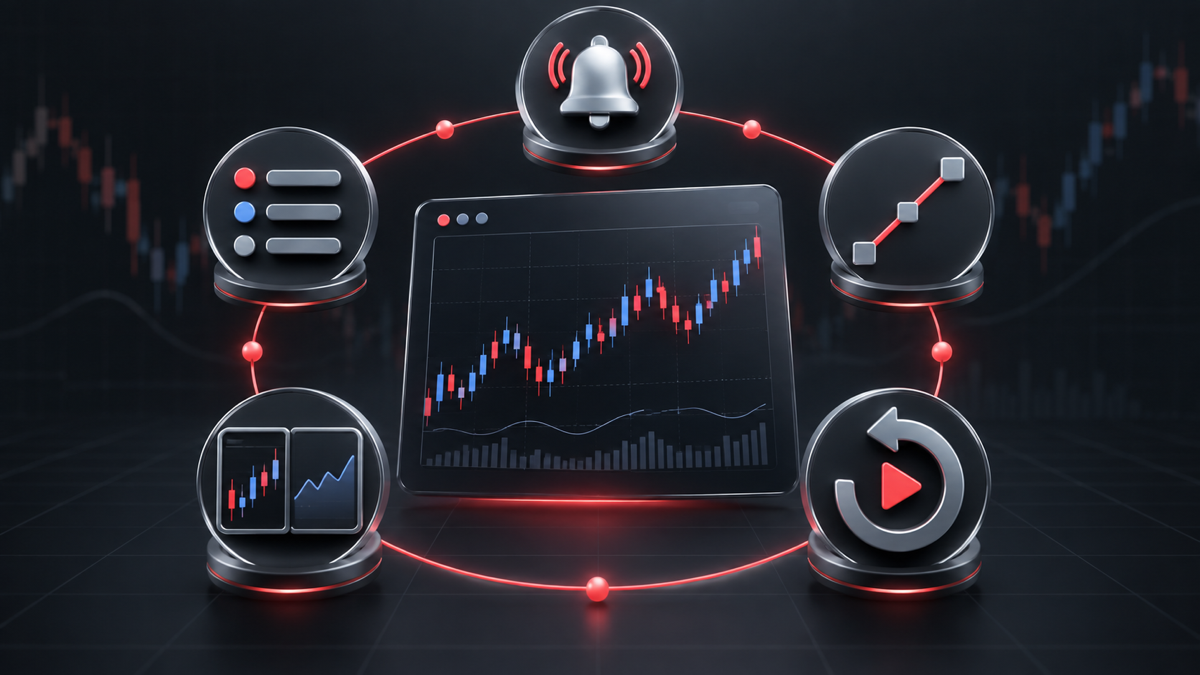
A TradingView disponibiliza ferramentas de análise e representação gráfica que pode utilizar com a sua conta Deriv para organizar instrumentos, analisar gráficos de preços, monitorizar condições e praticar o seu processo. Este guia explica como combinar cinco funcionalidades da TradingView — watchlists, ferramentas de desenho, alertas, layouts de gráficos e Bar Replay — num fluxo de trabalho repetível para analisar instrumentos Deriv.
Resumo Rápido
- As Watchlists mantêm num único lugar os instrumentos Deriv que monitoriza.
- As ferramentas de desenho ajudam-no a assinalar níveis e outras áreas que pretende rever.
- Os Alertas notificam-no quando as condições suportadas são cumpridas.
- Os layouts de gráficos permitem guardar e reutilizar a sua configuração de análise.
- O Bar Replay permite praticar a análise de condições históricas de gráficos.
- Utilizadas em conjunto, estas ferramentas criam um fluxo de trabalho que vai desde a seleção de um instrumento até à análise, monitorização e prática.
Estas funcionalidades apoiam a análise e a prática. Não eliminam o risco de negociação nem garantem qualquer resultado.
Porque deve utilizar um fluxo de trabalho TradingView com a Deriv?
Um fluxo de trabalho TradingView repetível pode ajudá-lo a despender menos tempo a reconstruir gráficos e mais tempo a aplicar o mesmo processo de análise de forma consistente.
As cinco funcionalidades trabalham em conjunto, em vez de funcionarem como ferramentas isoladas. Pode selecionar um instrumento Deriv a partir de uma watchlist, abrir um layout guardado, assinalar áreas que pretende monitorizar, criar um alerta para uma condição relevante e utilizar o Bar Replay separadamente para praticar a análise de condições históricas.
O TradingView disponibiliza as ferramentas de gráficos e monitorização neste fluxo de trabalho. A sua conta Deriv ligada fornece acesso aos instrumentos Deriv suportados e à funcionalidade de negociação.
Antes de começar
Ligue a sua conta Deriv ao TradingView e abra um instrumento Deriv suportado.
Os limites e a disponibilidade das funcionalidades podem variar consoante o plano do TradingView, o dispositivo, a região e o instrumento. Verifique as informações atuais do TradingView e da Deriv relevantes para a sua conta antes de depender de uma funcionalidade específica.
1. Organizar os seus instrumentos Deriv com uma watchlist do TradingView
Uma watchlist oferece-lhe um ponto de partida focado, mantendo juntos os instrumentos que pretende analisar.
Passo 1: Abrir a Watchlist
Abra a Watchlist na barra de ferramentas à direita. Utilize a sua lista existente ou crie outra se o seu plano suportar múltiplas watchlists. O TradingView Basic permite apenas uma watchlist.
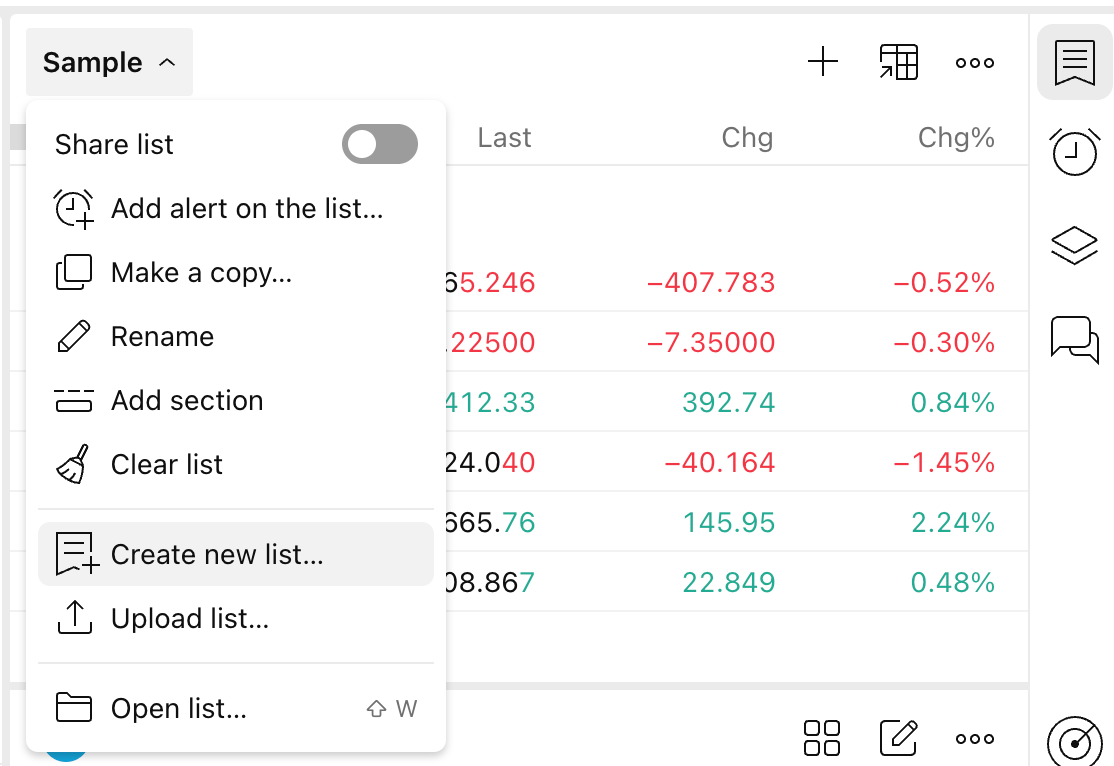
Passo 2: Adicionar instrumentos Deriv
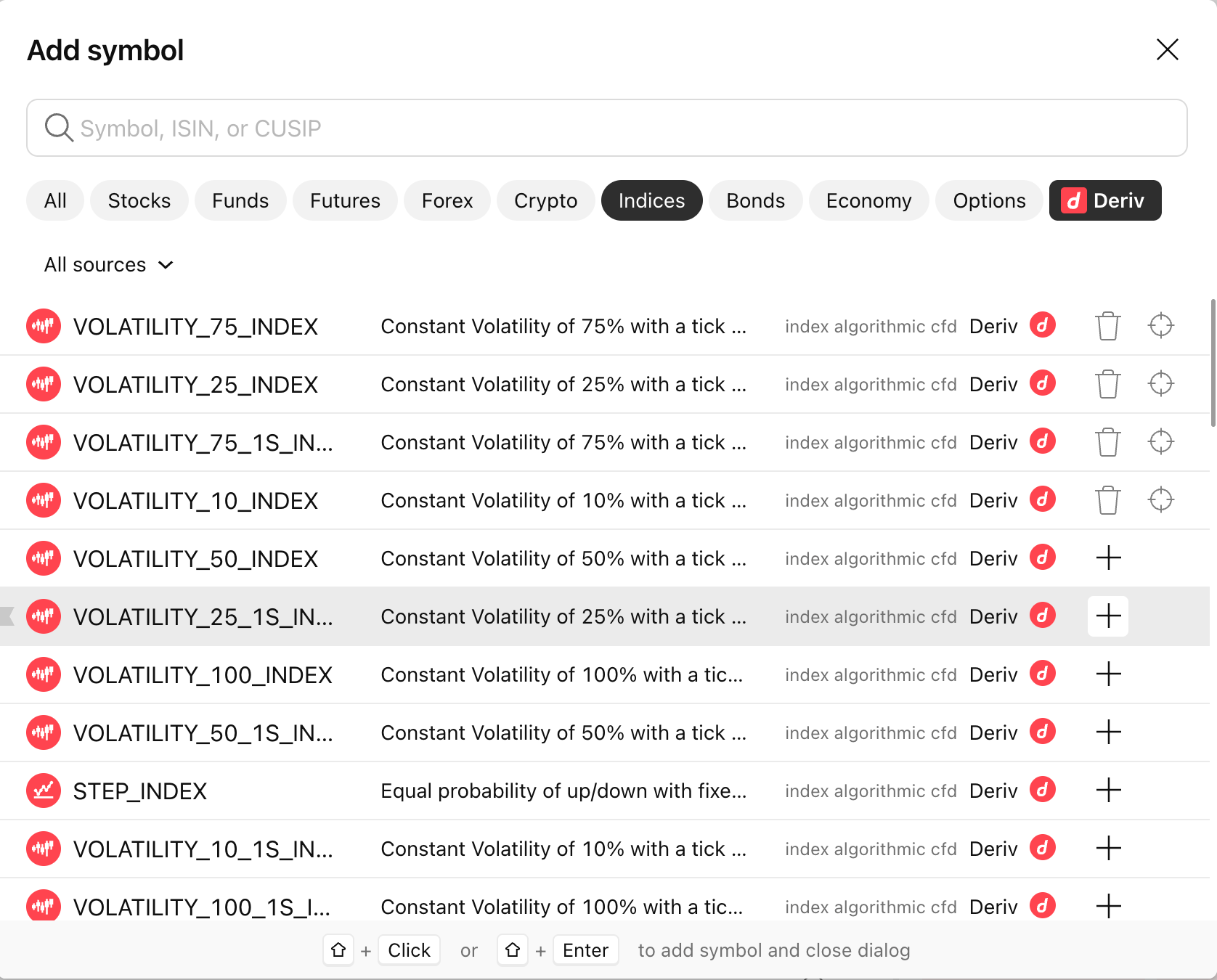
Utilize Adicionar símbolo para pesquisar os instrumentos Deriv que pretende acompanhar. Confirme a fonte ou o fornecedor antes de adicionar cada resultado, para garantir que seleciona o instrumento pretendido.
Mantenha a lista suficientemente curta para rever de forma consistente. Arraste os itens para os reordenar e utilize cabeçalhos de secção quando disponíveis para agrupar os instrumentos por tipo de mercado ou etapa do fluxo de trabalho.
Depois de escolher um instrumento da lista de observação, abra-o no esquema de gráfico que utiliza para análise.
2. Marcar níveis no gráfico com as ferramentas de desenho do TradingView
As ferramentas de desenho permitem-lhe marcar áreas num gráfico Deriv que sejam relevantes para a sua análise. Funcionam como anotações visuais baseadas no seu método, em vez de sinais de negociação objetivos.
Etapa 1: Escolher uma ferramenta de desenho
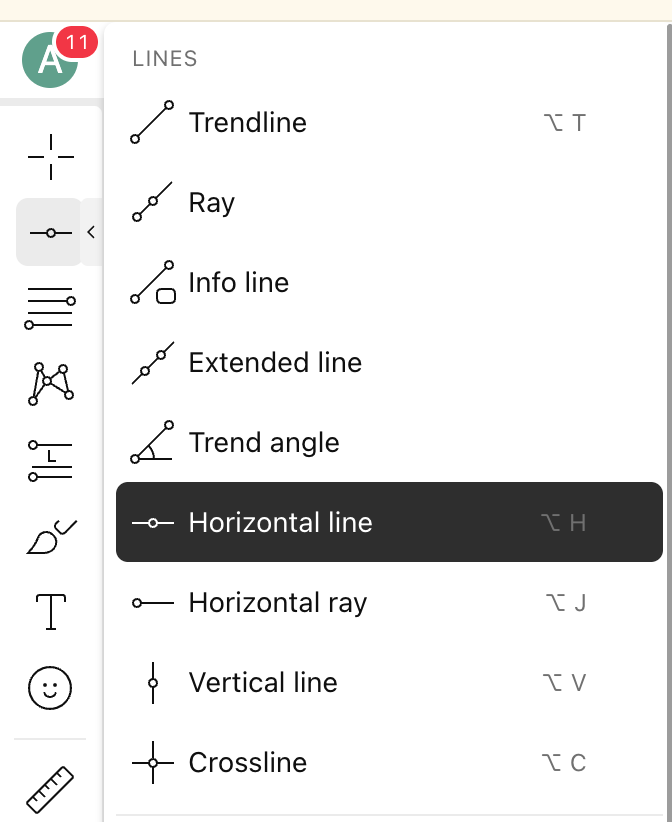
Utilize a barra de ferramentas à esquerda para selecionar uma ferramenta como Linha de Tendência ou Linha Horizontal. Clique no gráfico para colocar os pontos de ancoragem necessários.
Por exemplo, pode utilizar uma linha horizontal para marcar um nível de preço que pretende reanalisar mais tarde. A importância e o posicionamento desse nível dependem da sua análise.
Passo 2: Editar e organizar desenhos
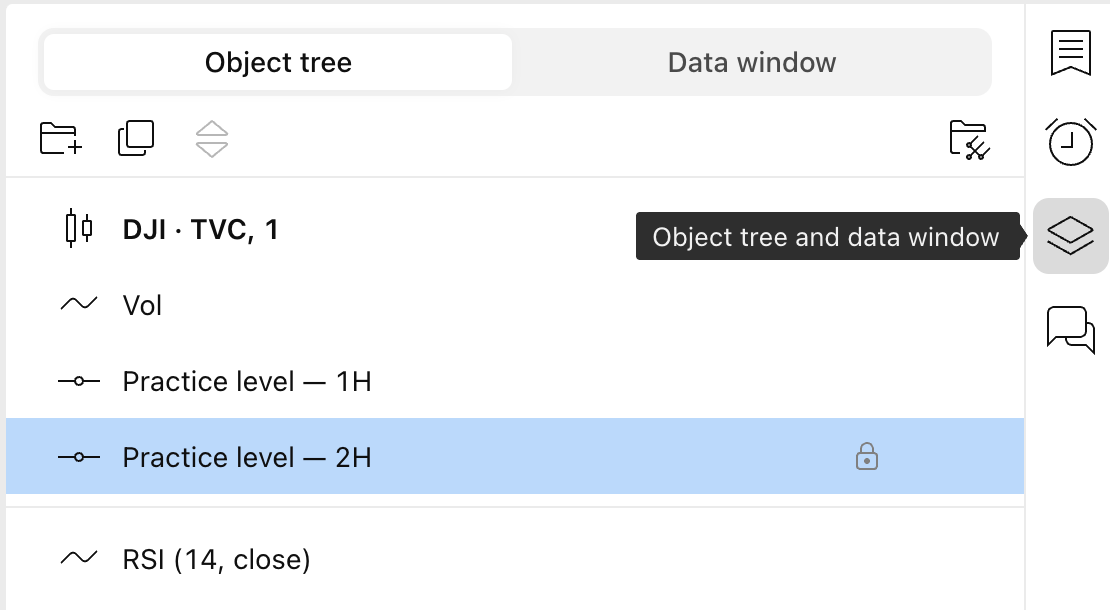
Selecione um desenho para alterar a sua cor, etiqueta, coordenadas ou visibilidade. Utilize Object Tree and Data Window para localizar, renomear, ocultar, bloquear ou remover objetos num gráfico com muitos elementos.
Utilize nomes descritivos como Nível de prática — 1H em vez de nomes genéricos de objetos. Bloqueie os desenhos concluídos quando apropriado para reduzir o reposicionamento acidental.
Etiquetas claras também facilitam a identificação da condição do gráfico a que um alerta se refere mais tarde no fluxo de trabalho.
3. Criar alertas do TradingView para condições de gráficos
Os alertas do TradingView permitem monitorizar condições suportadas sem estar continuamente a observar o gráfico. Um alerta informa que a condição configurada foi atingida; não indica se deve ou não negociar.
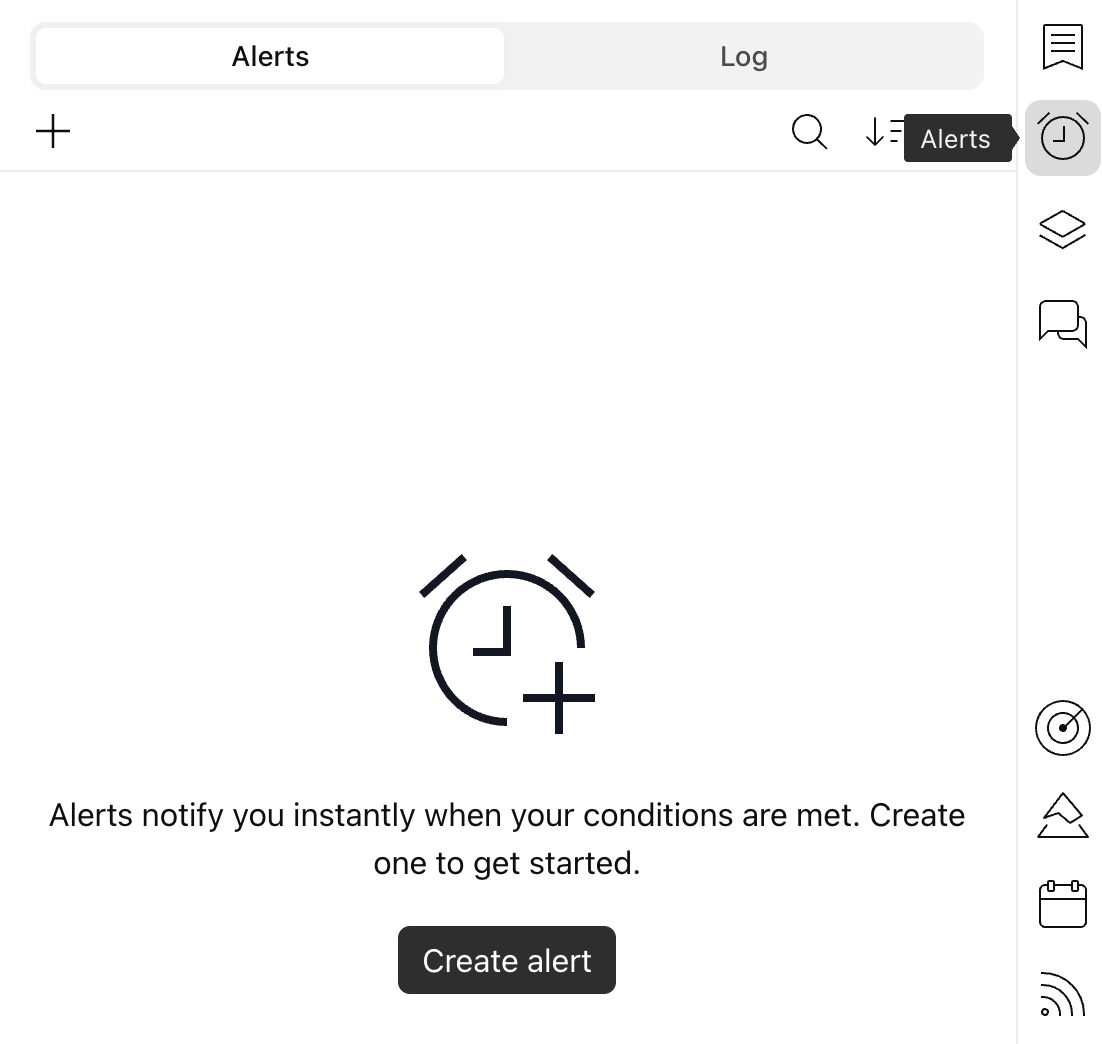
Passo 1: Escolher a condição do alerta
O TradingView Basic inclui até três alertas de preço ativos. Os alertas técnicos baseados em indicadores, estratégias ou desenhos requerem um plano pago. Para este guia passo a passo sobre o Basic, escolha um alerta de preço.
Selecione Alerta na barra de ferramentas do gráfico, ou clique com o botão direito num nível de preço, desenho ou indicador suportado e escolha a opção de alerta disponível.
Em Condição, escolha o símbolo ou a condição técnica suportada que pretende monitorizar. Consoante a funcionalidade e a configuração, os alertas podem monitorizar condições baseadas em preço, indicadores, desenhos ou lógica Pine Script suportada.
Passo 2: Definir o acionador e a notificação
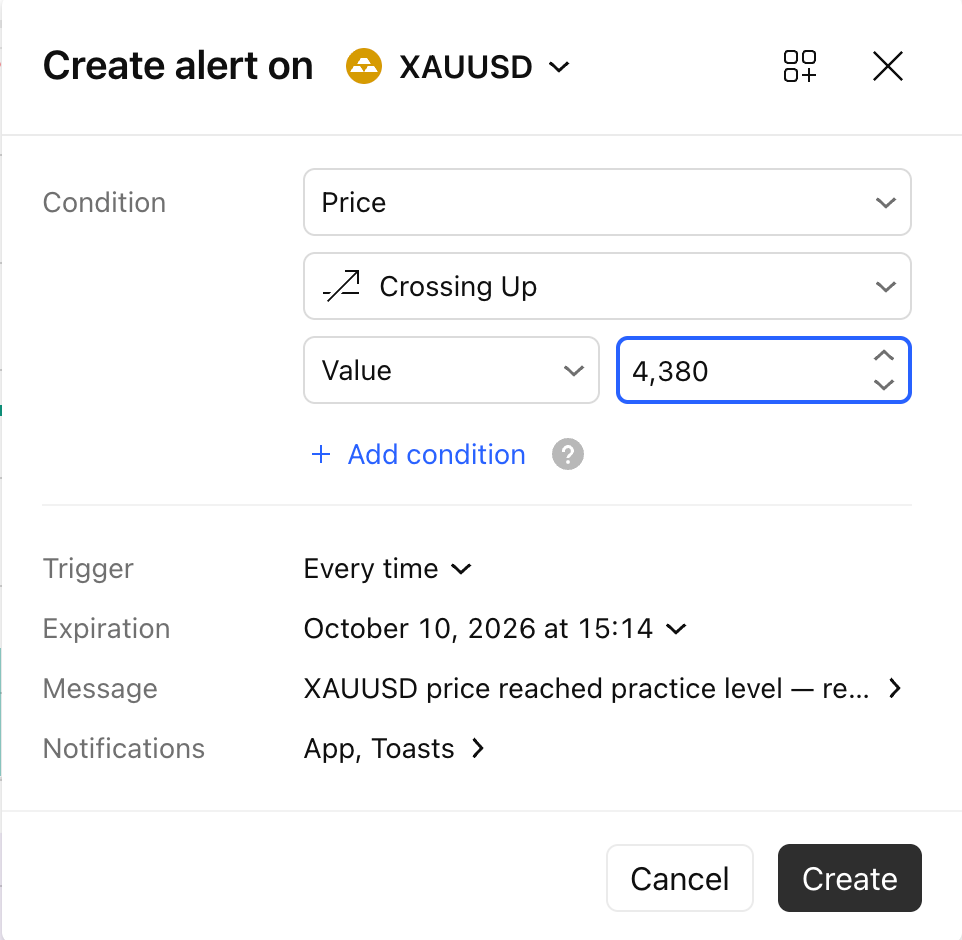
Escolha o operador, o valor, a frequência de acionamento, a expiração e o método de notificação disponível relevantes.
Adicione uma mensagem que o recorde do motivo pelo qual o alerta existe. Por exemplo:
Preço atingiu o nível de prática — reavalie o gráfico; não entre automaticamente.
Reveja o resumo do alerta antes de o criar. Quando a condição for satisfeita, regresse ao gráfico e reavalie-o, em vez de tratar a notificação como um sinal de negociação automático.
Passo 3: Gerir alertas existentes
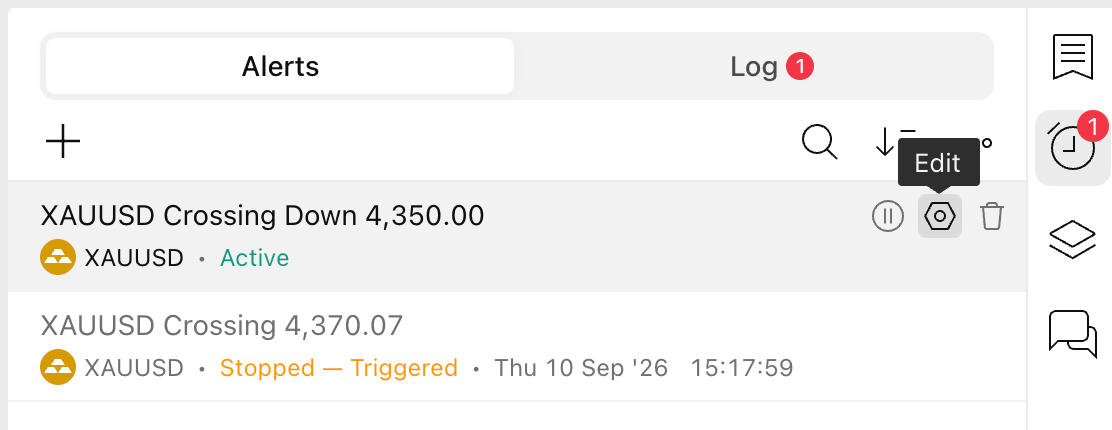
Abra os Alertas na barra de ferramentas direita para rever, pausar, editar, reiniciar ou remover alertas.
Um alerta de indicador existente mantém as definições utilizadas quando foi criado. Alterar o indicador no seu gráfico não atualiza esse alerta. Elimine o alerta antigo e crie um novo para utilizar as definições alteradas.
4. Guardar um esquema de gráfico reutilizável no TradingView
Um esquema de gráfico guardado permite-lhe voltar a uma configuração de análise consistente, em vez de recriar a área de trabalho em cada revisão.
Passo 1: Criar e nomear o esquema
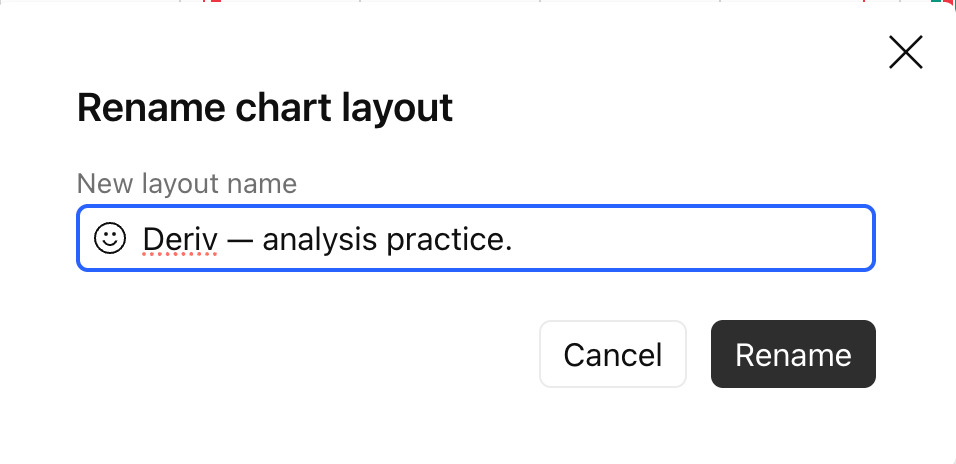
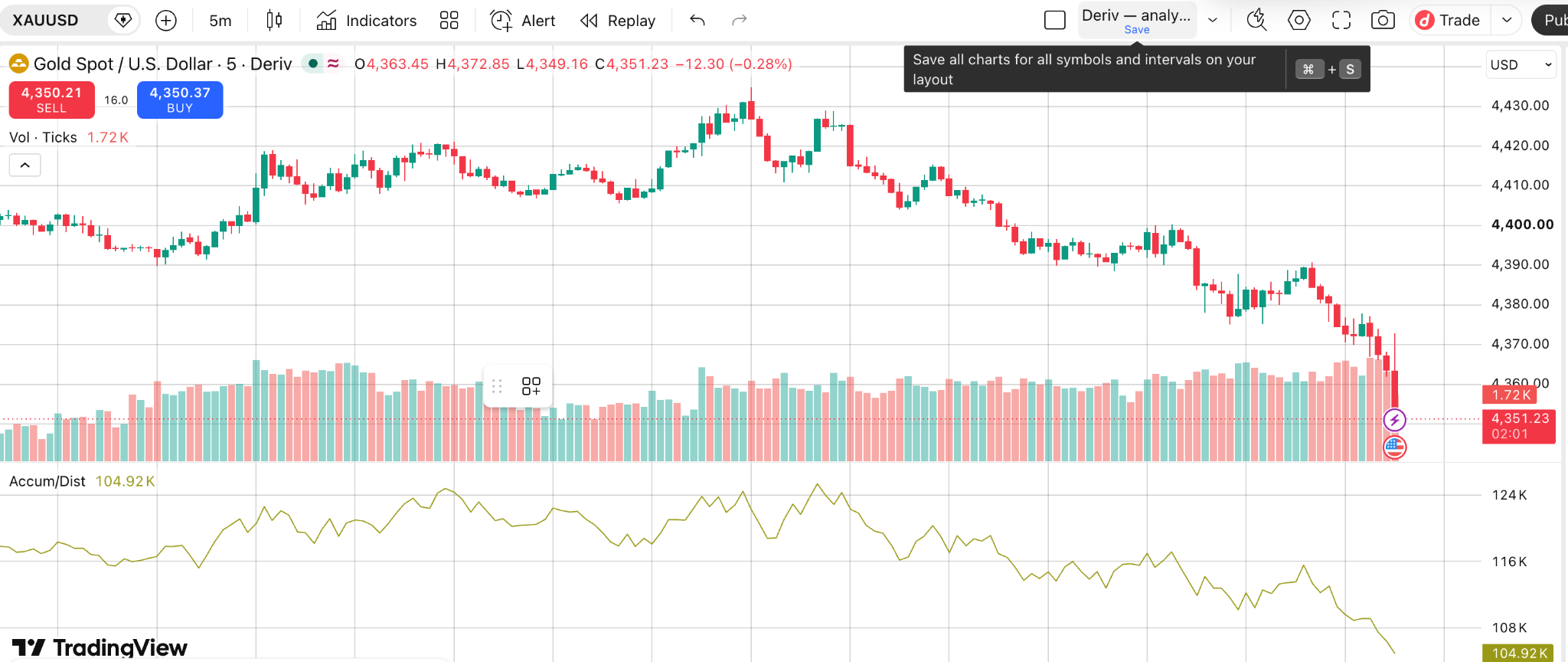
Abra Gerir esquemas. Mude o nome e guarde o seu layout existente, ou crie outro se o seu plano o permitir. O TradingView Basic permite um layout guardado. Poderia denominá-lo Deriv - analysis practice.
Os layouts podem reter a configuração do gráfico, como símbolos, intervalos de tempo, aparência, indicadores e desenhos, sujeito às definições e ao comportamento das funcionalidades do TradingView.
Passo 2: Escolha um ou mais gráficos
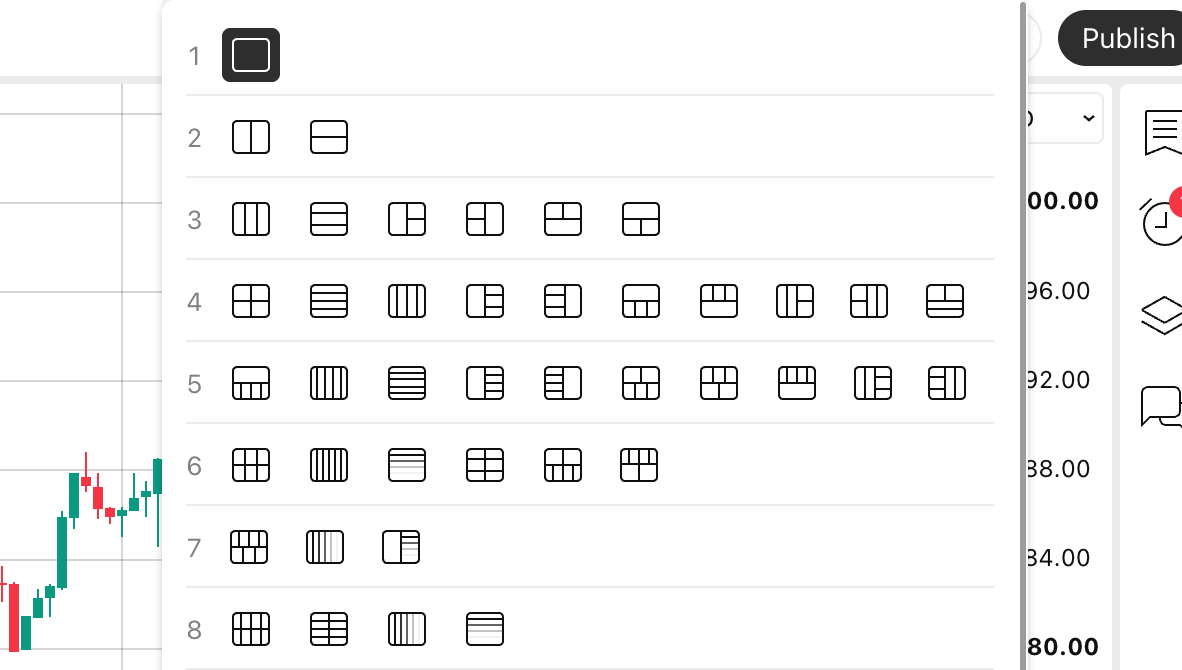
Abra a Configuração de layout e escolha uma disposição disponível no seu plano. O Basic permite um gráfico por separador. Os planos pagos suportam múltiplos gráficos, com limites que variam consoante o plano.
Se utilizar um esquema com múltiplos gráficos, decida quais os elementos suportados que devem ser sincronizados entre os gráficos. Estes podem incluir símbolos, intervalos, ponteiros, tempo ou desenhos, consoante a sua configuração.
Atribua um objetivo claro a cada gráfico. Por exemplo, um gráfico pode fornecer contexto de um período de tempo mais longo, enquanto outro apresenta detalhes de um período de tempo mais curto.
Etapa 3: Guardar as suas alterações
Selecione Guardar ou utilize a opção Guardar automaticamente de acordo com a sua preferência e as definições disponíveis.
Antes de alterar esquemas ou dispositivos, verifique se a versão que pretende guardar foi guardada. Isto ajuda a preservar a configuração que utiliza ao passar da seleção de instrumentos para a análise de gráficos e alertas.
5. Praticar análise de gráficos com o Bar Replay
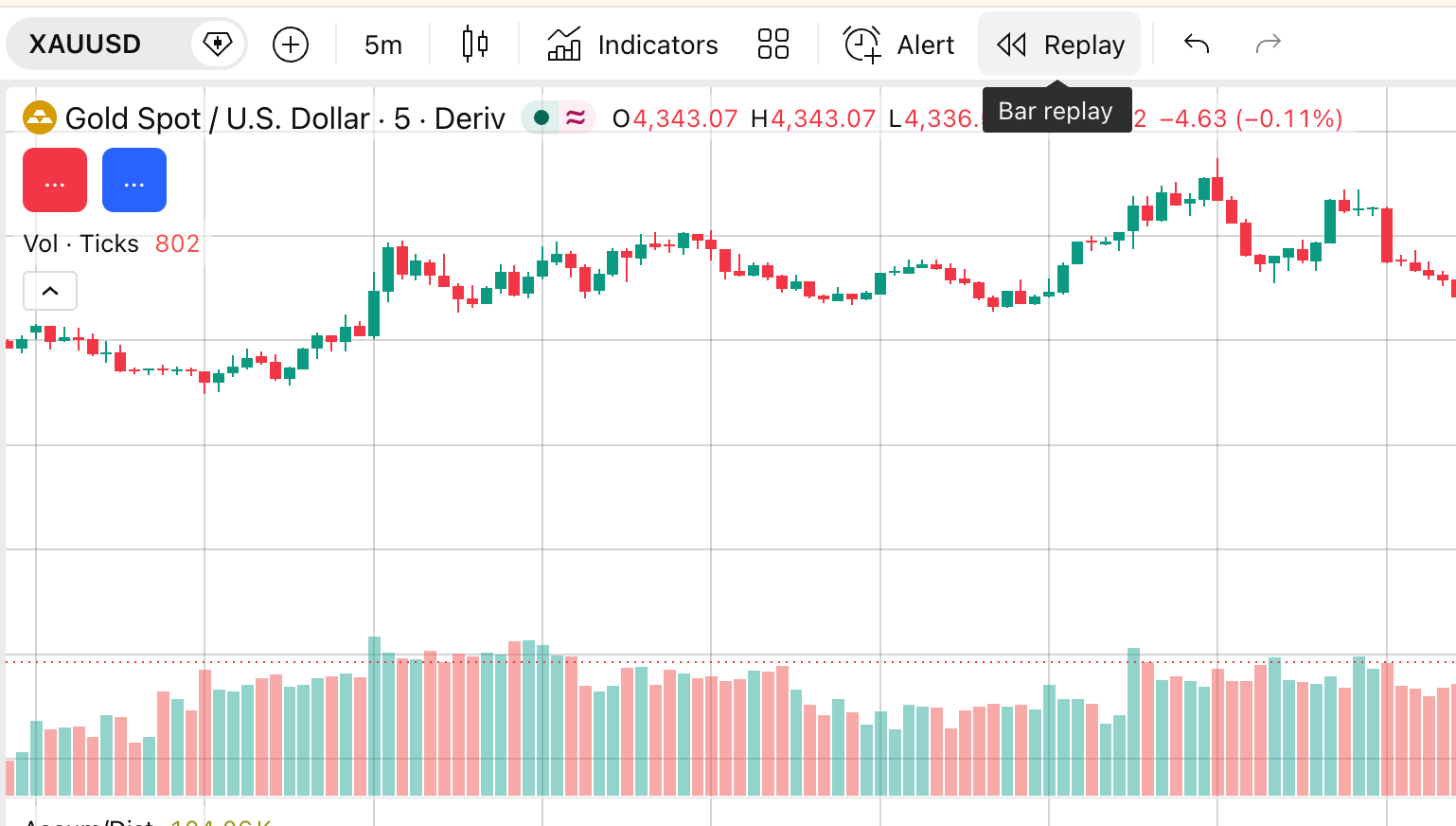
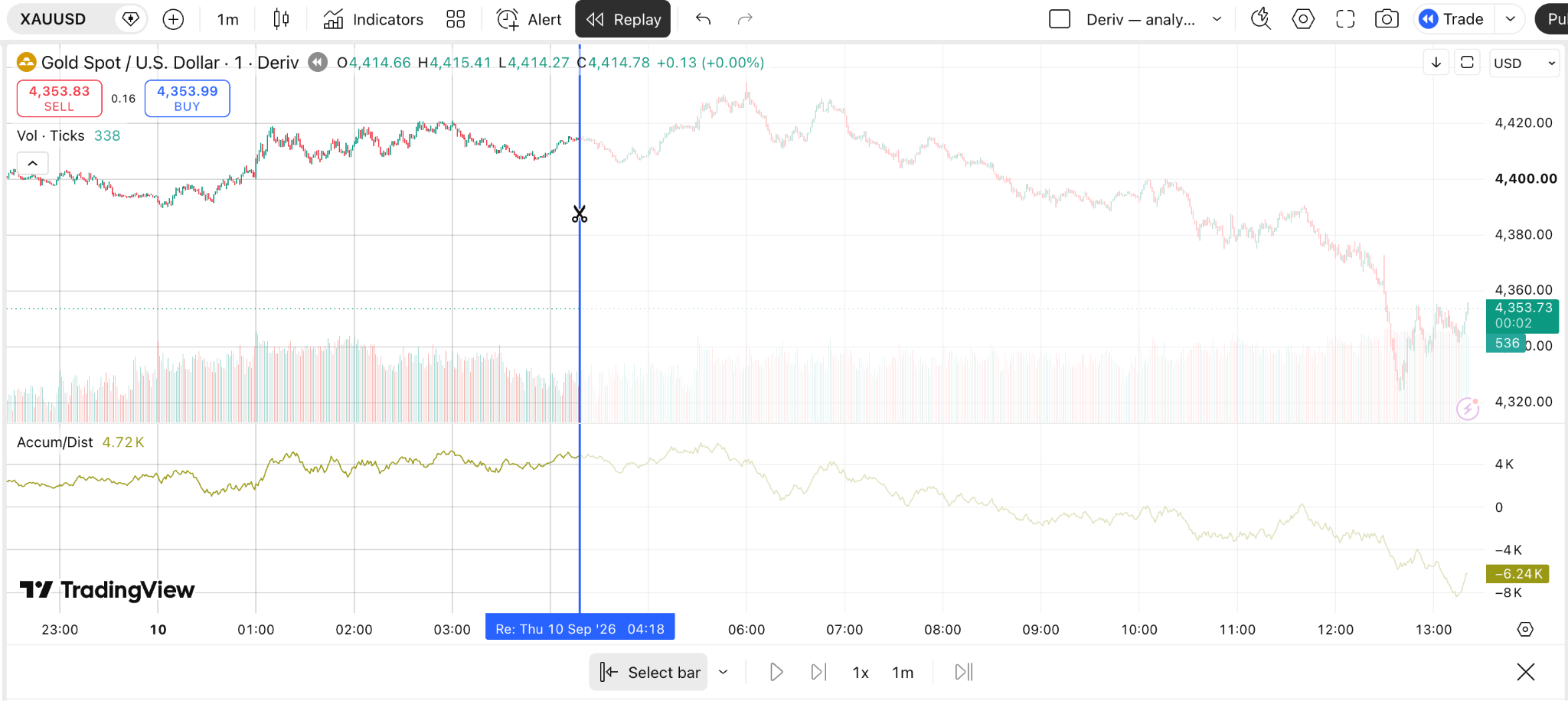
O Bar Replay permite-lhe recuar a um ponto anterior num gráfico e revelar as barras seguintes de forma progressiva. Isto pode ajudá-lo a praticar a aplicação das mesmas questões de análise sem ver inicialmente o que aconteceu a seguir.
Passo 1: Iniciar o Bar Replay
No TradingView Basic, utilize um intervalo de tempo diário ou Higher para o Bar Replay. A reprodução de dados por minuto requer um plano pago. O histórico disponível também depende do instrumento.
O Bar Replay altera o gráfico histórico que visualiza. As ordens colocadas através de uma corretora ligada ou do Paper Trading normal continuam a utilizar preços em tempo real. Para praticar negociação com preços de reprodução, utilize a funcionalidade separada de Replay Trading, quando disponível.
Selecione Bar Replay no painel superior. Mova a linha de seleção vertical para um ponto histórico e, em seguida, clique no gráfico para escolher a barra de início.
Antes de continuar, aplique o mesmo processo que utilizaria normalmente: identifique o contexto, reveja os níveis relevantes e registe o que monitoraria a seguir.
Passo 2: Reproduzir ou avançar pelo gráfico
Utilize Play para revelar barras automaticamente, ajuste a velocidade de reprodução ou utilize Forward para avançar um passo de cada vez.
Faça uma pausa antes de revelar a barra seguinte e registe o que verificaria a seguir. Pode utilizar desenhos e indicadores relevantes durante o exercício para praticar um processo de análise consistente.
Quando terminar, utilize o controlo adequado para devolver o gráfico aos dados em tempo real.
Como as cinco funcionalidades do TradingView funcionam em conjunto
Utilize as funcionalidades como uma sequência repetível em vez de cinco ferramentas separadas:
- Escolher: Selecione um instrumento Deriv a partir da sua lista de acompanhamento focada.
- Preparar: Abra o esquema de gráfico guardado que utiliza para análise.
- Analisar: Adicione apenas os desenhos necessários para assinalar as áreas relevantes do gráfico.
- Monitorizar: Crie um alerta para uma condição suportada que pretende reavaliар.
- Praticar: Utilize o Bar Replay separadamente para praticar a leitura de condições históricas do gráfico.
- Rever: Guarde as suas alterações e notas antes de passar para outro instrumento.
Isto cria um processo consistente, desde a seleção do instrumento até à preparação do gráfico, monitorização, prática e revisão.
O que recordar ao utilizar o TradingView com a Deriv
- As listas de observação organizam os instrumentos que monitoriza; não classificam automaticamente as oportunidades de negociação.
- As ferramentas de desenho representam a sua análise e não devem ser tratadas como sinais de negociação objetivos.
- Os alertas informam quando as condições configuradas são cumpridas; não garantem uma entrada, execução ou resultado.
- Guarde os layouts após efetuar as alterações que pretende manter.
- Mantenha a prática do Bar Replay separada da execução em broker real.
- Os limites do plano TradingView podem afetar o acesso a gráficos, alertas, indicadores, layouts e outras funcionalidades.
- Verifique a disponibilidade atual das funcionalidades do TradingView e do Deriv quando um fluxo de trabalho depende de uma função específica.
Questionário
Perguntas frequentes