Assim que a sua conta Deriv estiver ligada ao TradingView, pode analisar um mercado, colocar uma ordem e gerir a posição resultante a partir do mesmo ecrã. O TradingView disponibiliza a interface de gráficos e negociação, enquanto a sua conta Deriv ligada permanece como a conta de negociação subjacente à ligação. Este guia explica como preparar e submeter uma ordem, verificar o seu estado, gerir instruções de risco e fechar uma posição em aberto.
Resumo Rápido
- Escolha um instrumento Deriv, tipo de ordem, direção, quantidade e preço sempre que necessário.
- Reveja os detalhes da ordem e adicione instruções de take-profit ou stop-loss sempre que suportado.
- Acompanhe ordens pendentes e posições abertas a partir do Painel de Negociação ou diretamente no gráfico.
- Modifique ou cancele ordens pendentes elegíveis e gira ou feche posições abertas.
Porquê colocar transações Deriv a partir do TradingView?
Uma conta TradingView gratuita é suficiente para se ligar à Deriv e colocar ou gerir transações. Os planos pagos do TradingView são opcionais e proporcionam funcionalidades adicionais.
A integração mantém o seu gráfico e os controlos de negociação reunidos. Isto pode ajudá-lo a:
- agir com base na sua análise sem mudar de plataforma
- ver ordens pendentes e posições abertas em relação ao preço de mercado atual
- adicionar instruções de take-profit e stop-loss onde suportado
- rever ordens e posições a partir do Painel de Negociação
A sua conta Deriv continua a ser a conta de negociação subjacente à ligação. Os depósitos, levantamentos e outras operações de gestão de conta continuam a ser efetuados na Deriv.
O que deve verificar antes de negociar?
Antes de submeter uma ordem, verifique que:
- a sua conta Deriv está ligada à TradingView
- verifique se a conta Demo ou Real correta está selecionada no Painel de Negociação. Para mudar para Real, deve primeiro criar uma conta de negociação TradingView real através da Deriv.
- compreende o instrumento, o tamanho da negociação, a margem e o risco antes de submeter uma ordem
- o mercado e o tipo de ordem pretendidos estão disponíveis para o instrumento selecionado
Se está a aprender o fluxo de trabalho, comece com uma conta demo. Os resultados em demo não garantem o mesmo resultado na negociação real.
Como colocar uma ordem no Deriv TradingView?
Passo 1: Escolher um instrumento Deriv
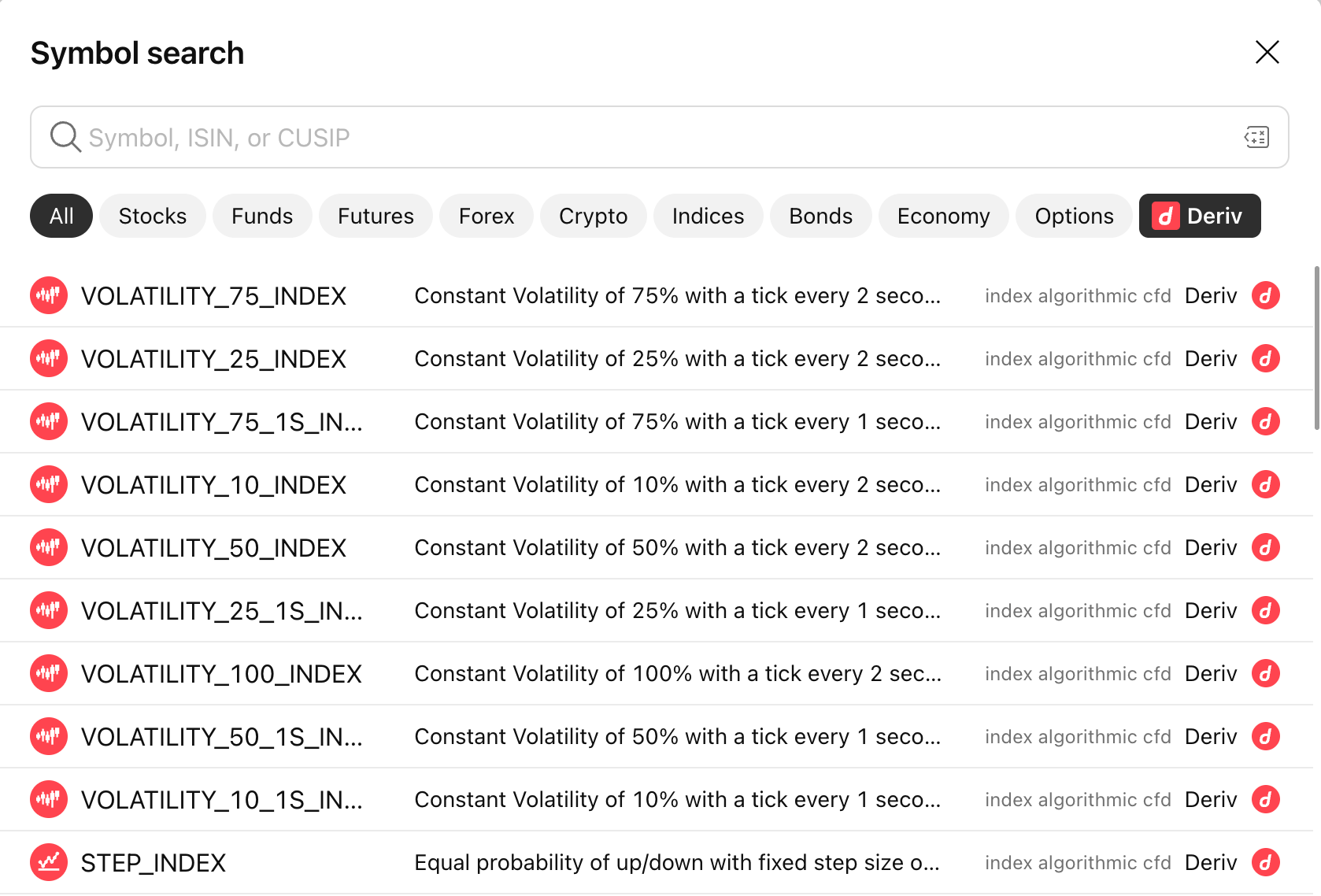
Clique no nome do símbolo no canto superior esquerdo do gráfico. Na pesquisa de símbolos, selecione o filtro Deriv, pesquise o seu instrumento e selecione o resultado que mostra a Deriv como fornecedor.
Se utilizar o botão + da watchlist, o instrumento será adicionado à sua watchlist. Em seguida, clique no instrumento na watchlist para abrir o respetivo gráfico.
Antes de continuar, confirme o nome do instrumento e o intervalo de tempo do gráfico.
Passo 2: Escolher compra ou venda
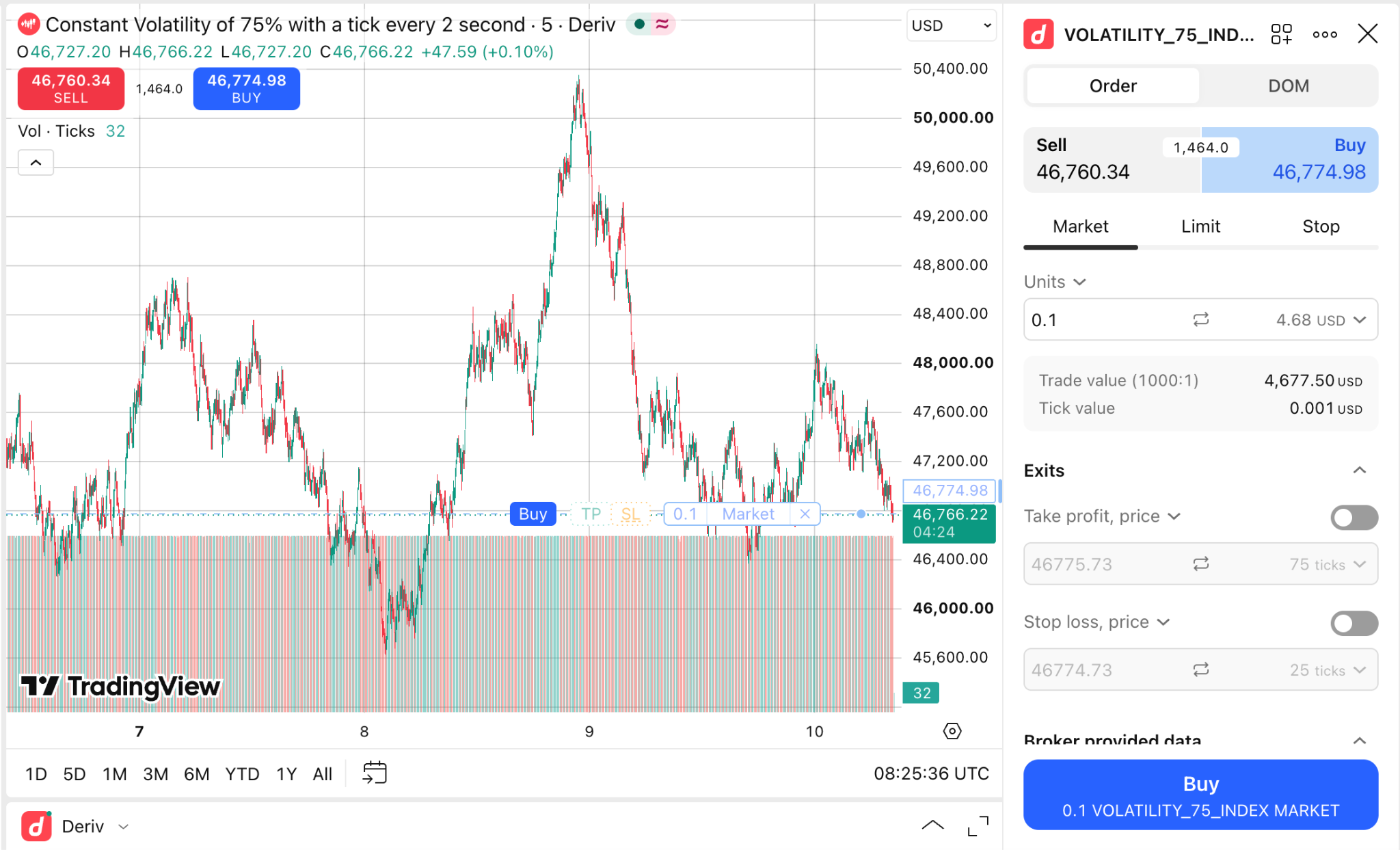
Com a negociação de um clique ativada, uma ordem pode ser enviada imediatamente sem pré-visualização. Desative esta opção enquanto está a aprender o fluxo de trabalho.
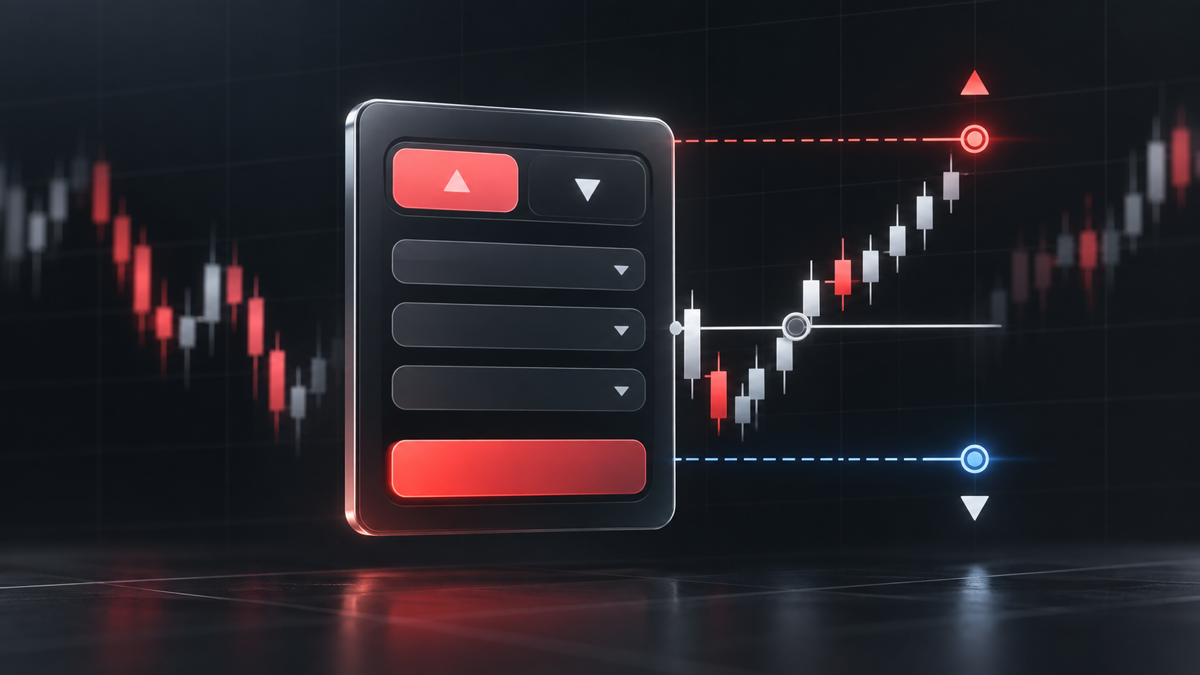
Selecione Comprar ou Vender no gráfico, ou abra o bilhete de ordem a partir do Painel de Negociação. Escolha Comprar se o seu plano de negociação se basear na subida do preço, ou Vender se se basear na descida do preço.
Passo 3: Escolher o tipo de ordem correto
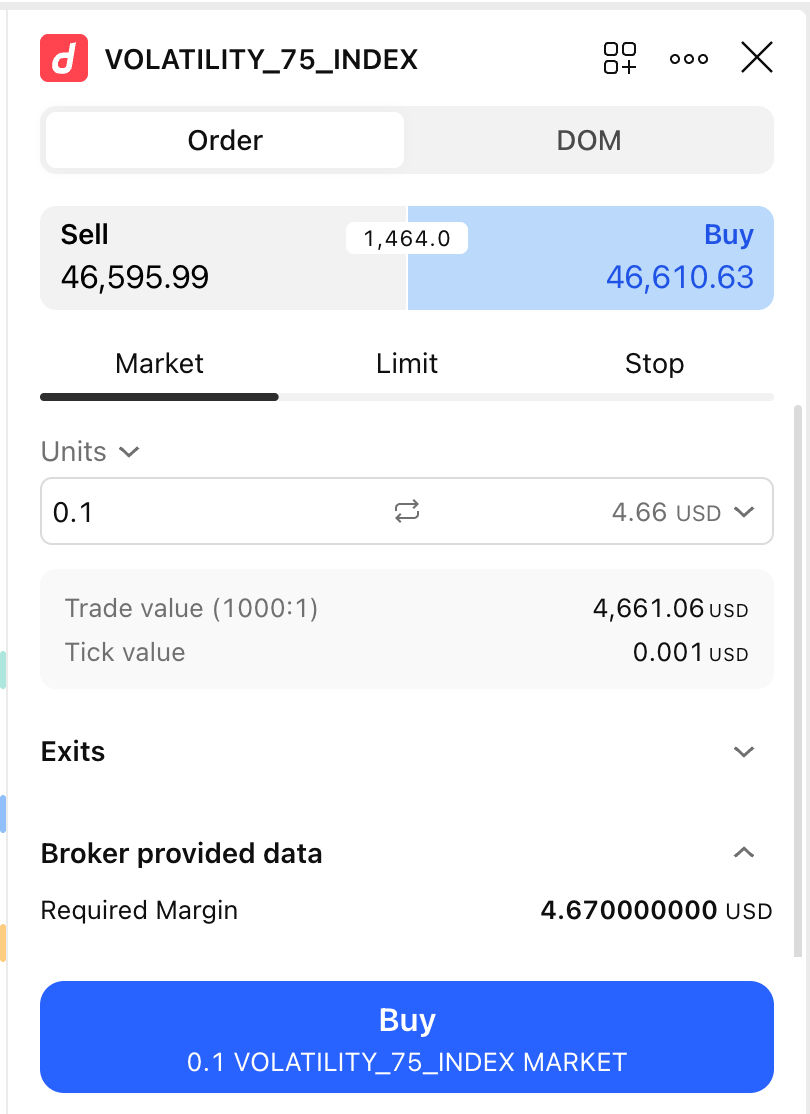
Escolha o tipo de ordem que Matches o seu plano de negociação:
| Tipo de ordem | O que faz |
|---|---|
| Mercado | Tenta executar imediatamente ao melhor preço disponível. O preço de execução pode diferir do preço apresentado quando submete a ordem. |
| Limite | Aguarda execução ao preço escolhido ou melhor. A ordem pode nunca ser executada. |
| Stop | Aciona uma ordem de mercado quando o preço de stop é atingido. O preço de execução final pode diferir do preço de acionamento. |
Uma ordem pendente é uma ordem que aguarda que as suas condições de execução sejam cumpridas. Se for preenchida, a transação resultante torna-se uma posição aberta.
Passo 4: Introduza o tamanho e o preço da transação
Introduza a quantidade. Para uma ordem pendente, introduza também o preço limite ou o preço de stop necessário, consoante o tipo de ordem selecionado.
Antes de continuar, verifique:
- O instrumento está correto?
- A direção está correta?
- A quantidade está dentro do seu limite de risco?
- No caso de uma ordem pendente, o preço de entrada encontra-se no lado pretendido do mercado?
Passo 5: Definir take profit e stop loss
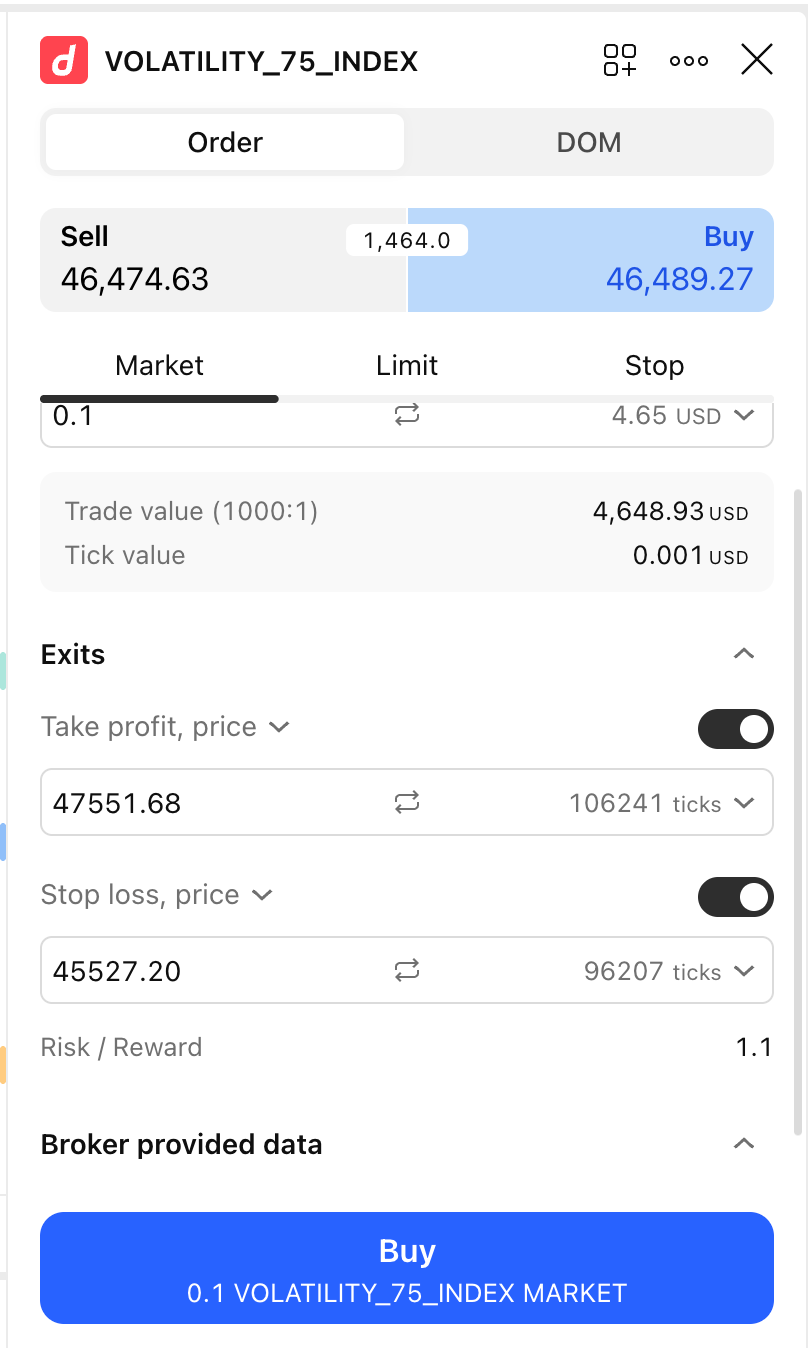
Se disponível para a ordem selecionada, ative o Take profit e o Stop loss e, em seguida, introduza o preço, a distância ou outro valor suportado apresentado no bilhete.
Uma instrução de take-profit é concebida para fechar a posição caso o seu objetivo seja atingido. Uma instrução stop-loss é concebida para limitar a perda se o mercado se mover contra a posição. Nenhuma garante um preço de execução exato em mercados de movimentação rápida ou com gaps.
O TradingView permite atualmente associar take profit e stop loss ao inserir ordens a mercado ou ordens limitadas. Verifique quais os controlos de take-profit e stop-loss disponíveis para o instrumento Deriv e tipo de ordem selecionados.
Passo 6: Rever e submeter a ordem
Verifique o instrumento, a direção, o tipo de ordem, a quantidade, o preço solicitado quando aplicável, e quaisquer instruções de take-profit ou stop-loss.
Passo 7: Verifique o estado da sua ordem
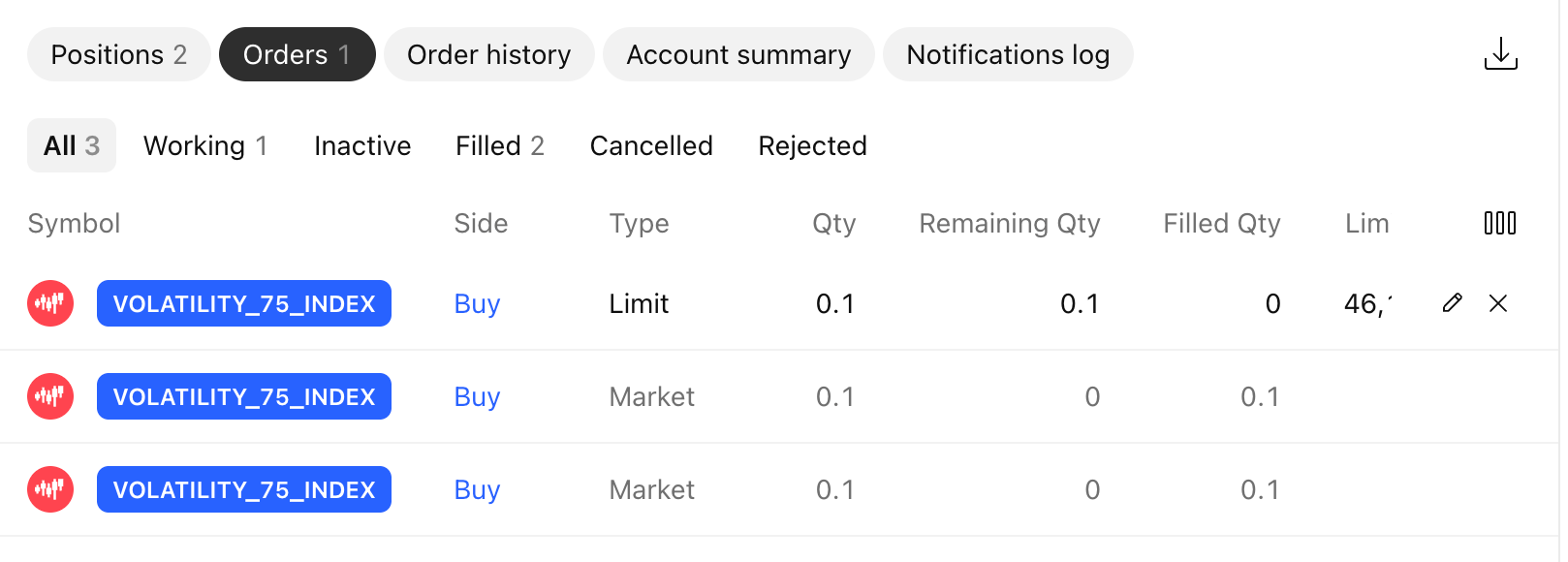
Abra o separador Ordens no Painel de Trading. Uma ordem de mercado pode aparecer no histórico de ordens após a execução, enquanto uma ordem limitada ou stop não preenchida permanece na lista de ordens ativas.
Verifique o seu símbolo, lado, quantidade, tipo de ordem, preço solicitado e estado.
A sequência básica é:
Submeter ordem → ordem executada → posição aberta → gerir ou fechar posição.
Como gerir ordens e posições no Deriv TradingView
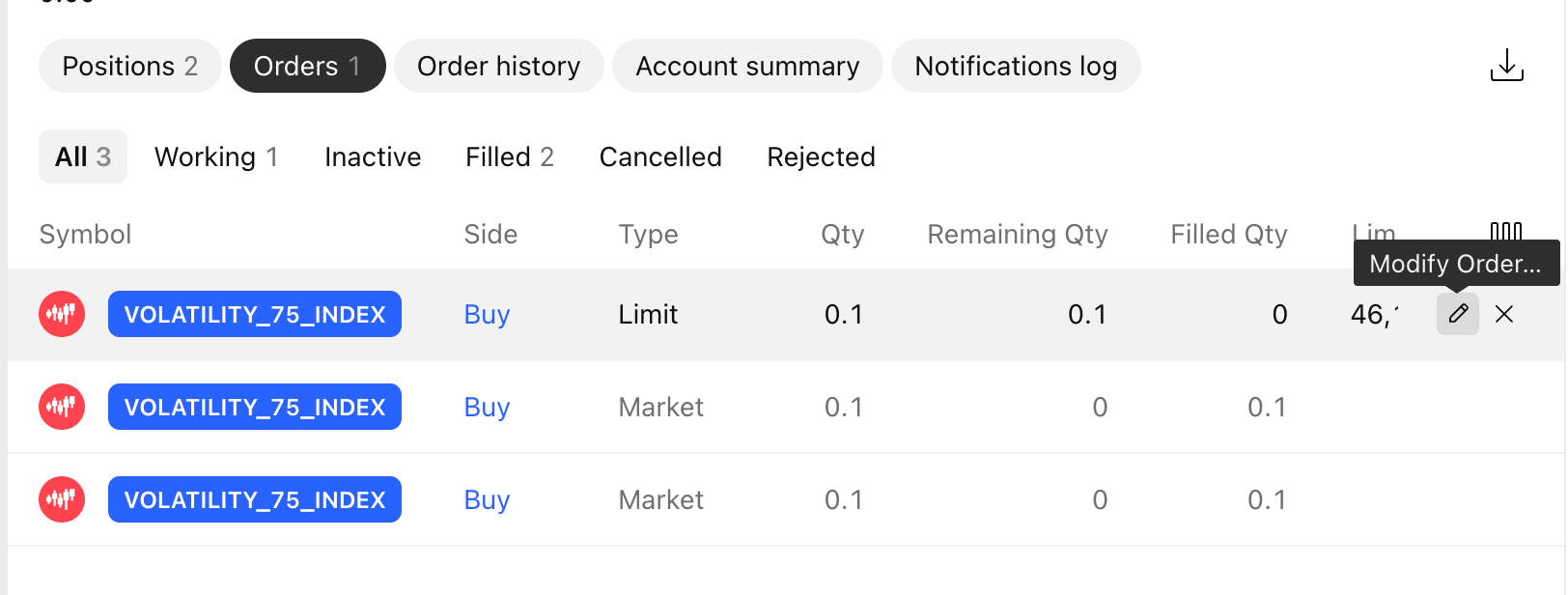
Passo 8: Modificar ou cancelar uma ordem pendente
Localize a ordem pendente no separador Orders ou selecione a sua linha no gráfico. Utilize o controlo de edição disponível para alterar os detalhes elegíveis, ou selecione o controlo de cancelamento para remover a ordem.
Reveja os detalhes alterados antes de confirmar. Se a ordem já tiver sido executada, tornou-se uma posição e já não pode ser cancelada como ordem pendente.
Passo 9: Monitorizar uma posição aberta
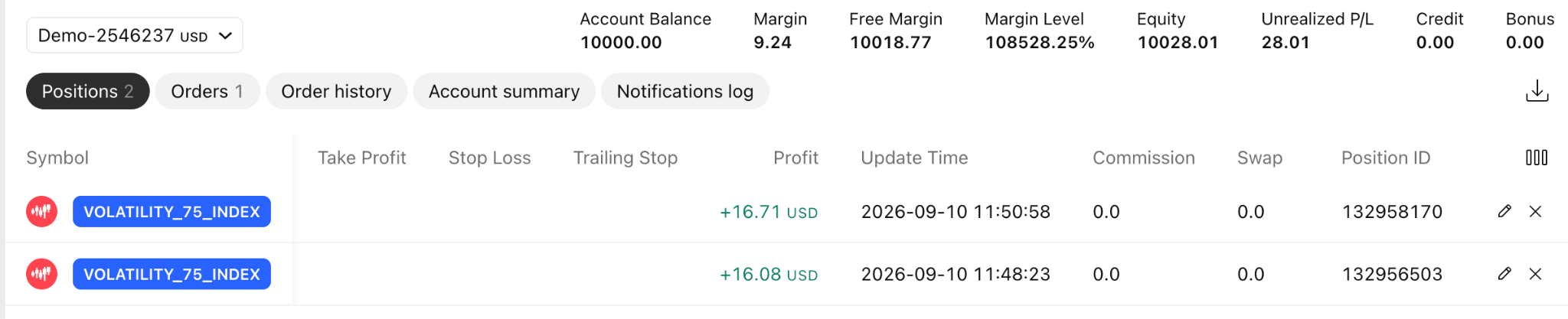
Abra Positions no Painel de Trading. A linha apresenta informações como o símbolo, direção, quantidade, preço de entrada e lucro ou perda não realizado atual.
Também pode apresentar posições e ordens diretamente no gráfico. Isto facilita a comparação do preço de entrada e dos níveis de proteção com o preço de mercado atual.
Passo 10: Ajustar o take profit ou stop loss
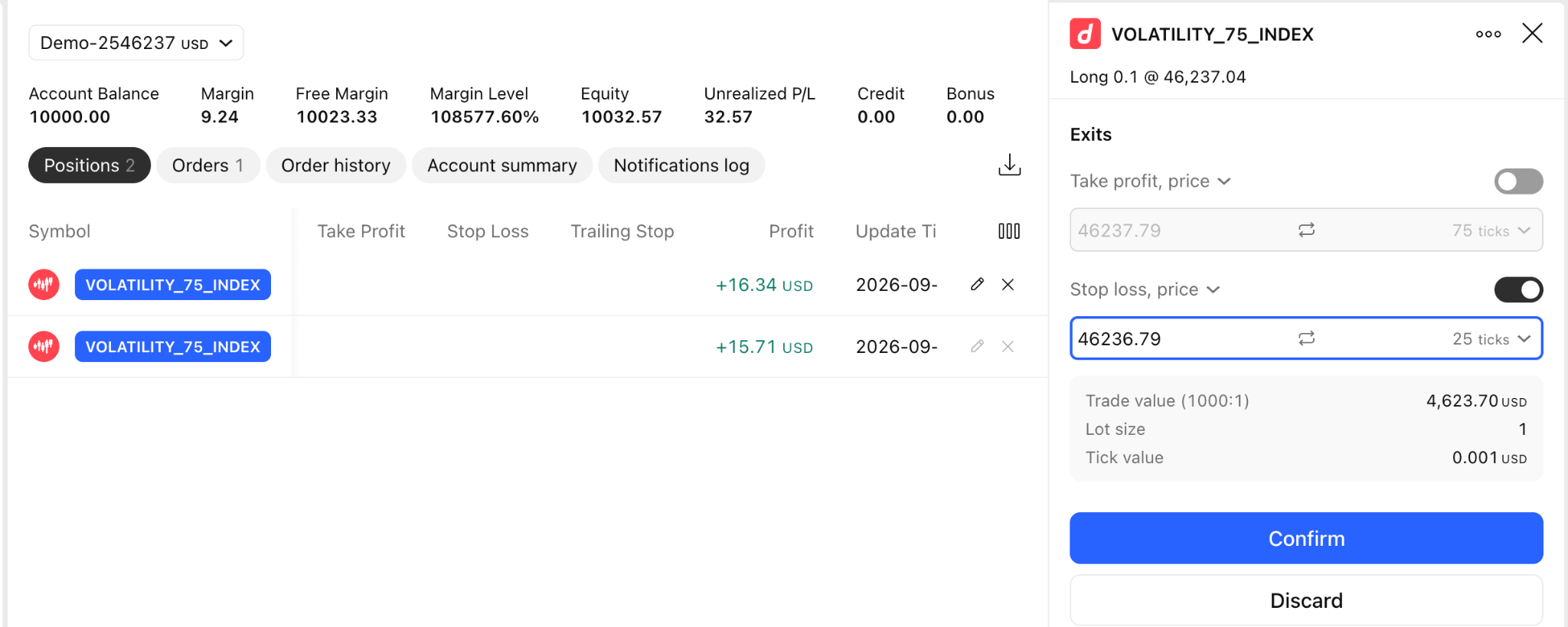
Sempre que disponível, utilize os controlos de posição no separador Posições ou as linhas do gráfico para adicionar ou alterar as instruções de take-profit e stop-loss da posição. Ative o controlo de risco pretendido, introduza o valor e confirme o novo nível. Verifique se a modificação foi aceite e se o nível de take-profit ou stop-loss atualizado aparece nos detalhes da posição.
Passo 11: Fechar total ou parcialmente uma posição
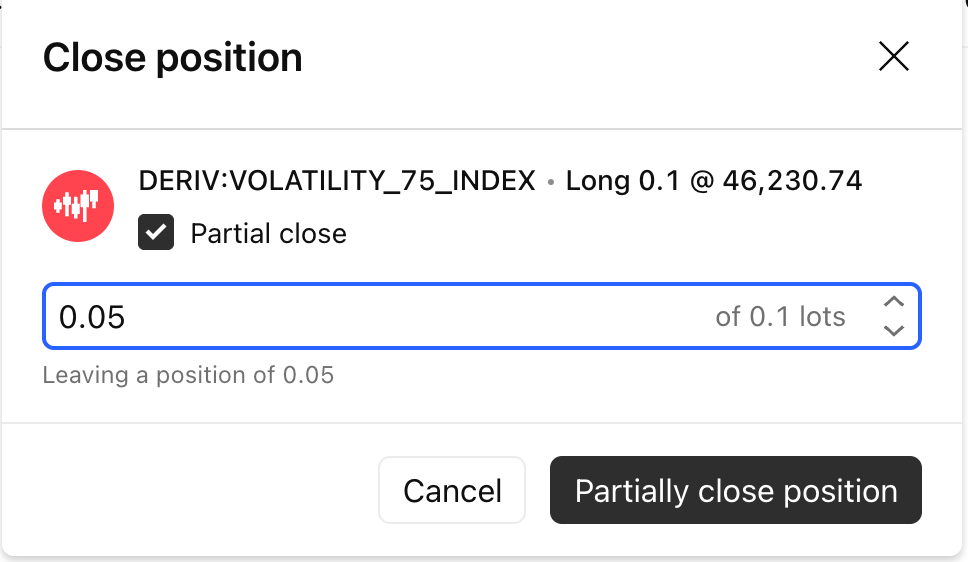
Em Posições, selecione Fechar para a posição. Quando o fecho parcial for suportado, introduza uma quantidade inferior à posição em aberto. Caso contrário, feche a quantidade total.
Reveja a pré-visualização do fecho, se aparecer, e depois confirme. Um fecho a mercado está sujeito ao preço de execução disponível no momento em que a instrução chega ao mercado.
Passo 12: Confirmar que a posição está fechada
Verifique se a posição já não aparece no separador Posições, ou se a quantidade restante está correta após um encerramento parcial. Utilize o histórico da conta para rever a operação concluída.

Lembretes importantes para colocar ordens e gerir posições
- Verifique sempre a conta, o instrumento, a direção, o tipo de ordem e a quantidade antes de submeter uma ordem.
- Uma ordem pendente não é uma posição aberta até ser executada.
- As ordens limitadas podem não ser executadas.
- As ordens stop podem ser executadas a um preço diferente do preço de ativação.
- O take profit e o stop loss podem ajudar a gerir o risco, mas não garantem o preço de execução solicitado.
- O trading com um clique remove o passo de confirmação.
- Os depósitos, levantamentos e outras gestões de conta permanecem na Deriv.
Questionário
Perguntas frequentes