После подключения вашего аккаунта Deriv к TradingView вы можете анализировать рынок, размещать ордера и управлять открытыми позициями в одном окне. TradingView предоставляет интерфейс для построения графиков и торговли, тогда как подключённый аккаунт Deriv остаётся торговым аккаунтом, лежащим в основе этого подключения. В этом руководстве объясняется, как подготовить и разместить ордер, проверить его статус, управлять инструкциями по риску и закрыть открытую позицию.
Краткое содержание
- Выберите инструмент Deriv, тип ордера, направление, количество и цену там, где это требуется.
- Проверьте детали ордера и добавьте инструкции тейк-профит или стоп-лосс там, где это поддерживается.
- Отслеживайте ожидающие ордера и открытые позиции на панели Trading Panel или непосредственно на графике.
- Изменяйте или отменяйте подходящие ожидающие ордера, а также управляйте открытыми позициями или закрывайте их.
Зачем размещать сделки Deriv через TradingView?
Бесплатного аккаунта TradingView достаточно, чтобы подключиться к Deriv и размещать сделки или управлять ими. Платные планы TradingView являются необязательными и предоставляют дополнительные возможности.
Интеграция объединяет ваш график и торговые инструменты в одном месте. Это поможет вам:
- действовать на основе анализа, не переключаясь между платформами
- видеть отложенные ордера и открытые позиции относительно текущей рыночной цены
- добавлять инструкции тейк-профит и стоп-лосс там, где это поддерживается
- просматривать ордера и позиции на Торговой панели
Ваш счёт Deriv остаётся торговым счётом, лежащим в основе подключения. Пополнение счёта, вывод средств и другие операции по управлению счётом по-прежнему осуществляются на Deriv.
Что следует проверить перед торговлей?
Перед размещением ордера убедитесь, что:
- ваш счет Deriv подключен к TradingView
- в Торговой панели выбран правильный счет — Демо или Реальный. Чтобы перейти на реальный счет, необходимо сначала создать реальный торговый счет TradingView через Deriv.
- вы понимаете инструмент, размер сделки, маржу и риски перед подачей ордера
- рынок и тип ордера, которые вы хотите использовать, доступны для выбранного инструмента
Если вы только осваиваете процесс торговли, начните с демо-счета. Результаты на демо-счёте не гарантируют аналогичного результата в реальной торговле.
Как разместить ордер в Deriv TradingView?
Шаг 1: Выберите инструмент Deriv
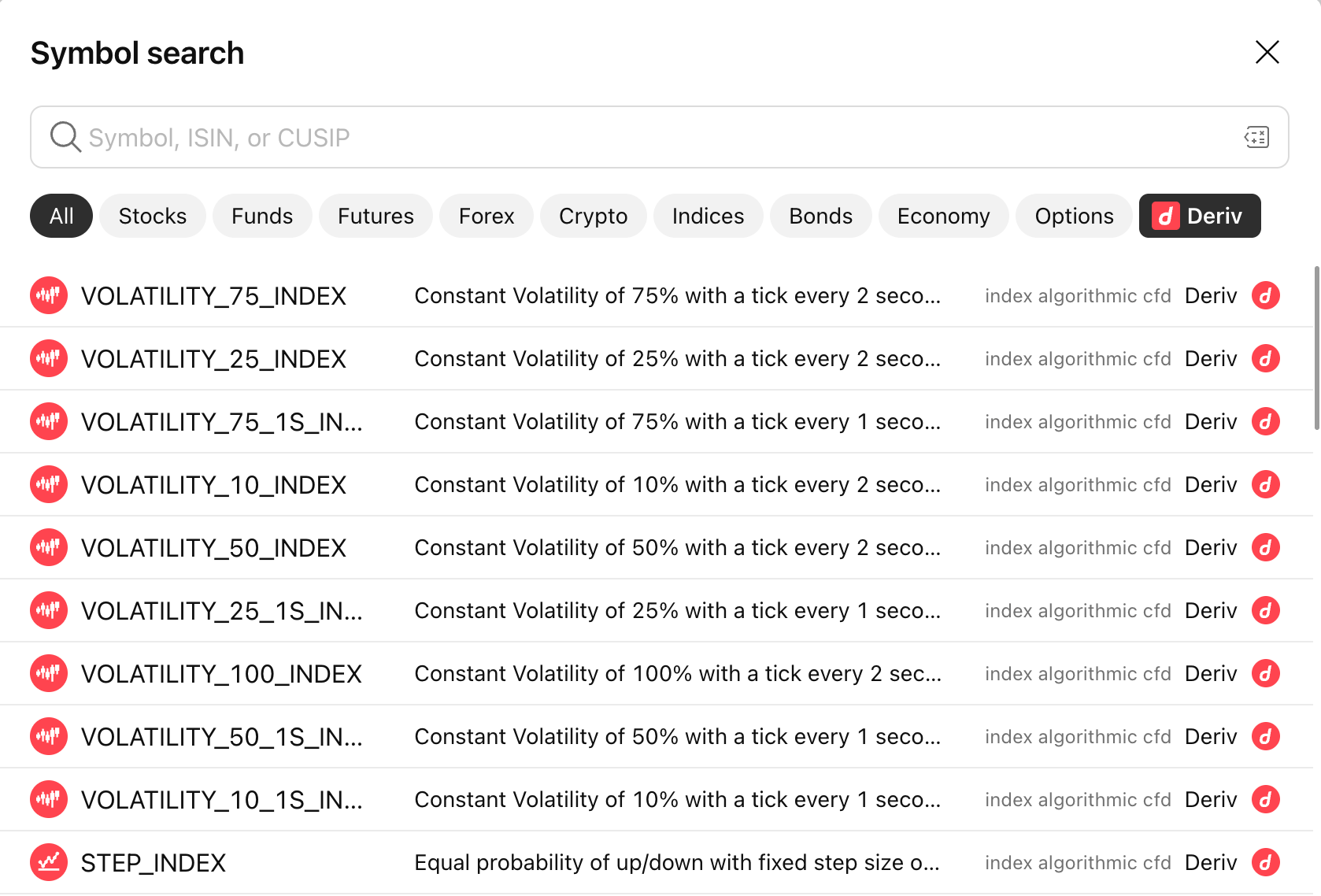
Нажмите на название символа в верхнем левом углу графика. В поиске символов выберите фильтр Deriv, найдите нужный инструмент и выберите результат, в котором Deriv указан как поставщик.
Если вместо этого вы используете кнопку + в списке наблюдения, инструмент будет добавлен в ваш список наблюдения. Затем нажмите на инструмент в списке наблюдения, чтобы открыть его график.
Прежде чем продолжить, подтвердите название инструмента и временной интервал графика.
Шаг 2: Выберите покупку или продажу
При включённой торговле в один клик ордер может быть отправлен немедленно без предварительного просмотра. Оставьте эту функцию отключённой, пока вы изучаете рабочий процесс.
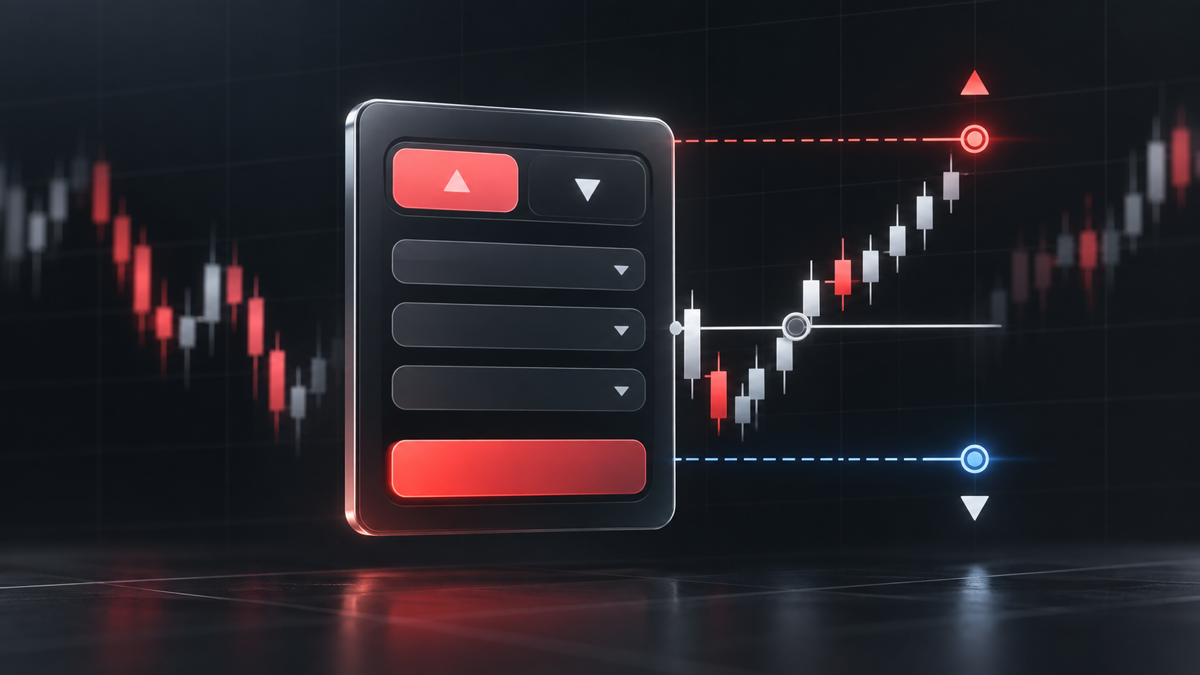
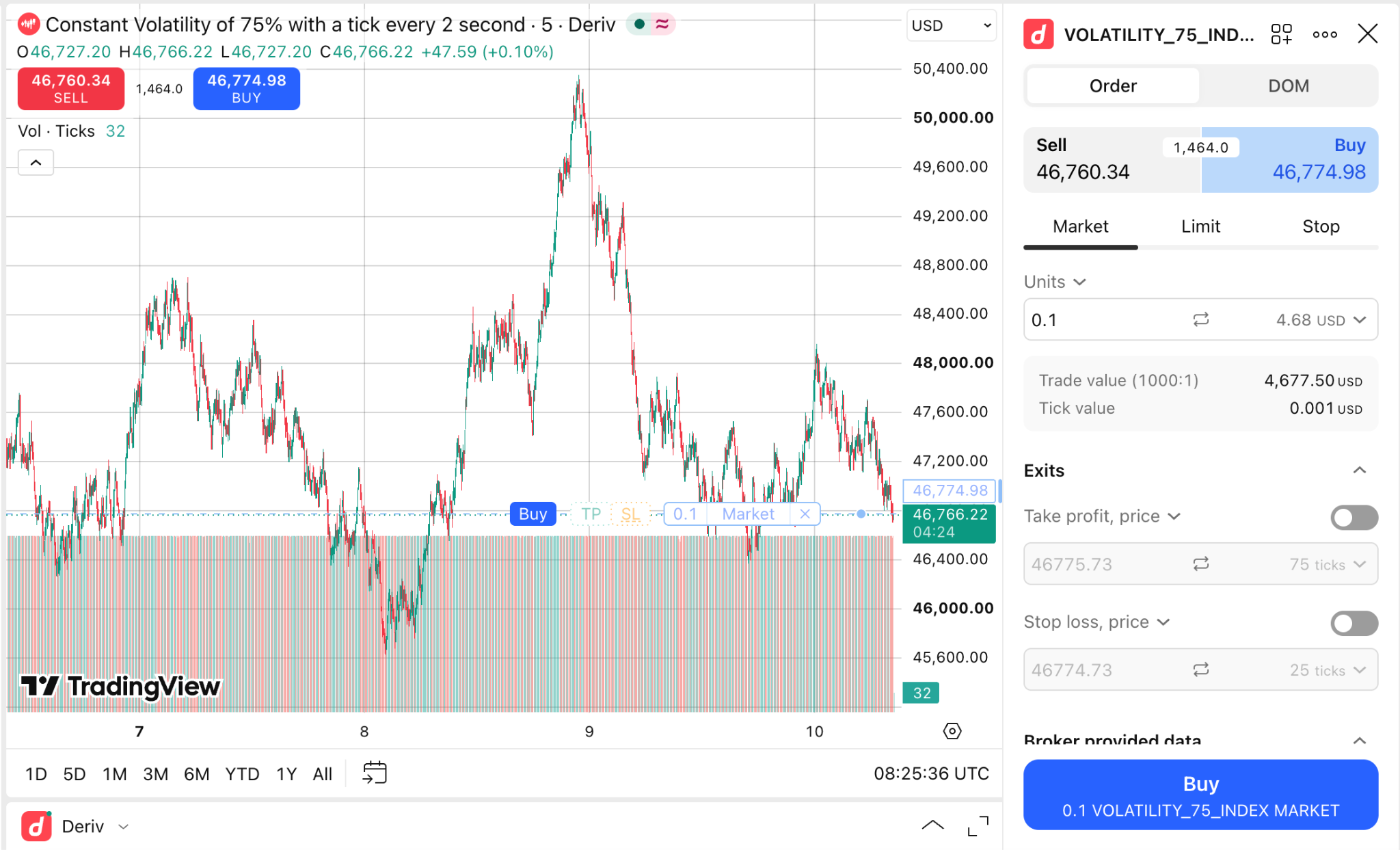
Выберите Купить или Продать на графике либо откройте тикет ордера на панели торговли. Выберите Купить, если ваш торговый план основан на росте цены, или Продать, если он основан на падении цены.
Шаг 3: Выберите правильный тип ордера
Выберите тип ордера, соответствующий вашему торговому плану:
| Тип ордера | Что он делает |
|---|---|
| Рынок | Пытается исполниться немедленно по наилучшей доступной цене. Цена исполнения может отличаться от цены, отображаемой при подаче ордера. |
| Лимитный | Ожидает исполнения по выбранной вами цене или лучше. Ордер может так и не быть исполнен. |
| Стоп | Активирует рыночный ордер при достижении стоп-цены. Фактическая цена исполнения может отличаться от цены активации. |
Отложенный ордер — это ордер, ожидающий выполнения условий для его исполнения. При его исполнении образовавшаяся сделка становится открытой позицией.
Шаг 4: Введите объём и цену сделки
Введите количество. Для отложенного ордера также укажите необходимую лимитную цену или стоп-цену в зависимости от выбранного типа ордера.
Перед продолжением проверьте:
- Правильно ли указан инструмент?
- Правильно ли указано направление?
- Соответствует ли объём вашему лимиту риска?
- Для отложенного ордера — находится ли цена входа на нужной стороне рынка?
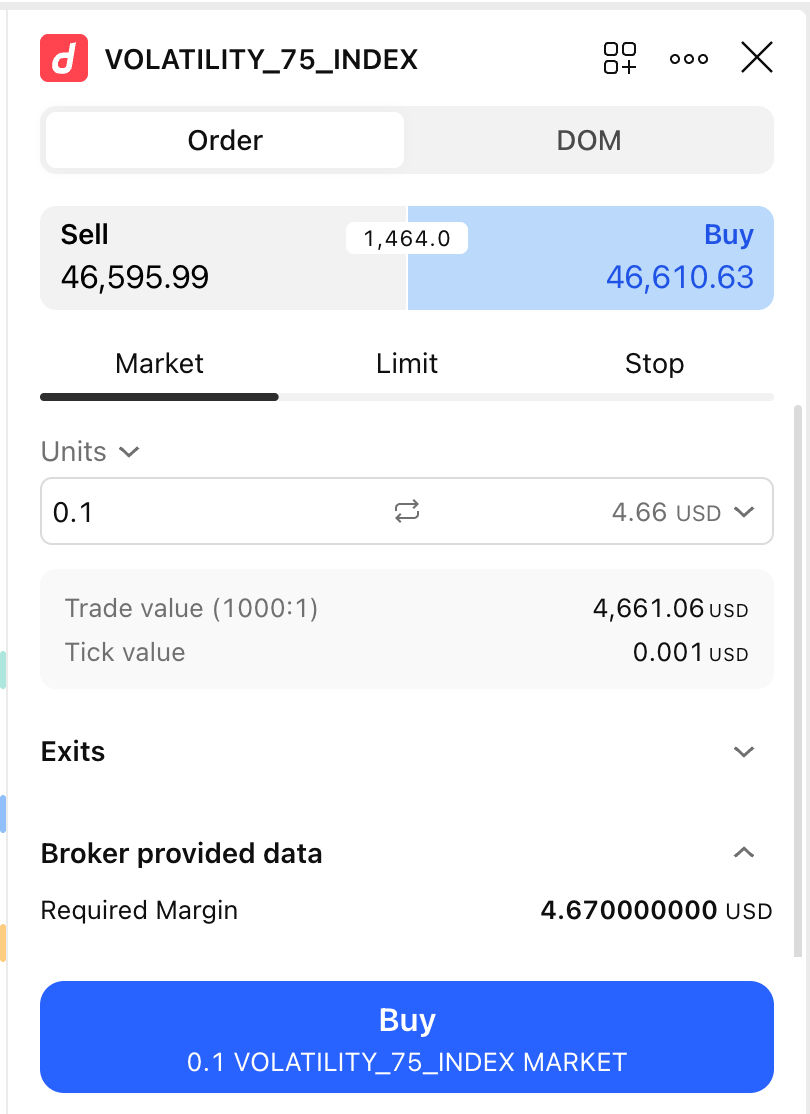
Шаг 5: Установите take-profit и stop-loss
Если доступно для выбранного ордера, включите Take profit и Stop loss, затем введите цену, дистанцию или другое поддерживаемое значение, указанное в тикете.
Инструкция take-profit предназначена для закрытия позиции при достижении целевого уровня. Инструкция stop-loss предназначена для ограничения убытков в случае, если рынок движется против позиции. Ни один из них не гарантирует точную цену исполнения на быстро движущихся рынках или рынках с гэпами.
TradingView в настоящее время позволяет прикреплять take profit и stop loss при размещении рыночных или лимитных ордеров. Проверьте, какие элементы управления take-profit и stop-loss доступны для выбранного инструмента Deriv и типа ордера.
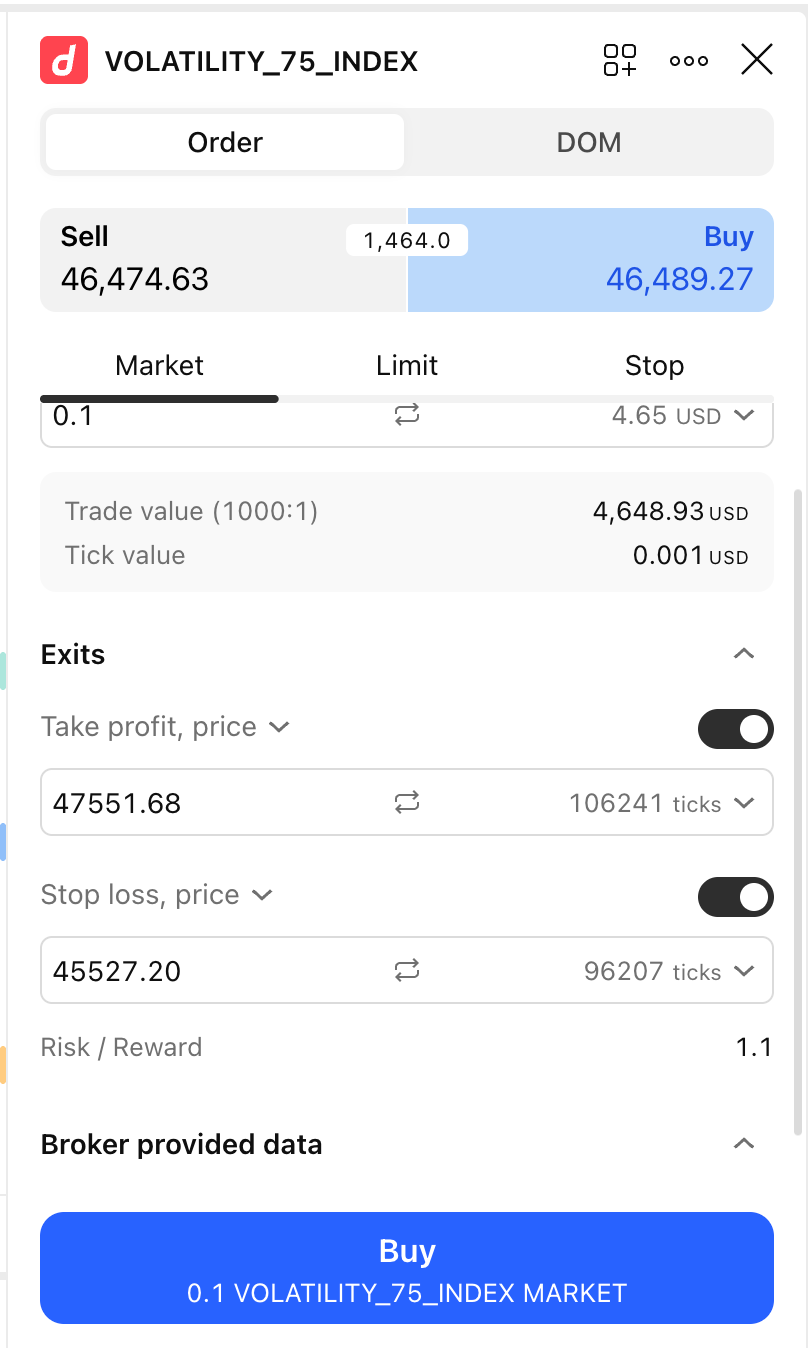
Шаг 6: Проверьте и отправьте ордер
Проверьте инструмент, направление, тип ордера, количество, запрошенную цену (при необходимости), а также инструкции по тейк-профиту или стоп-лоссу.
Шаг 7: Проверьте статус вашего ордера
Откройте вкладку Ордера на торговой панели. Рыночный ордер может появиться в истории ордеров после исполнения, тогда как неисполненный лимитный или стоп-ордер остаётся в списке активных ордеров.
Проверьте его символ, направление, количество, тип ордера, запрошенную цену и статус.
Базовая последовательность такова:
Отправка ордера → исполнение ордера → открытие позиции → управление позицией или её закрытие.
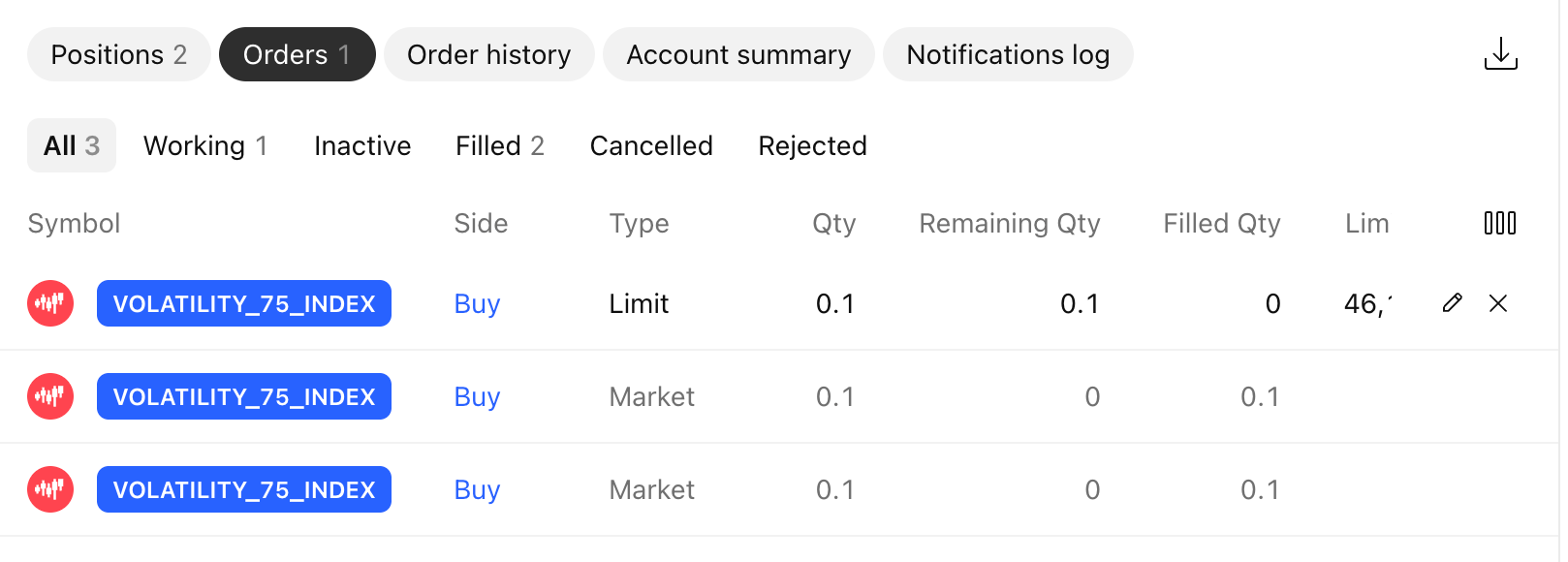
Как управлять ордерами и позициями в Deriv TradingView
Шаг 8: Изменение или отмена отложенного ордера
Найдите отложенный ордер на вкладке Orders или выберите его линию на графике. Используйте доступный элемент управления редактированием для изменения подходящих данных или выберите элемент управления отменой для удаления ордера.
Проверьте все изменённые данные перед подтверждением. Если ордер уже исполнен, он стал позицией и больше не может быть отменён как отложенный ордер.
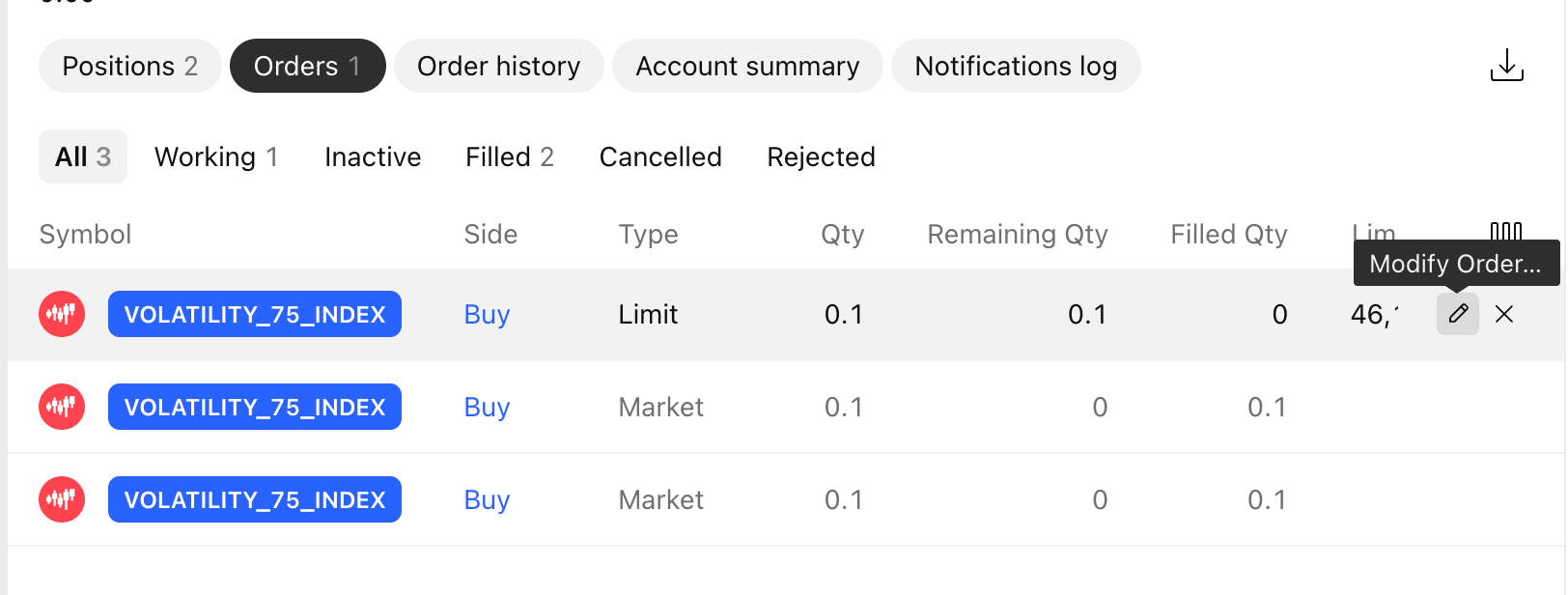
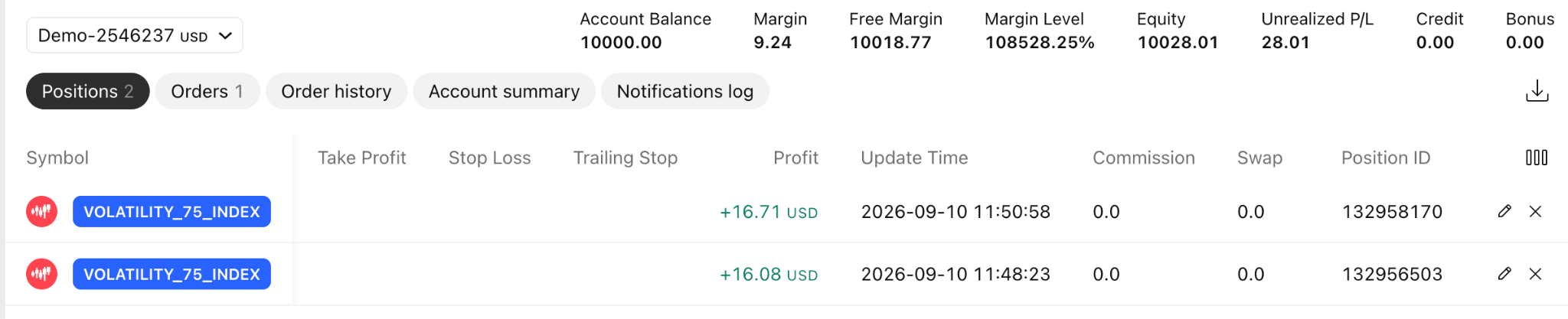
Шаг 9: Мониторинг открытой позиции
Откройте Позиции на торговой панели. В строке отображается информация: символ, направление, объём, цена входа и текущая нереализованная прибыль или убыток.
Вы также можете отображать позиции и ордера непосредственно на графике. Это упрощает сравнение цены входа и уровней защиты с текущей рыночной ценой.
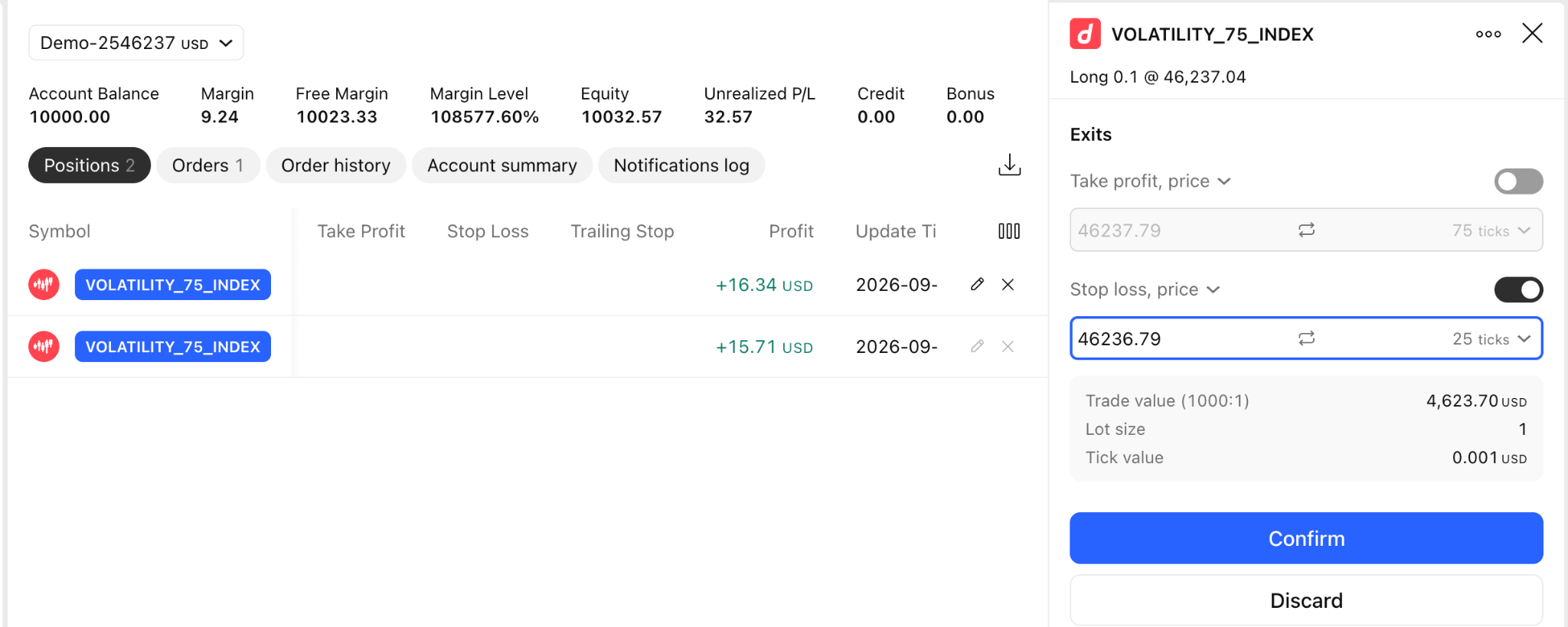
Шаг 10: Настройте тейк-профит или стоп-лосс
Там, где это поддерживается, используйте элементы управления позицией на вкладке Позиции или линии на графике, чтобы добавить или изменить инструкции тейк-профит и стоп-лосс для позиции. Включите нужный контроль риска, введите сумму и подтвердите новый уровень. Убедитесь, что изменение было принято и что обновлённый уровень тейк-профита или стоп-лосса отображается в деталях позиции.
Шаг 11: Закрытие позиции полностью или частично
В разделе Позиции выберите Закрыть для нужной позиции. Если поддерживается частичное закрытие, введите объём меньше текущей открытой позиции. В противном случае закройте полный объём.
Ознакомьтесь с предварительным просмотром закрытия, если он отображается, затем подтвердите действие. Рыночное закрытие зависит от доступной цены исполнения на момент поступления инструкции на рынок.
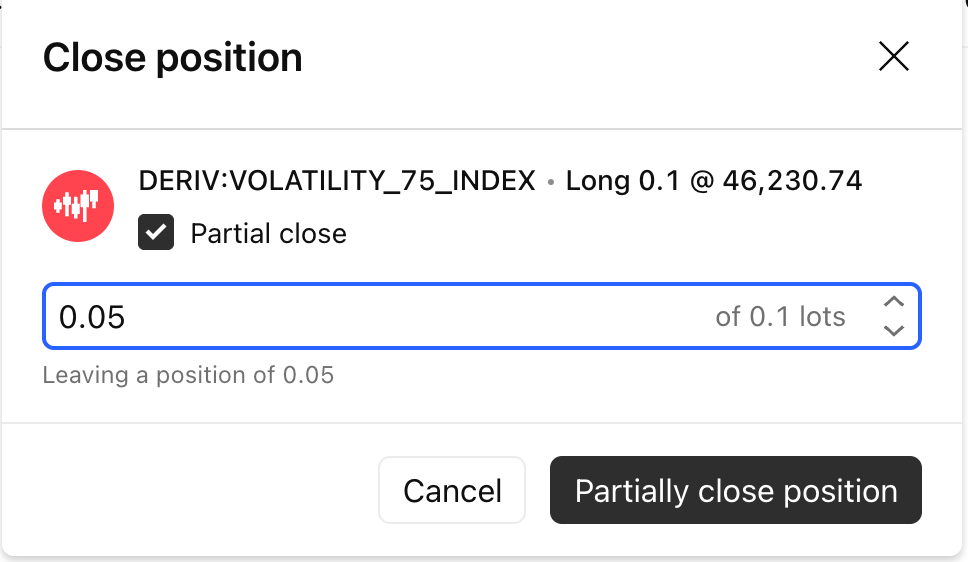
Шаг 12: Подтвердите закрытие позиции
Убедитесь, что позиция больше не отображается на вкладке Позиции, или что оставшийся объём указан верно после частичного закрытия. Используйте историю счёта для просмотра завершённой сделки.

Ключевые напоминания по размещению ордеров и управлению позициями
- Всегда проверяйте счёт, инструмент, направление, тип ордера и объём перед его отправкой.
- Отложенный ордер не является открытой позицией до момента его исполнения.
- Лимитные ордера могут не исполниться.
- Стоп-ордера могут исполняться по цене, отличной от цены срабатывания.
- Тейк-профит и стоп-лосс помогают управлять рисками, однако не гарантируют исполнения по запрошенной цене.
- Торговля в один клик исключает шаг подтверждения.
- Пополнение счёта, вывод средств и другие операции по управлению аккаунтом по-прежнему осуществляются на Deriv.
Викторина
Часто задаваемые вопросы