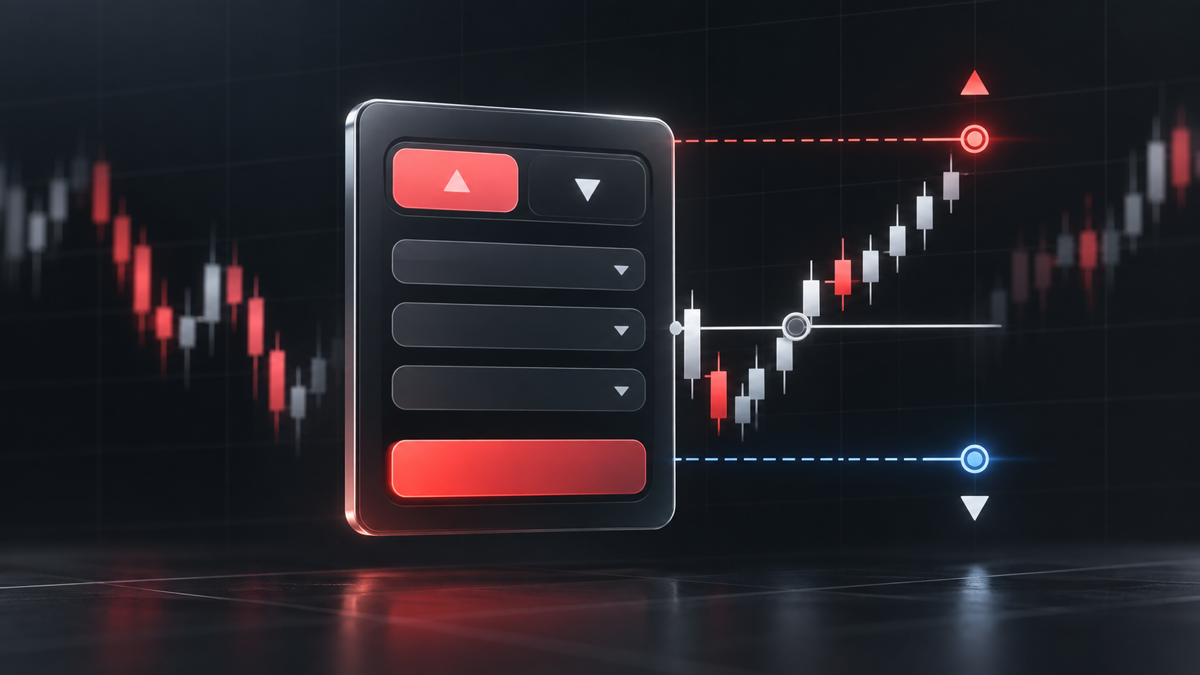
Une fois votre compte Deriv connecté à TradingView, vous pouvez analyser un marché, passer un ordre et gérer la position qui en résulte depuis le même écran. TradingView fournit l'interface de graphiques et de trading, tandis que votre compte Deriv connecté reste le compte de trading sous-jacent à la connexion. Ce guide explique comment préparer et soumettre un ordre, vérifier son statut, gérer les instructions de gestion du risque et clôturer une position ouverte.
Résumé rapide
- Choisissez un instrument Deriv, un type d'ordre, une direction, une quantité et un prix si nécessaire.
- Vérifiez les détails de l'ordre et ajoutez des instructions de take profit ou de stop loss si pris en charge.
- Suivez vos ordres en attente et vos positions ouvertes depuis le panneau de trading ou directement sur le graphique.
- Modifiez ou annulez les ordres en attente éligibles, et gérez ou clôturez vos positions ouvertes.
Pourquoi placer des trades Deriv depuis TradingView ?
Un compte TradingView gratuit suffit pour vous connecter à Deriv et placer ou gérer des trades. Les abonnements payants TradingView sont facultatifs et offrent des fonctionnalités supplémentaires.
L'intégration regroupe votre graphique et vos contrôles de trading au même endroit. Cela peut vous aider à :
- agir sur la base de votre analyse sans changer de plateforme
- voir les ordres en attente et les positions ouvertes par rapport au prix actuel du marché
- ajouter des instructions de take-profit et de stop-loss là où elles sont prises en charge
- consulter les ordres et positions depuis le panneau de trading
Votre compte Deriv reste le compte de trading associé à la connexion. Les dépôts, retraits et autres opérations de gestion de compte s'effectuent toujours sur Deriv.
Que vérifier avant de trader ?
Avant de passer un ordre, vérifiez que :
- votre compte Deriv est connecté à TradingView
- vérifiez que le compte Demo ou Réel approprié est sélectionné dans le panneau de trading. Pour passer en compte Réel, vous devez d'abord créer un compte de trading TradingView réel via Deriv.
- vous comprenez l'instrument, la taille de la transaction, la marge et le risque avant de soumettre un ordre
- le marché et le type d'ordre souhaités sont disponibles pour l'instrument sélectionné
Si vous apprenez à utiliser le flux de travail, commencez par un compte démo. Les résultats en démo ne garantissent pas le même résultat en trading réel.
Comment passer un ordre sur Deriv TradingView ?
Étape 1 : Choisir un instrument Deriv
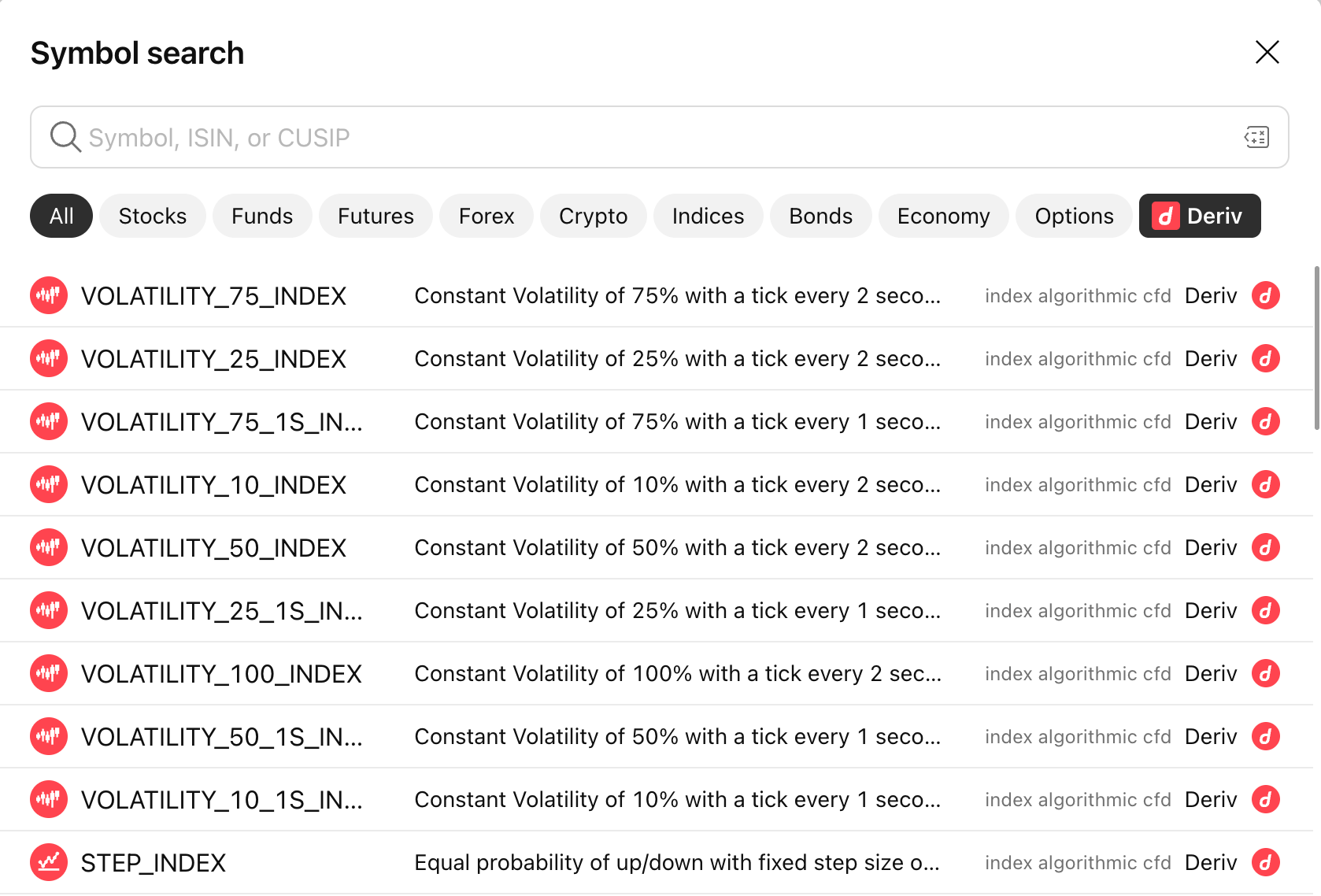
Cliquez sur le nom du symbole en haut à gauche du graphique. Dans la recherche de symboles, sélectionnez le filtre Deriv, recherchez votre instrument et sélectionnez le résultat indiquant Deriv comme fournisseur.
Si vous utilisez plutôt le bouton + de la liste de surveillance, cela ajoute l'instrument à votre liste de surveillance. Cliquez ensuite sur l'instrument dans la liste de surveillance pour ouvrir son graphique.
Avant de continuer, confirmez le nom de l'instrument et la période du graphique.
Étape 2 : Choisir achat ou vente
Lorsque le trading en un clic est activé, un ordre peut être envoyé immédiatement sans aperçu préalable. Laissez-le désactivé pendant que vous apprenez le flux de travail.
Sélectionnez Acheter ou Vendre sur le graphique, ou ouvrez le ticket d'ordre depuis le panneau de trading. Choisissez Acheter si votre plan de trading est basé sur une hausse du prix, ou Vendre s'il est basé sur une baisse du prix.
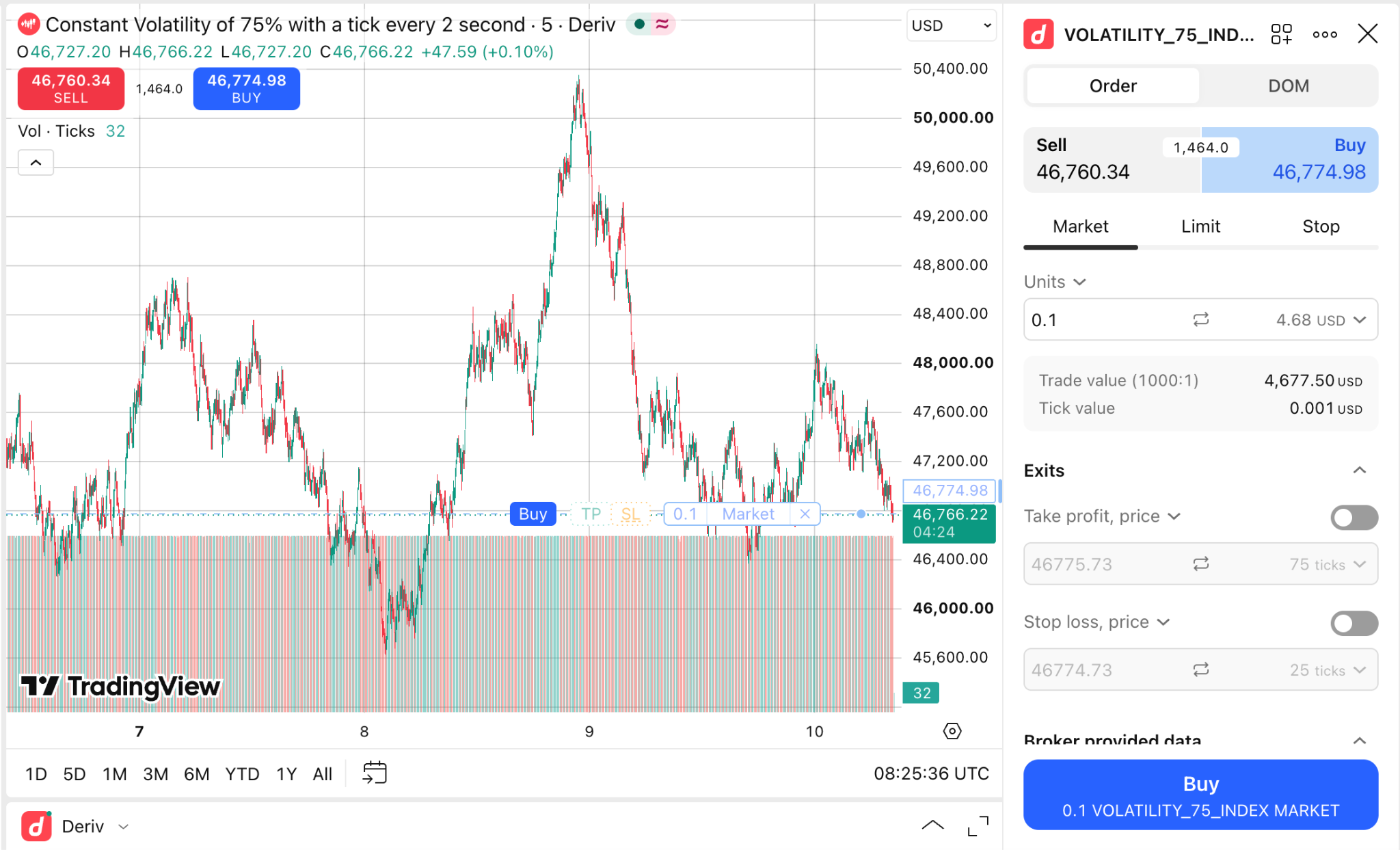
Étape 3 : Choisir le bon type d'ordre
Choisissez le type d'ordre qui correspond à votre plan de trading :
| Type d'ordre | Ce qu'il fait |
|---|---|
| Marché | Tente d'être exécuté immédiatement au meilleur prix disponible. Le prix d'exécution peut différer du prix affiché au moment où vous soumettez l'ordre. |
| Limite | Attend d'être exécuté au prix choisi ou mieux. L'ordre peut ne jamais être exécuté. |
| Stop | Déclenche un ordre au marché lorsque le prix stop est atteint. Le prix d'exécution final peut différer du prix de déclenchement. |
Un ordre en attente est un ordre dont les conditions d'exécution ne sont pas encore remplies. S'il est exécuté, la transaction résultante devient une position ouverte.
Étape 4 : Saisir la taille et le prix de la transaction
Saisissez la quantité. Pour un ordre en attente, saisissez également le prix limite ou le prix stop requis, selon le type d'ordre sélectionné.
Avant de continuer, vérifiez :
- L'instrument est-il correct ?
- La direction est-elle correcte ?
- La quantité est-elle dans les limites de votre risque ?
- Pour un ordre en attente, le prix d'entrée est-il du bon côté du marché ?
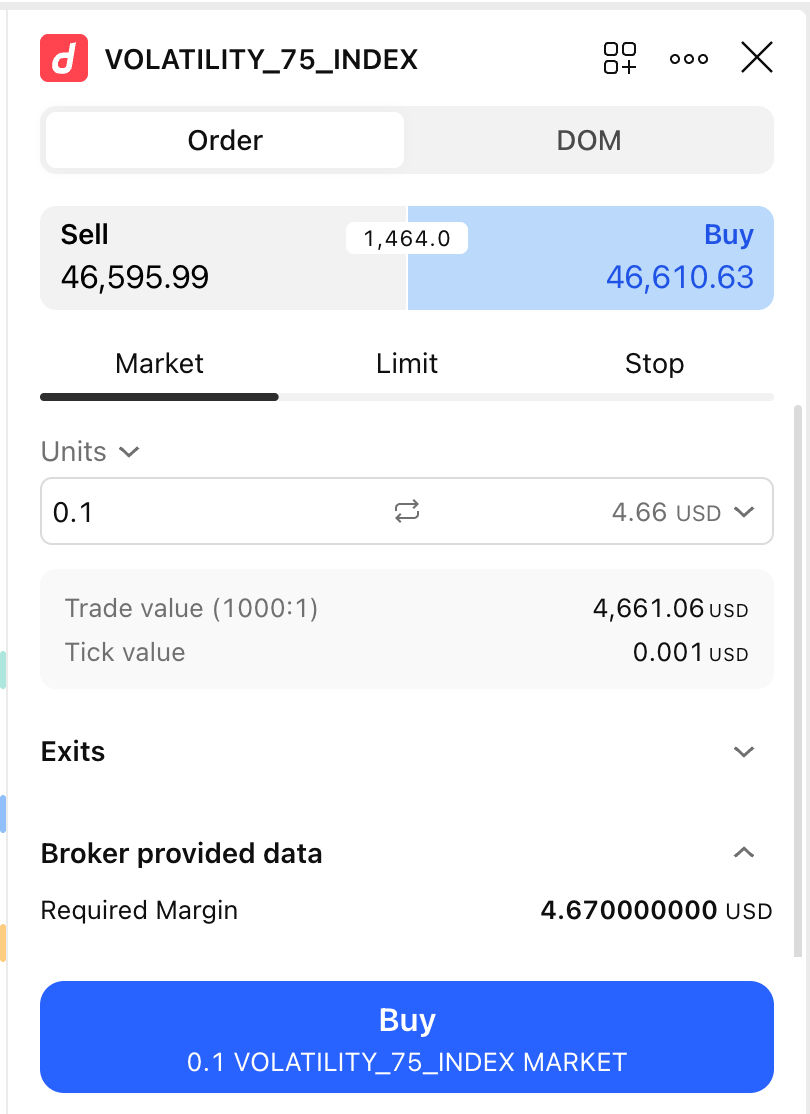
Étape 5 : Définir le take profit et le stop loss
Si disponible pour l'ordre sélectionné, activez Take profit et Stop loss, puis saisissez le prix, la distance ou toute autre valeur prise en charge affichée dans le ticket.
Une instruction take-profit est conçue pour clôturer la position si son objectif est atteint. Une instruction stop-loss est conçue pour limiter les pertes si le marché évolue défavorablement pour la position. Aucun des deux ne garantit un prix d'exécution exact dans des marchés à évolution rapide ou présentant des gaps.
TradingView permet actuellement d'associer un take profit et un stop loss lors de la saisie d'ordres au marché ou à cours limité. Vérifiez quels contrôles de take-profit et stop-loss sont disponibles pour l'instrument Deriv et le type d'ordre sélectionnés.
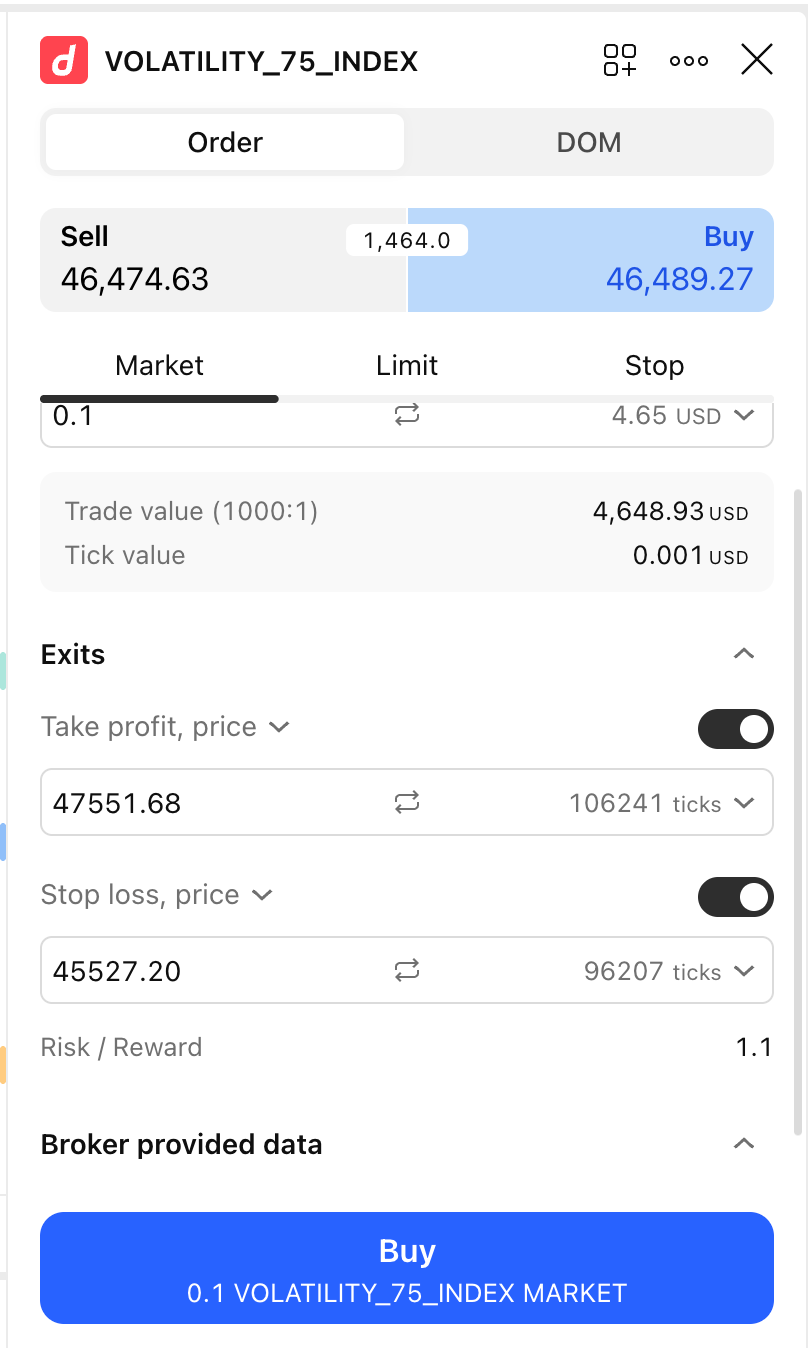
Étape 6 : Vérifier et soumettre l'ordre
Vérifiez l'instrument, la direction, le type d'ordre, la quantité, le prix demandé le cas échéant, ainsi que toute instruction de take-profit ou stop-loss.
Étape 7 : Vérifier le statut de votre ordre
Ouvrez l'onglet Ordres dans le panneau de trading. Un ordre au marché peut apparaître dans l'historique des ordres après exécution, tandis qu'un ordre à cours limité ou stop non exécuté reste dans la liste des ordres actifs.
Vérifiez son symbole, son sens, sa quantité, son type d'ordre, le prix demandé et son statut.
La séquence de base est la suivante :
Soumettre un ordre → l'ordre est exécuté → la position s'ouvre → gérer ou clôturer la position.
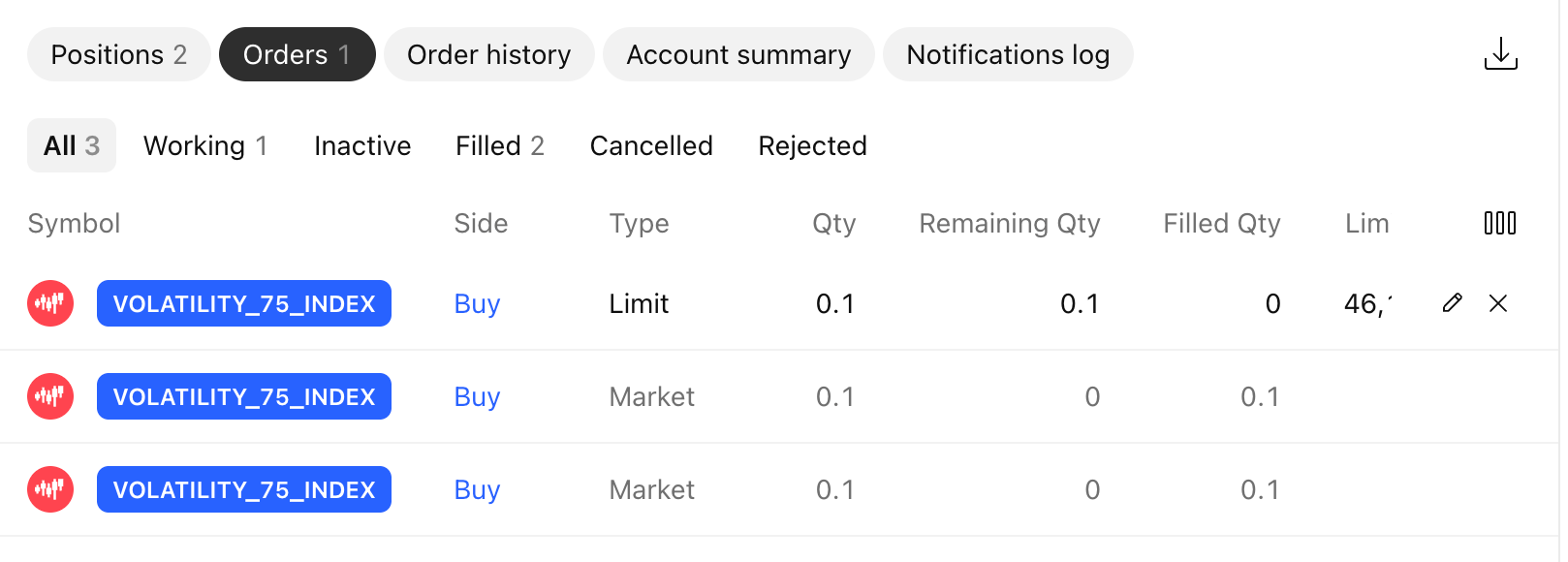
Comment gérer les ordres et les positions sur Deriv TradingView
Étape 8 : Modifier ou annuler un ordre en attente
Trouvez l'ordre en attente dans l'onglet Ordres ou sélectionnez sa ligne sur le graphique. Utilisez le contrôle de modification disponible pour changer les détails éligibles, ou sélectionnez le contrôle d'annulation pour supprimer l'ordre.
Vérifiez les détails modifiés avant de confirmer. Si l'ordre a déjà été exécuté, il est devenu une position et ne peut plus être annulé en tant qu'ordre en attente.
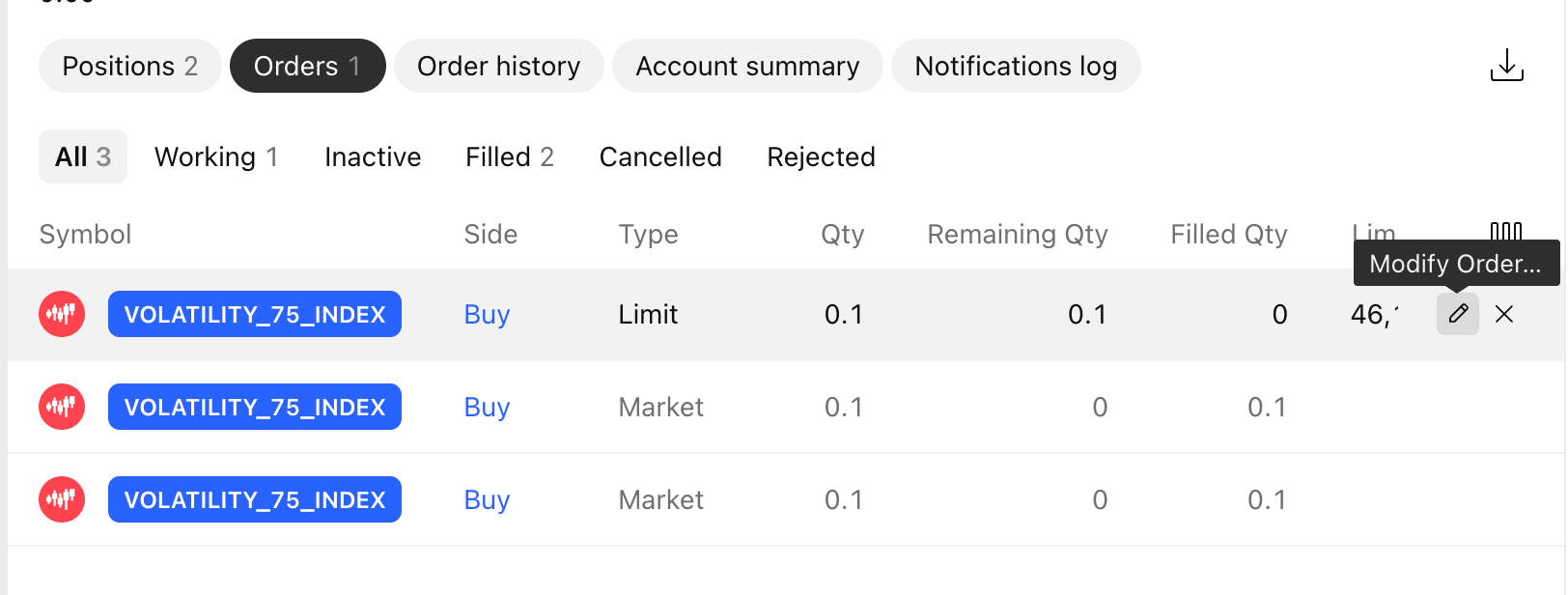
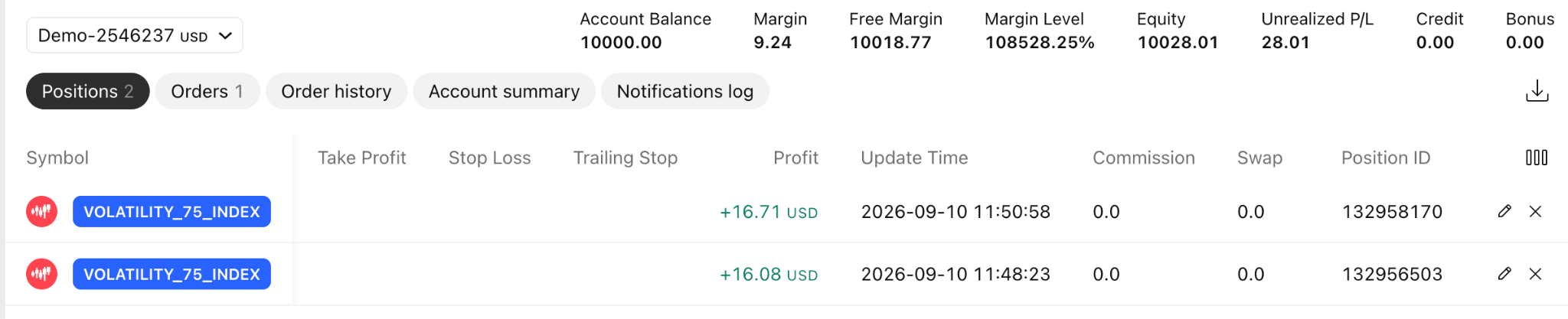
Étape 9 : Surveiller une position ouverte
Ouvrez Positions dans le panneau de trading. La ligne affiche des informations telles que le symbole, la direction, la quantité, le prix d'entrée et le profit ou la perte latent(e) actuel(le).
Vous pouvez également afficher les positions et les ordres directement sur le graphique. Cela facilite la comparaison du prix d'entrée et des niveaux de protection avec le prix du marché actuel.
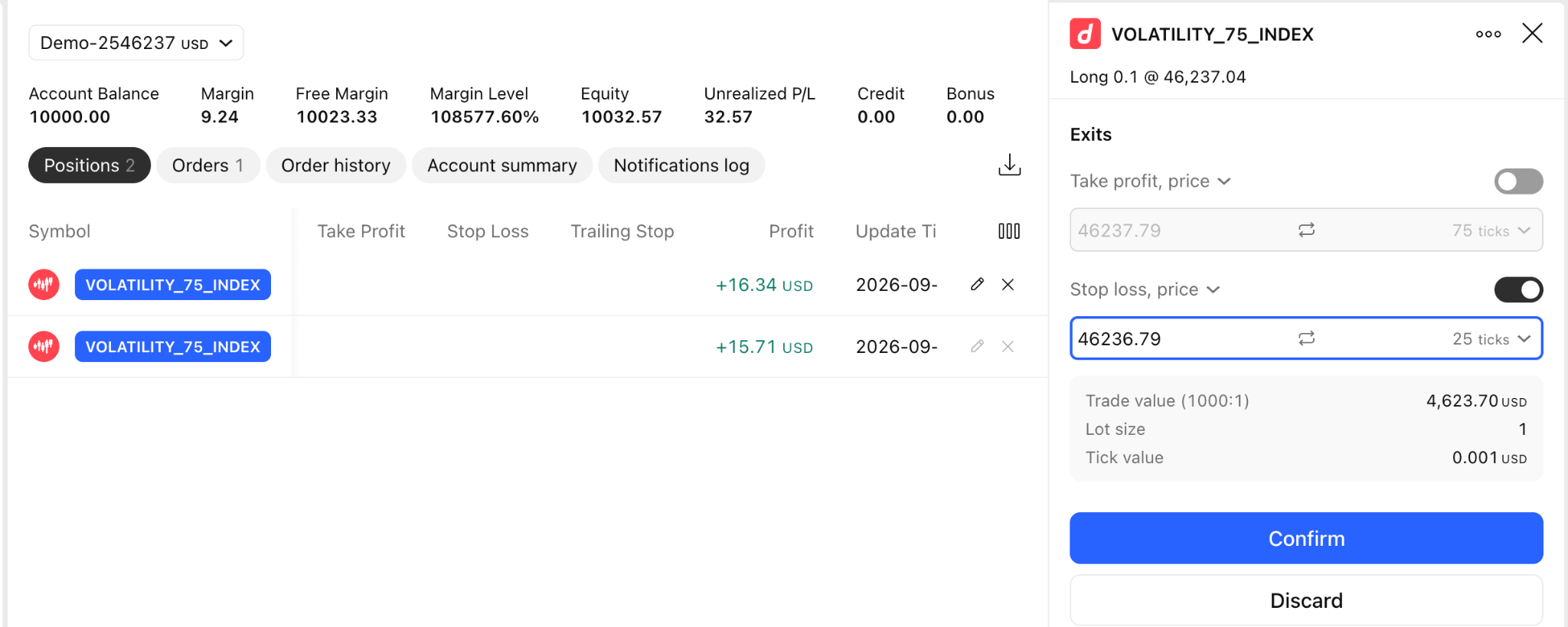
Étape 10 : Ajuster le take profit ou le stop loss
Lorsque cela est pris en charge, utilisez les contrôles de position dans l'onglet Positions ou les lignes du graphique pour ajouter ou modifier les instructions de take-profit et de stop-loss de la position. Activez le contrôle de risque souhaité, saisissez le montant et confirmez le nouveau niveau. Vérifiez que la modification a été acceptée et que le niveau de take-profit ou de stop-loss mis à jour apparaît dans les détails de la position.
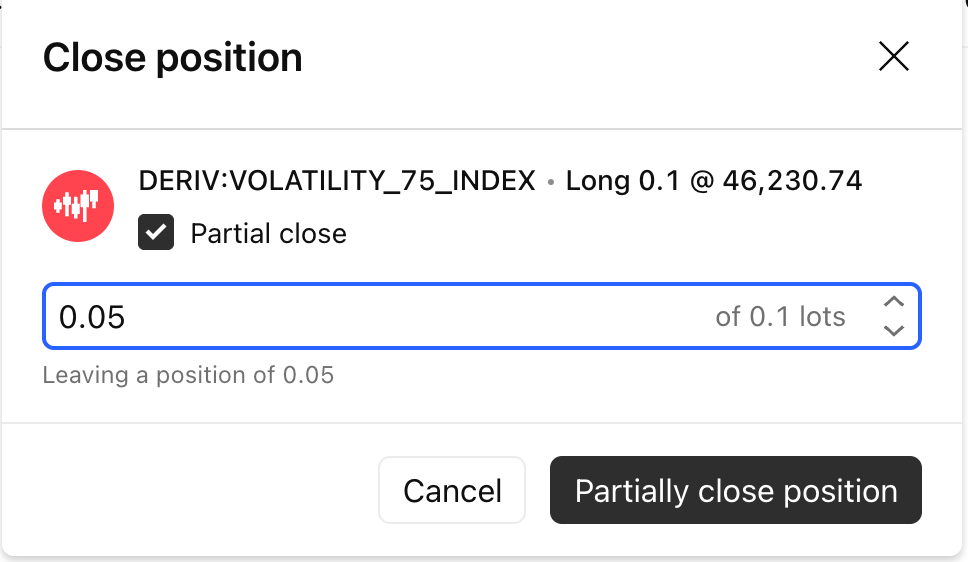
Étape 11 : Clôturer tout ou partie d'une position
Dans Positions, sélectionnez Clôturer pour la position. Lorsque la clôture partielle est prise en charge, saisissez une quantité inférieure à la position ouverte. Sinon, clôturez la quantité totale.
Vérifiez l'aperçu de clôture s'il s'affiche, puis confirmez. Une clôture au marché est soumise au prix d'exécution disponible au moment où l'instruction atteint le marché.
Étape 12 : Confirmer que la position est clôturée
Vérifiez que la position n'apparaît plus dans l'onglet Positions, ou que la quantité restante est correcte après une clôture partielle. Consultez l'historique du compte pour examiner la transaction effectuée.

Points essentiels à retenir pour le passage d'ordres et la gestion des positions
- Vérifiez toujours le compte, l'instrument, la direction, le type d'ordre et la quantité avant de soumettre un ordre.
- Un ordre en attente n'est pas une position ouverte tant qu'il n'est pas exécuté.
- Les ordres à cours limité peuvent ne pas être exécutés.
- Les ordres stop peuvent être exécutés à un prix différent de leur prix déclencheur.
- Le take profit et le stop loss peuvent contribuer à la gestion du risque, mais ne garantissent pas le prix d'exécution demandé.
- Le trading en un clic supprime l'étape de confirmation.
- Les dépôts, les retraits et toute autre gestion du compte restent effectués sur Deriv.
Quiz
FAQ