Una vez que su cuenta de Deriv esté conectada a TradingView, podrá analizar un mercado, colocar una orden y gestionar la posición resultante desde la misma pantalla. TradingView proporciona la interfaz de gráficos y trading, mientras que su cuenta de Deriv conectada sigue siendo la cuenta de trading detrás de la conexión. Esta guía explica cómo preparar y enviar una orden, verificar su estado, gestionar las instrucciones de riesgo y cerrar una posición abierta.
Resumen rápido
- Elija un instrumento de Deriv, el tipo de orden, la dirección, la cantidad y el precio donde sea requerido.
- Revise los detalles de la orden y añada instrucciones de take-profit o stop-loss donde sea compatible.
- Realice un seguimiento de las órdenes pendientes y las posiciones abiertas desde el Panel de trading o directamente en el gráfico.
- Modifique o cancele las órdenes pendientes elegibles y gestione o cierre las posiciones abiertas.
¿Por qué realizar operaciones de Deriv desde TradingView?
Una cuenta gratuita de TradingView es suficiente para conectarse a Deriv y realizar o gestionar operaciones. Los planes de pago de TradingView son opcionales y ofrecen funciones adicionales.
La integración mantiene su gráfico y los controles de trading juntos. Esto puede ayudarle a:
- actuar según su análisis sin cambiar de plataforma
- ver las órdenes pendientes y las posiciones abiertas en relación con el precio actual del mercado
- añadir instrucciones de take-profit y stop-loss donde sea compatible
- revisar las órdenes y posiciones desde el Panel de Trading
Su cuenta de Deriv sigue siendo la cuenta de trading detrás de la conexión. Los depósitos, retiros y demás gestiones de la cuenta siguen realizándose en Deriv.
¿Qué debe verificar antes de operar?
Antes de realizar una orden, verifique que:
- su cuenta de Deriv está conectada a TradingView
- verifique que la cuenta Demo o Real correcta esté seleccionada en el Panel de Trading. Para cambiar a Real, primero debe crear una cuenta de trading real en TradingView a través de Deriv.
- comprenda el instrumento, el tamaño de la operación, el margen y el riesgo antes de enviar una orden
- el mercado y el tipo de orden que desea estén disponibles para el instrumento seleccionado
Si está aprendiendo el flujo de trabajo, comience con una cuenta demo. Los resultados en demo no garantizan el mismo resultado en el trading en vivo.
¿Cómo se coloca una orden en Deriv TradingView?
Paso 1: Elija un instrumento de Deriv
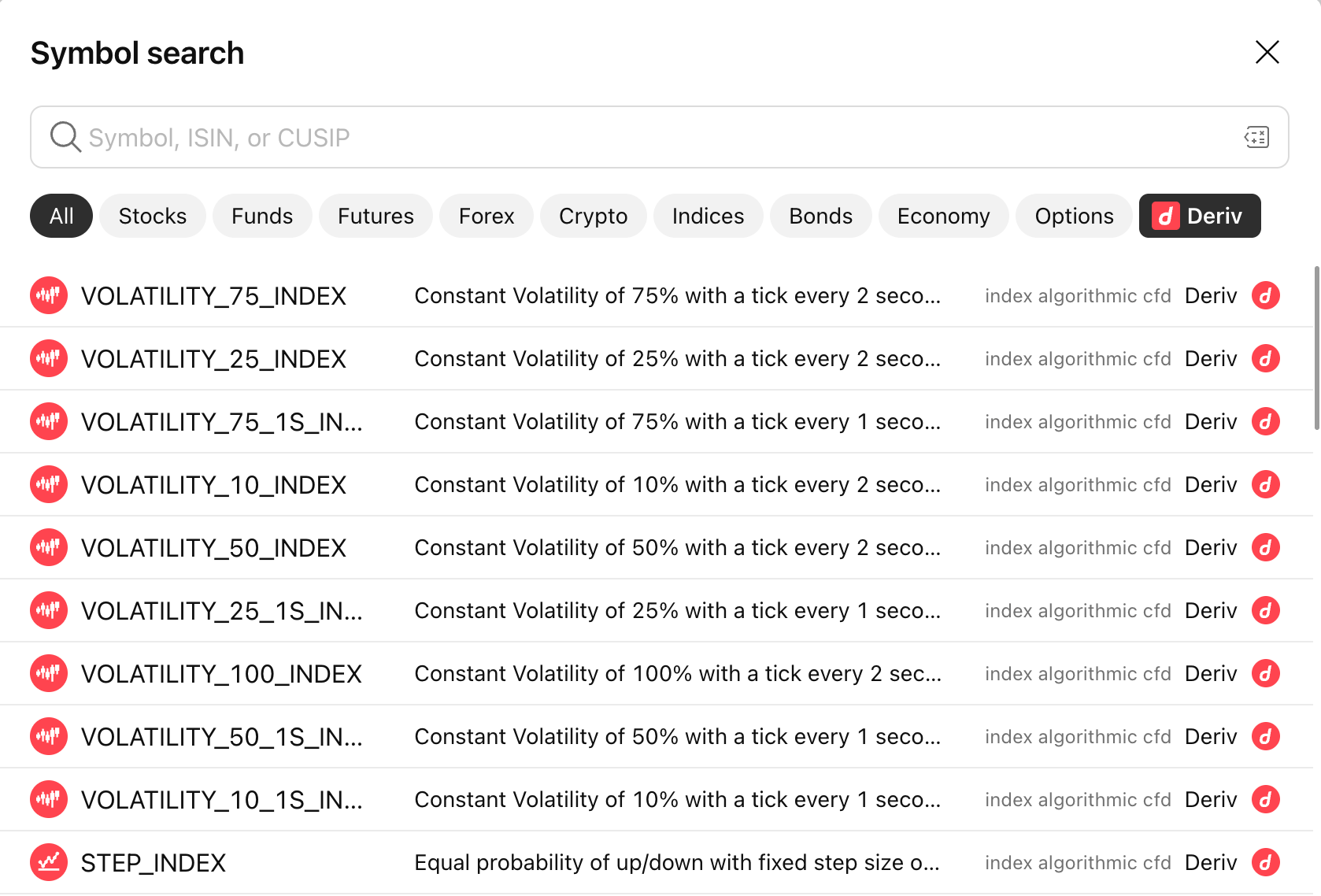
Haga clic en el nombre del símbolo en la parte superior izquierda del gráfico. En la búsqueda de símbolos, seleccione el filtro de Deriv, busque su instrumento y seleccione el resultado que muestra a Deriv como proveedor.
Si utiliza el botón + de la lista de seguimiento, esto agrega el instrumento a su lista de seguimiento. Luego haga clic en el instrumento en la lista de seguimiento para abrir su gráfico.
Antes de continuar, confirme el nombre del instrumento y el período de tiempo del gráfico.
Paso 2: Elija comprar o vender
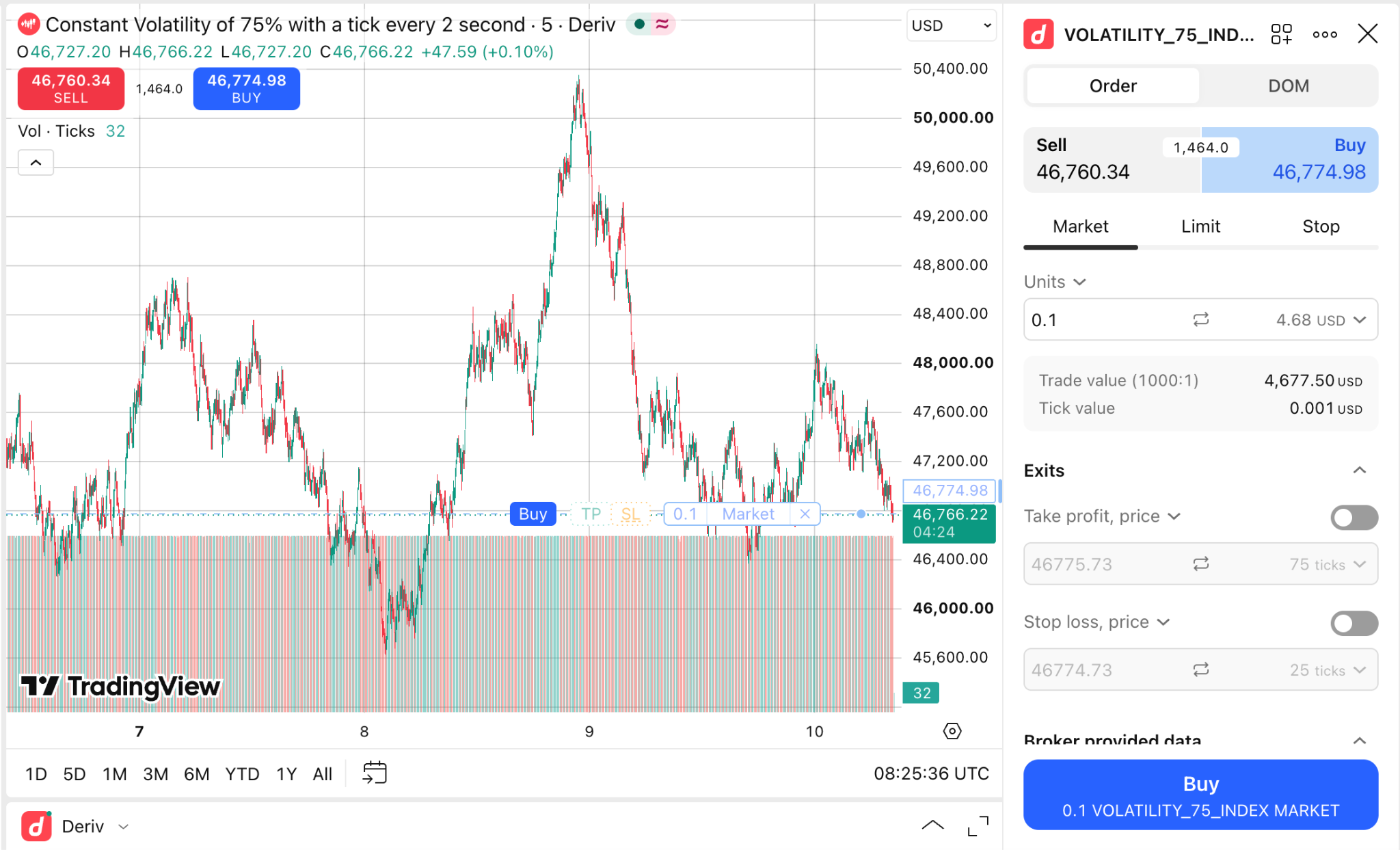
Con el trading con un solo clic activado, una orden puede enviarse de inmediato sin una vista previa. Déjelo desactivado mientras aprende el flujo de trabajo.
Seleccione Comprar o Vender en el gráfico, o abra el ticket de orden desde el Panel de Trading. Elija Comprar si su plan de trading se basa en que el precio suba, o Vender si se basa en que el precio baje.
Paso 3: Elija el tipo de orden correcto
Elija el tipo de orden que se ajuste a su plan de trading:
| Tipo de orden | Qué hace |
|---|---|
| Mercado | Intenta completarse de inmediato al mejor precio disponible. El precio de ejecución puede diferir del precio que se muestra cuando envía la orden. |
| Límite | Espera a completarse al precio que usted eligió o a uno mejor. Es posible que la orden nunca se complete. |
| Detener | Activa una orden de mercado cuando se alcanza el precio de stop. El precio de ejecución final puede diferir del precio de activación. |
Una orden pendiente es una orden que espera que se cumplan sus condiciones de ejecución. Si se ejecuta, la operación resultante se convierte en una posición abierta.
Paso 4: Introduzca el tamaño y el precio de la operación
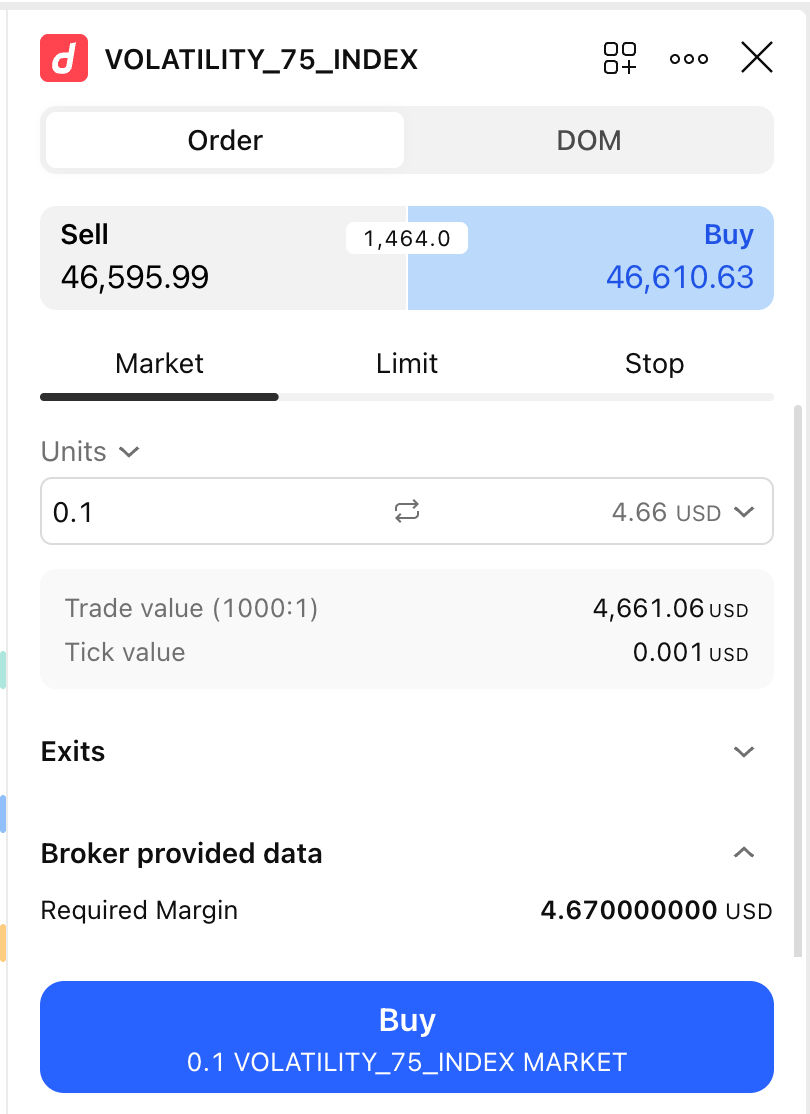
Introduzca la cantidad. Para una orden pendiente, introduzca también el precio límite o el precio de stop requerido, según el tipo de orden seleccionado.
Antes de continuar, verifique:
- ¿Es correcto el instrumento?
- ¿Es correcta la dirección?
- ¿Está la cantidad dentro de su límite de riesgo?
- Para una orden pendiente, ¿el precio de entrada está en el lado previsto del mercado?
Paso 5: Establecer take profit y stop loss
Si está disponible para la orden seleccionada, active Take profit y Stop loss, luego ingrese el precio, la distancia u otro valor compatible que se muestre en el ticket.
Una instrucción de take-profit está diseñada para cerrar la posición si se alcanza su objetivo. Una instrucción de stop-loss está diseñada para limitar las pérdidas si el mercado se mueve en contra de la posición. Ninguna garantiza un precio de ejecución exacto en mercados de rápido movimiento o con gaps.
TradingView actualmente permite adjuntar take profit y stop loss al ingresar órdenes de mercado o límite. Verifique qué controles de take-profit y stop-loss están disponibles para el instrumento de Deriv y el tipo de orden seleccionados.
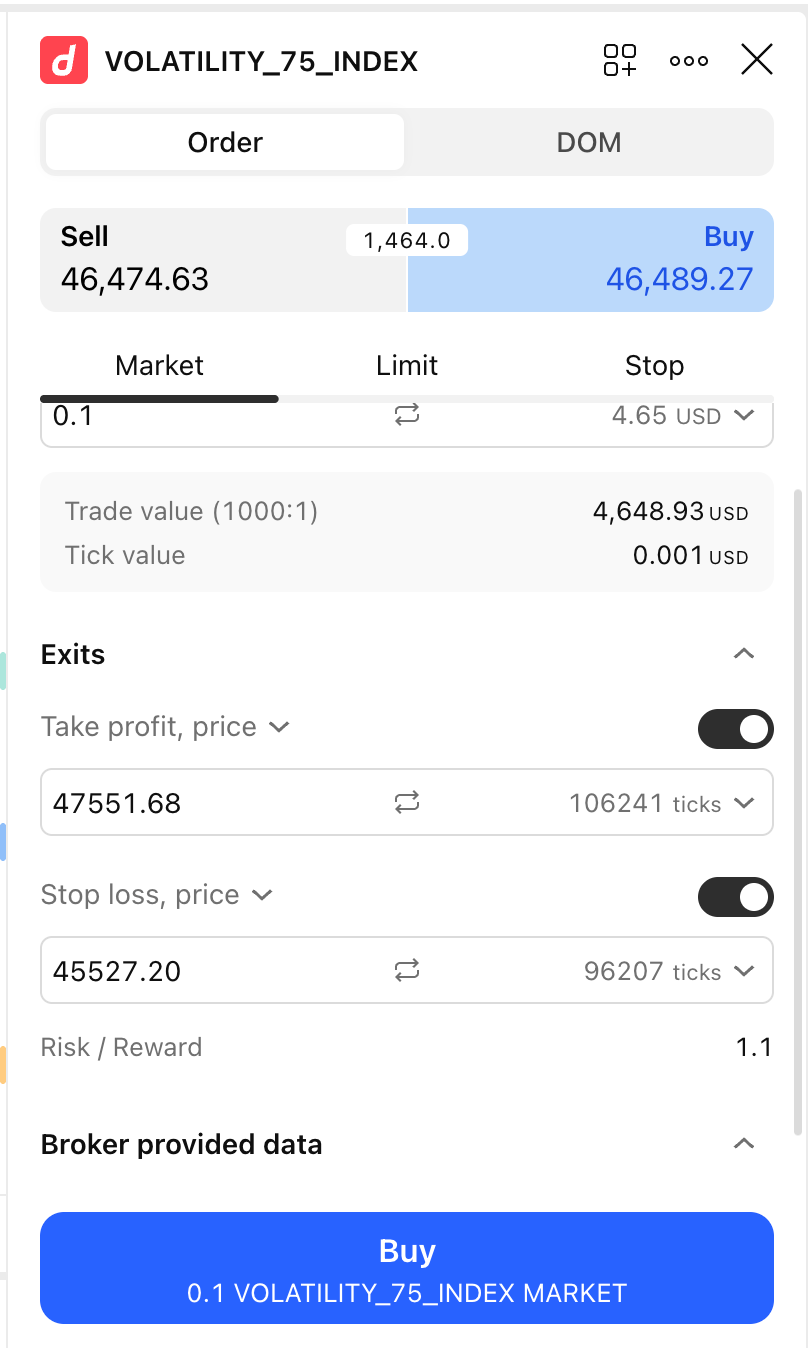
Paso 6: Revise y envíe la orden
Verifique el instrumento, la dirección, el tipo de orden, la cantidad, el precio solicitado cuando corresponda, y cualquier instrucción de take-profit o stop-loss.
Paso 7: Verifique el estado de su orden
Abra la pestaña Órdenes en el Panel de Trading. Una orden de mercado puede aparecer en el historial de órdenes después de su ejecución, mientras que una orden límite o stop no ejecutada permanece en la lista de órdenes activas.
Compruebe su símbolo, lado, cantidad, tipo de orden, precio solicitado y estado.
La secuencia básica es:
Enviar orden → la orden se ejecuta → se abre la posición → gestionar o cerrar la posición.
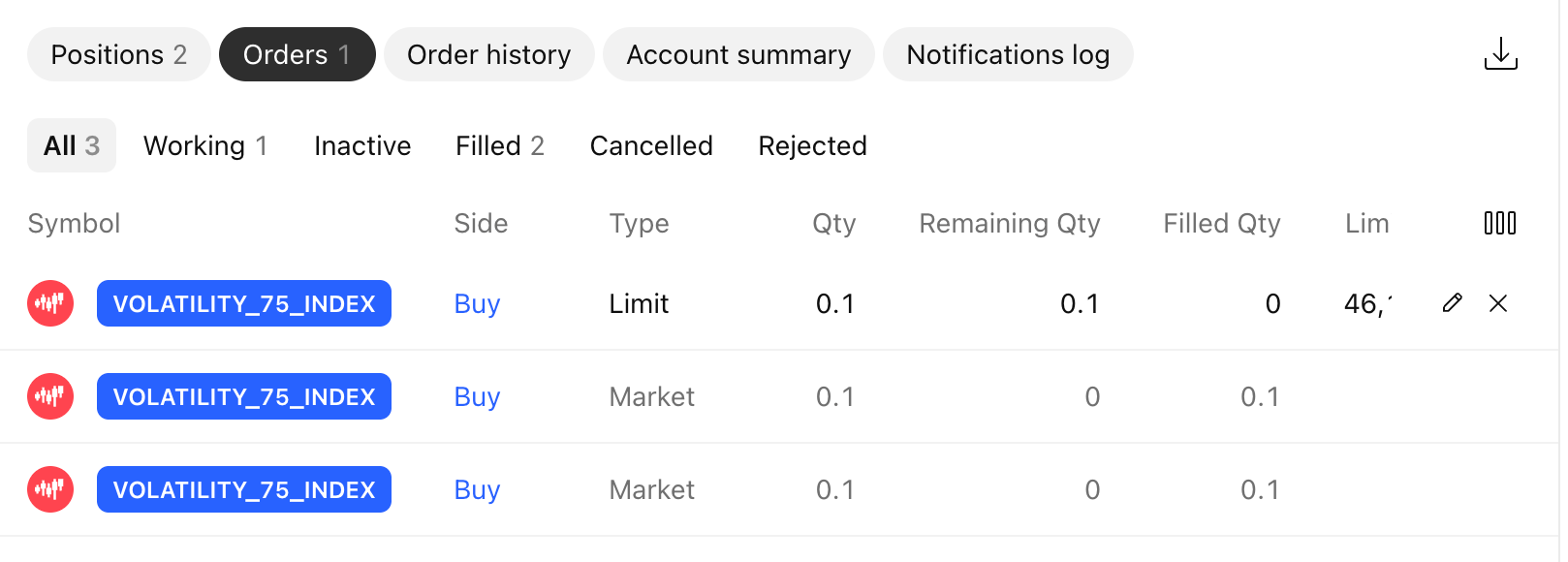
Cómo gestionar órdenes y posiciones en Deriv TradingView
Paso 8: Modificar o cancelar una orden pendiente
Busque la orden pendiente en la pestaña Órdenes o seleccione su línea en el gráfico. Utilice el control de edición disponible para modificar los detalles elegibles, o seleccione el control de cancelación para eliminar la orden.
Revise cualquier detalle modificado antes de confirmar. Si la orden ya se ha ejecutado, se ha convertido en una posición y ya no puede cancelarse como una orden pendiente.
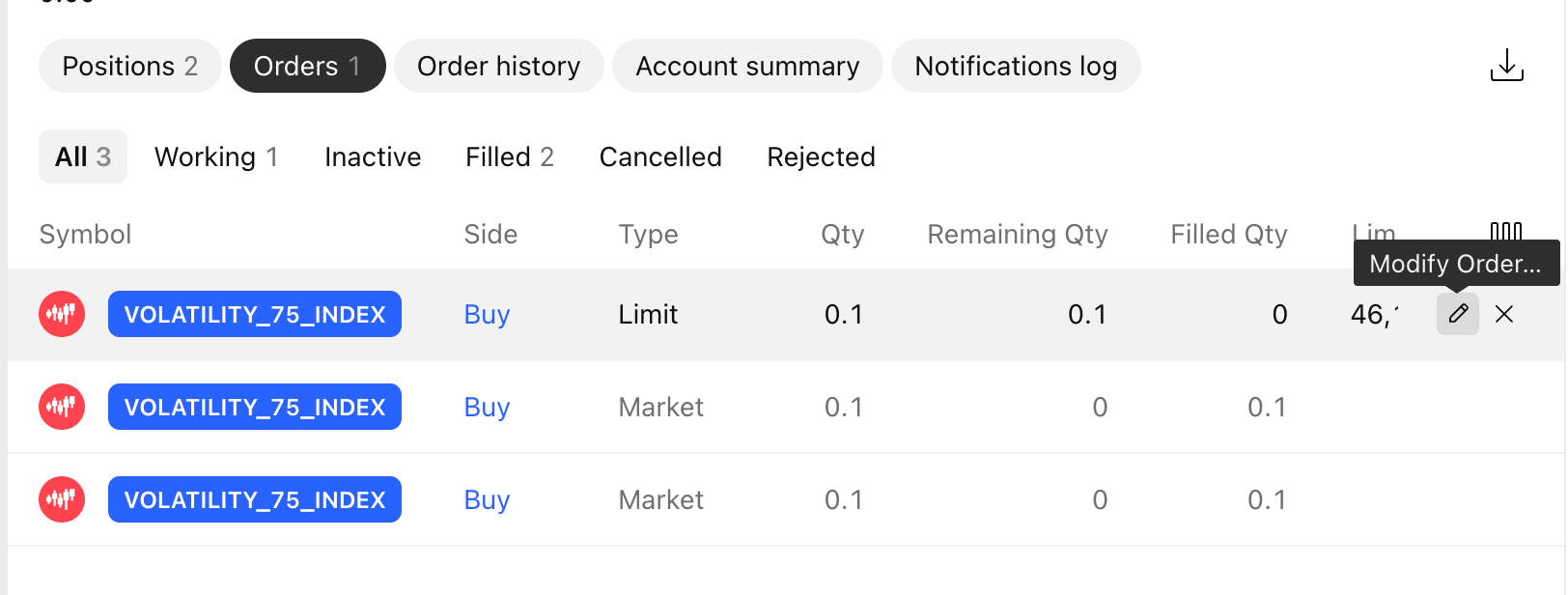
Paso 9: Supervisar una posición abierta
Abra Posiciones en el Panel de trading. La fila muestra información como el símbolo, la dirección, la cantidad, el precio de entrada y la ganancia o pérdida no realizada actual.
También puede mostrar posiciones y órdenes directamente en el gráfico. Esto facilita la comparación del precio de entrada y los niveles de protección con el precio de mercado actual.
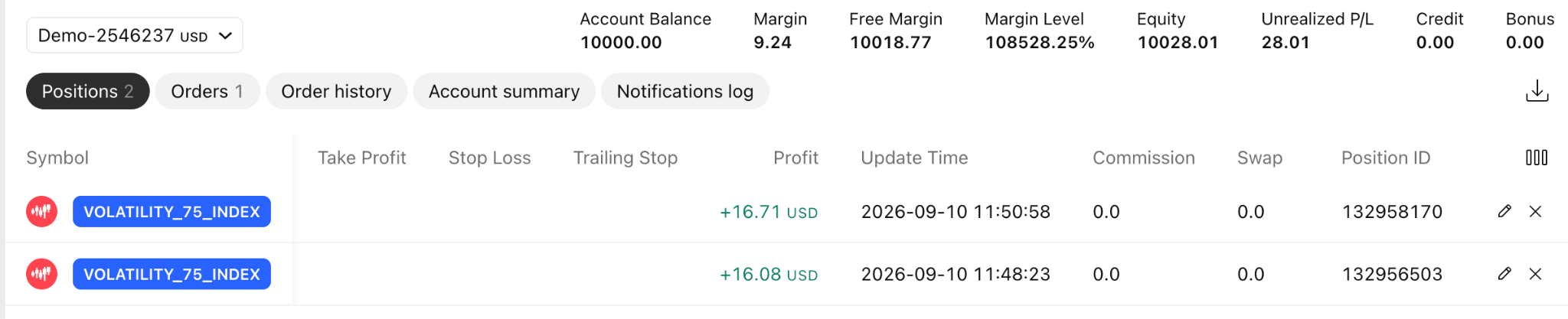
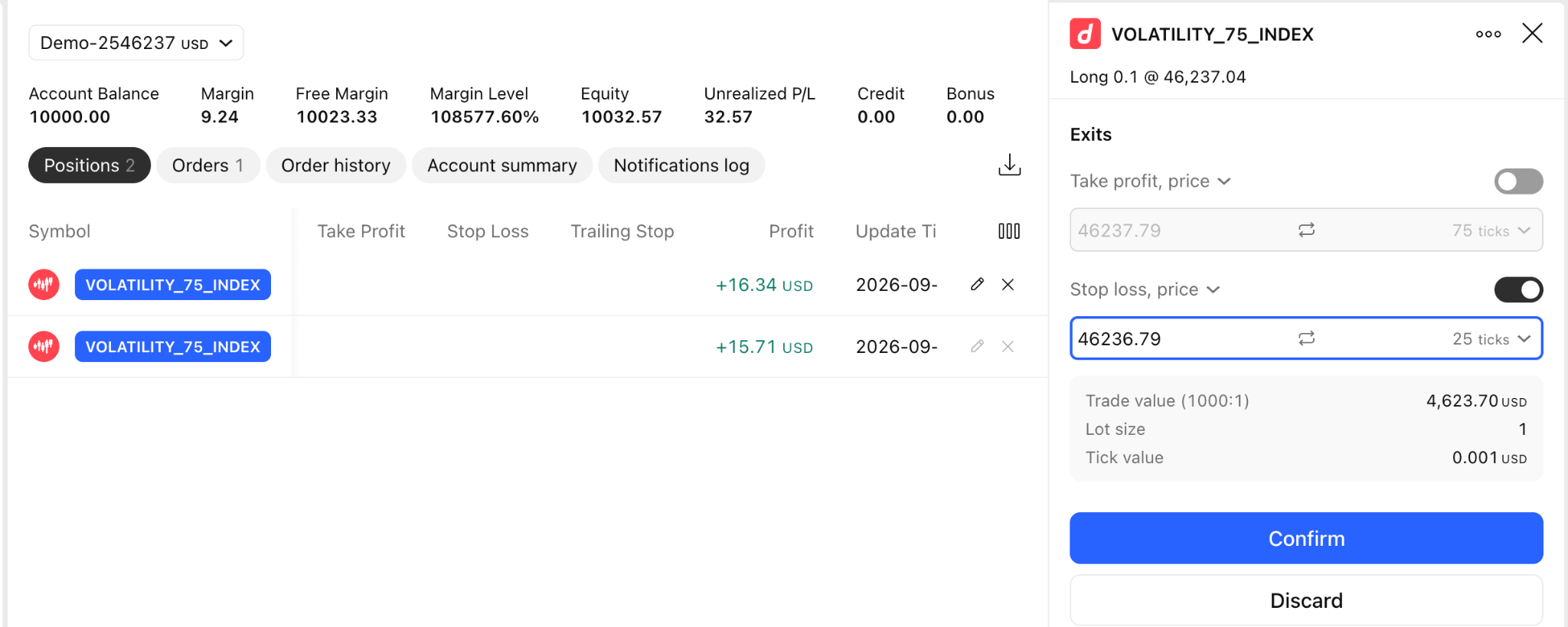
Paso 10: Ajustar el take profit o el stop loss
Cuando sea compatible, utilice los controles de posición en la pestaña Posiciones o las líneas del gráfico para añadir o modificar las instrucciones de take-profit y stop-loss de la posición. Active el control de riesgo deseado, introduzca el importe y confirme el nuevo nivel. Verifique que la modificación fue aceptada y que el nivel actualizado de take-profit o stop-loss aparece en los detalles de la posición.
Paso 11: Cerrar toda la posición o una parte de ella
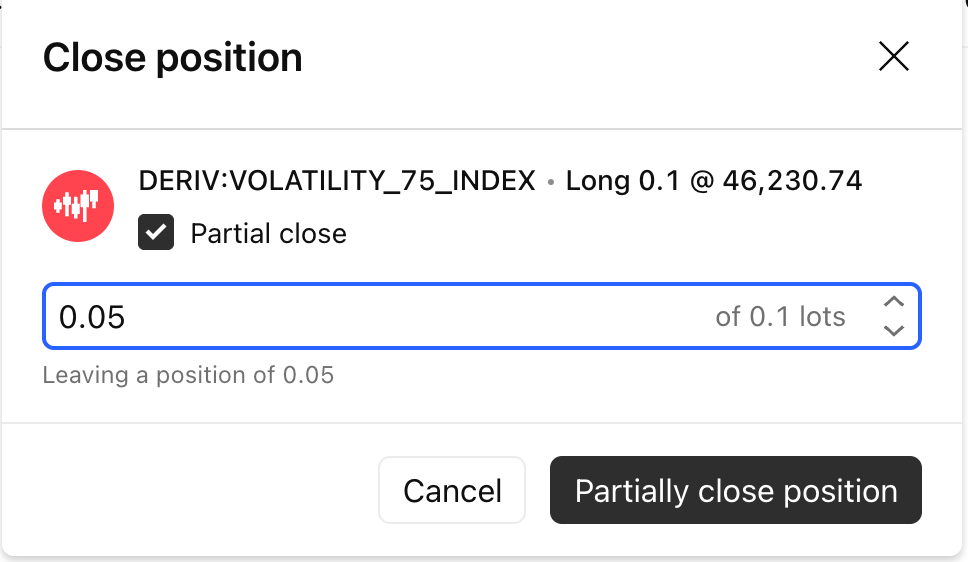
En Posiciones, seleccione Cerrar para la posición. Si se admite el cierre parcial, introduzca una cantidad menor que la posición abierta. De lo contrario, cierre la cantidad total.
Revise la vista previa del cierre si aparece y, a continuación, confirme. El cierre a mercado está sujeto al precio de ejecución disponible cuando la instrucción llega al mercado.
Paso 12: Confirme que la posición está cerrada
Compruebe que la posición ya no aparece en la pestaña Posiciones, o que la cantidad restante es correcta tras un cierre parcial. Utilice el historial de la cuenta para revisar la operación completada.

Recordatorios clave para colocar órdenes y gestionar posiciones
- Verifique siempre la cuenta, el instrumento, la dirección, el tipo de orden y la cantidad antes de enviar una orden.
- Una orden pendiente no es una posición abierta hasta que se ejecuta.
- Las órdenes limitadas pueden no ejecutarse.
- Las órdenes stop pueden ejecutarse a un precio diferente al precio de activación.
- El take profit y el stop loss pueden ayudar a gestionar el riesgo, pero no garantizan el precio de ejecución solicitado.
- El trading con un clic elimina el paso de confirmación.
- Los depósitos, retiros y otras gestiones de cuenta permanecen en Deriv.
Cuestionario
Preguntas frecuentes