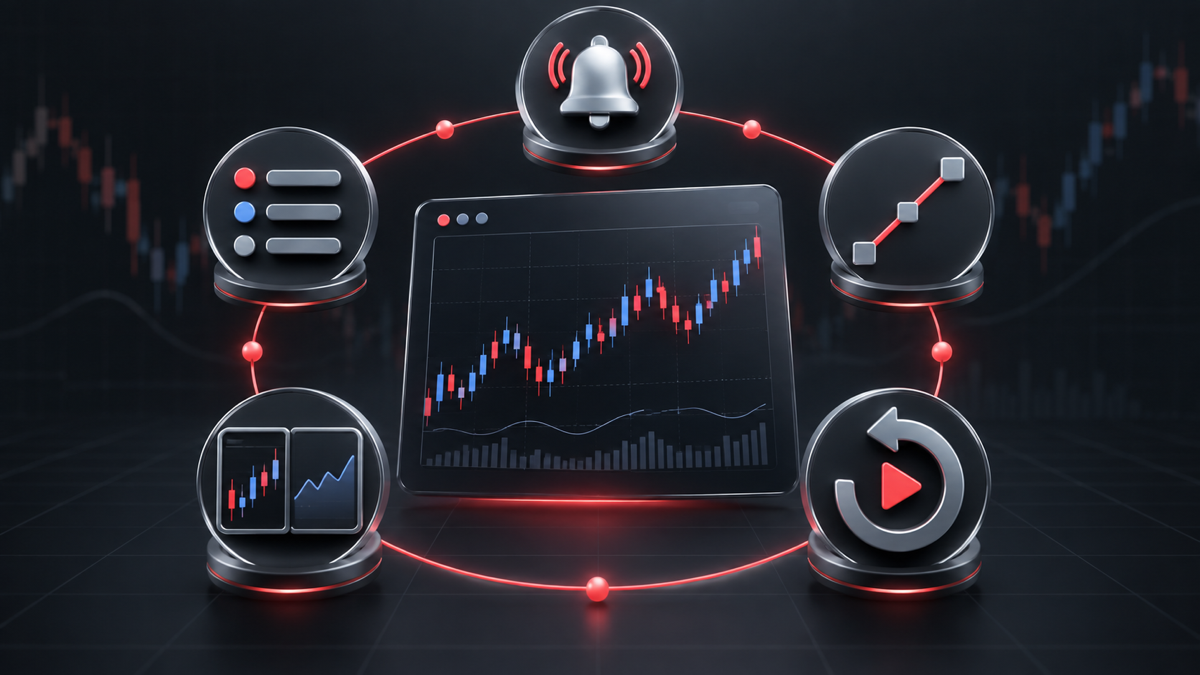
TradingView предоставляет инструменты для построения графиков и анализа, которые вы можете использовать со своим аккаунтом Deriv для организации инструментов, анализа ценовых графиков, мониторинга условий и отработки своей стратегии. В этом руководстве объясняется, как объединить пять функций TradingView — списки наблюдения, инструменты рисования, оповещения, макеты графиков и Bar Replay — в повторяемый рабочий процесс для анализа инструментов Deriv.
Краткое содержание
- Списки наблюдения хранят отслеживаемые вами инструменты Deriv в одном месте.
- Инструменты рисования помогают отмечать уровни и другие области, которые вы хотите проанализировать.
- Оповещения уведомляют вас, когда выполняются заданные условия.
- Макеты графиков позволяют сохранять и повторно использовать настройки анализа.
- Bar Replay позволяет практиковаться в анализе исторических условий графика.
- Используемые вместе, эти инструменты создают рабочий процесс от выбора инструмента до анализа, мониторинга и практики.
Эти функции поддерживают анализ и практику. Они не устраняют торговые риски и не гарантируют результат.
Зачем использовать рабочий процесс TradingView с Deriv?
Воспроизводимый рабочий процесс TradingView поможет вам тратить меньше времени на перестройку графиков и больше времени на последовательное применение одного и того же процесса анализа.
Пять функций работают вместе, а не как отдельные инструменты. Вы можете выбрать инструмент Deriv из списка наблюдения, открыть сохранённый макет, отметить области, которые хотите отслеживать, создать оповещение для нужного условия и отдельно воспользоваться функцией Bar Replay для практики анализа исторических условий.
TradingView предоставляет инструменты построения графиков и мониторинга в рамках этого рабочего процесса. Подключённый аккаунт Deriv открывает доступ к поддерживаемым инструментам Deriv и функциям торговли.
Перед началом работы
Подключите свой аккаунт Deriv к TradingView и откройте поддерживаемый инструмент Deriv.
Ограничения и доступность функций могут варьироваться в зависимости от плана TradingView, устройства, региона и инструмента. Перед тем как использовать конкретную функцию, ознакомьтесь с актуальной информацией TradingView и Deriv, относящейся к вашему аккаунту.
1. Организация инструментов Deriv с помощью списка наблюдения TradingView
Список наблюдения позволяет сосредоточиться на нужных инструментах, собрав все интересующие вас активы в одном месте.
Шаг 1: Откройте Watchlist
Откройте Watchlist на правой панели инструментов. Используйте существующий список или создайте новый, если ваш тарифный план поддерживает несколько списков наблюдения. TradingView Basic позволяет создать один список наблюдения.
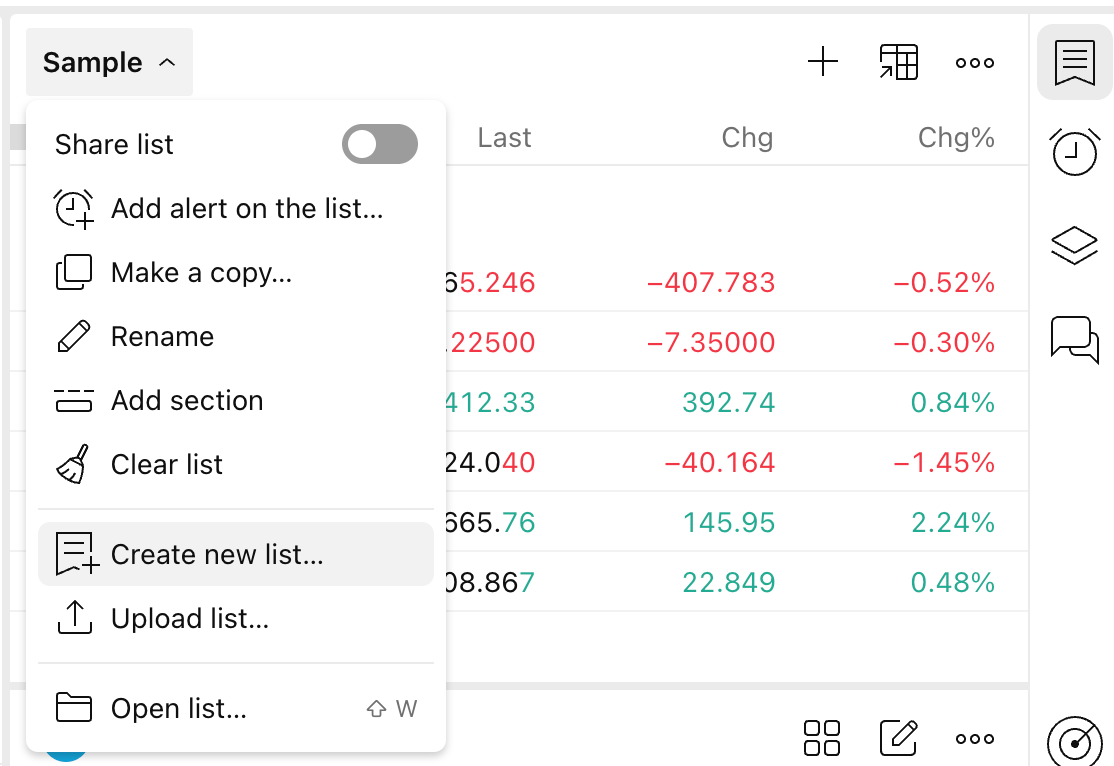
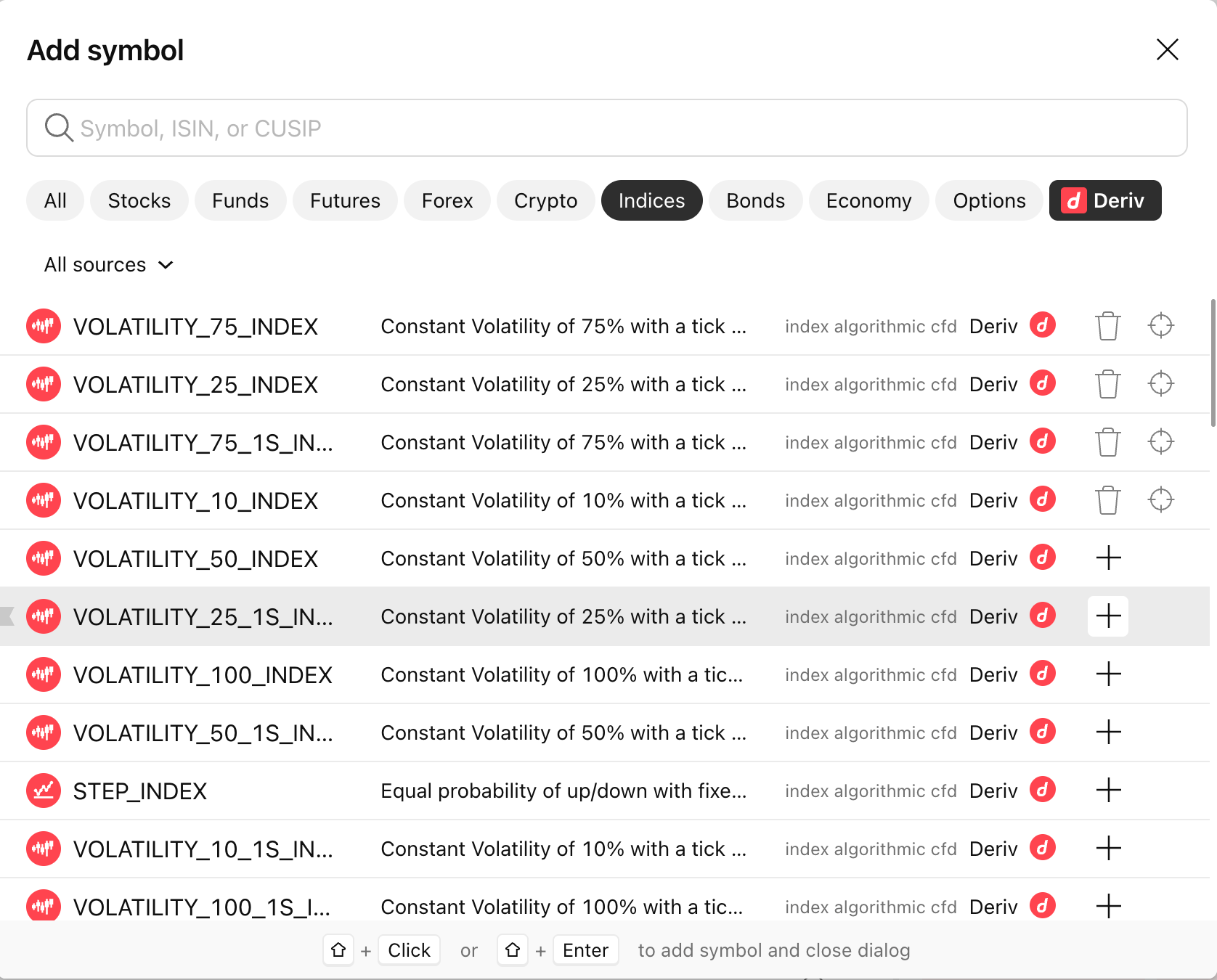
Шаг 2: Добавьте инструменты Deriv
Используйте Добавить символ, чтобы найти инструменты Deriv, за которыми вы хотите следить. Перед добавлением каждого результата подтвердите источник или провайдера, чтобы выбрать нужный инструмент.
Держите список достаточно коротким, чтобы регулярно его просматривать. Перетаскивайте элементы для изменения их порядка и используйте заголовки разделов там, где это доступно, чтобы группировать инструменты по типу рынка или этапу рабочего процесса.
Выбрав инструмент из списка наблюдения, откройте его в макете графика, который вы используете для анализа.
2. Разметка уровней на графике с помощью инструментов рисования TradingView
Инструменты рисования позволяют отмечать на графике Deriv области, важные для вашего анализа. Они служат визуальными аннотациями, основанными на вашем методе, а не объективными торговыми сигналами.
Шаг 1: Выберите инструмент рисования
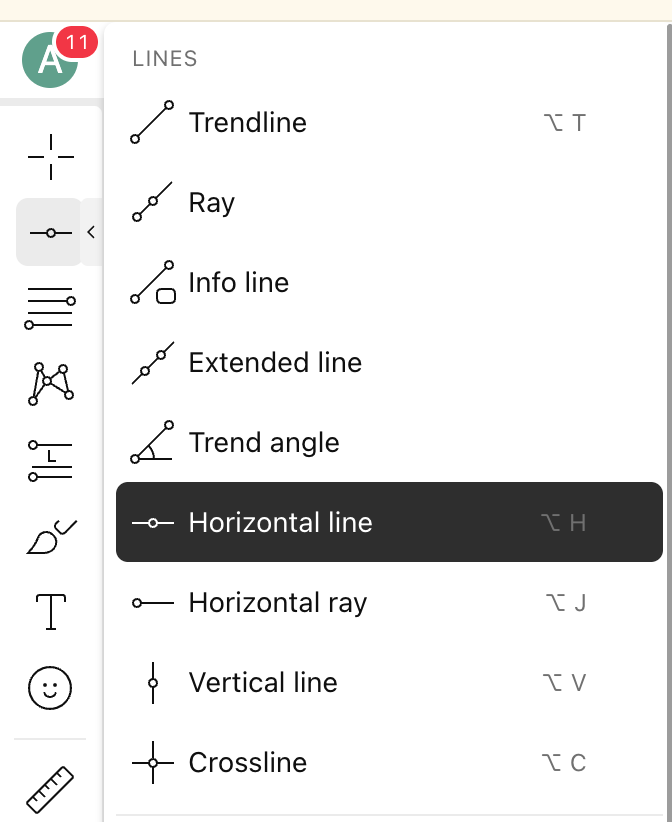
Используйте левую панель инструментов для выбора инструмента, например Линия тренда или Горизонтальная линия. Нажмите на график, чтобы разместить необходимые опорные точки.
Например, вы можете использовать горизонтальную линию, чтобы отметить уровень цены, который планируете пересмотреть позже. Значимость и расположение этого уровня зависят от вашего анализа.
Шаг 2: Редактирование и упорядочивание рисунков
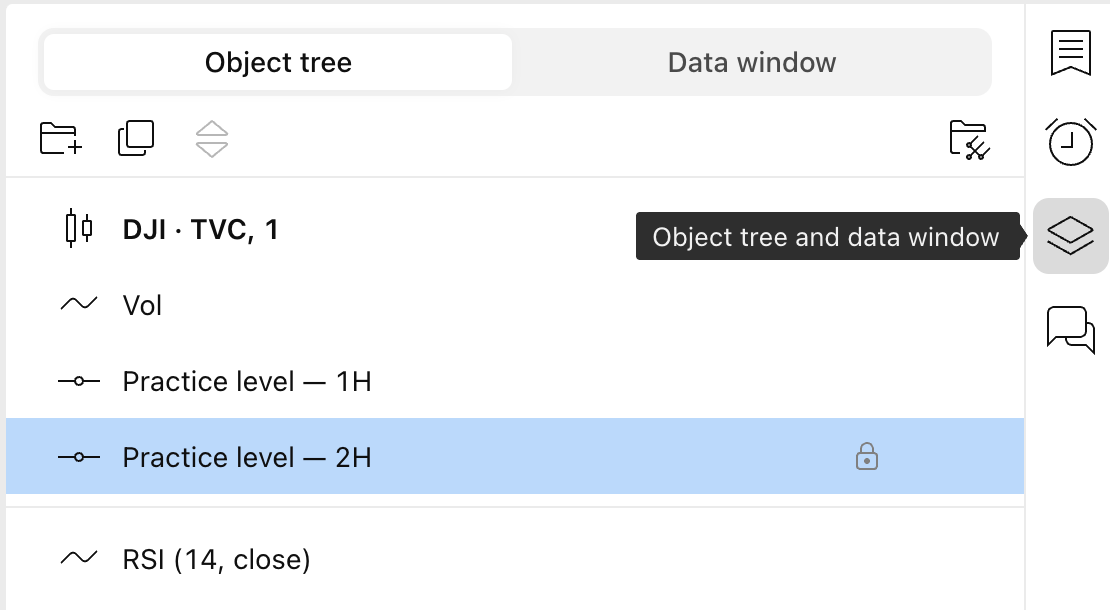
Выберите рисунок, чтобы изменить его цвет, подпись, координаты или видимость. Используйте Дерево объектов и окно данных, чтобы найти, переименовать, скрыть, заблокировать или удалить объекты на перегруженном графике.
Используйте описательные названия, например Practice level — 1H, вместо общих имён объектов. При необходимости блокируйте завершённые рисунки, чтобы избежать случайного смещения.
Чёткие подписи также облегчают определение того, к какому условию графика относится оповещение на последующих этапах работы.
3. Создание оповещений TradingView для условий графика
Оповещения TradingView позволяют отслеживать поддерживаемые условия без постоянного наблюдения за графиком. Оповещение сообщает вам о том, что настроенное условие выполнено; оно не указывает, следует ли совершать сделку.
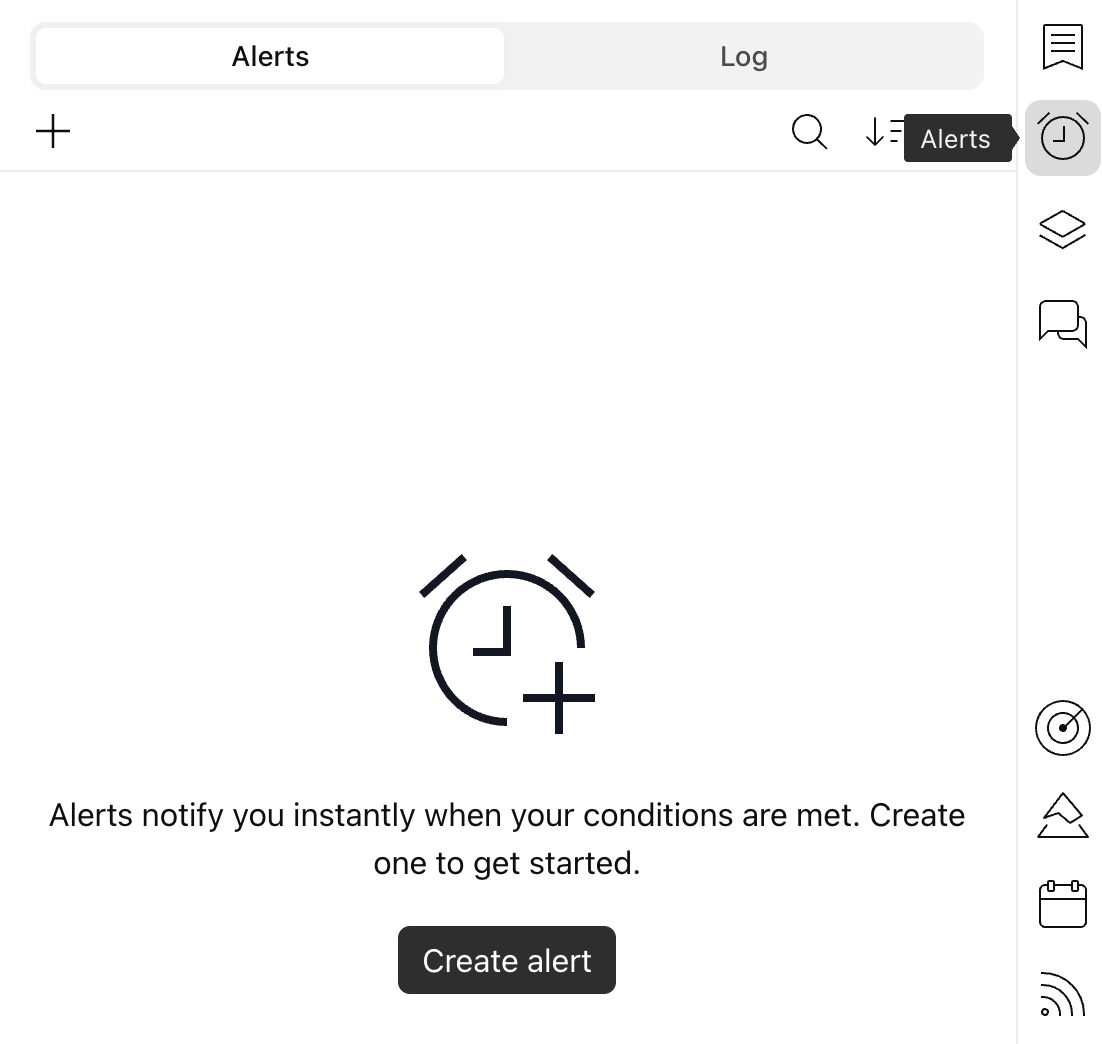
Шаг 1: Выберите условие оповещения
TradingView Basic включает до трёх активных ценовых оповещений. Технические оповещения на основе индикаторов, стратегий или графических объектов требуют платного тарифного плана. В рамках этого руководства для Basic выберите ценовое оповещение.
Выберите Оповещение на панели инструментов графика или щёлкните правой кнопкой мыши по поддерживаемому ценовому уровню, графическому объекту или индикатору и выберите доступный вариант оповещения.
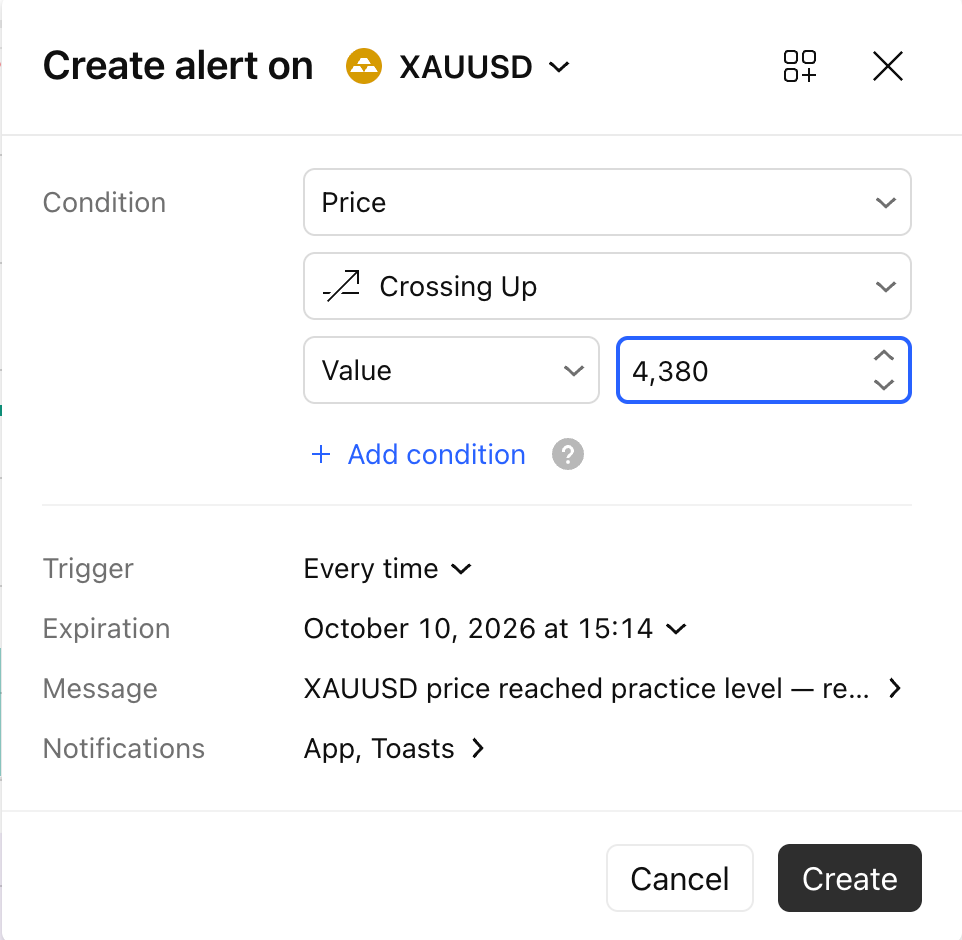
В поле Условие выберите символ или поддерживаемое техническое условие, которое вы хотите отслеживать. В зависимости от функции и конфигурации оповещения могут отслеживать условия на основе цены, индикаторов, графических объектов или поддерживаемой логики Pine Script.
Шаг 2: настройте триггер и уведомление
Выберите подходящий оператор, значение, частоту срабатывания, срок действия и доступный способ уведомления.
Добавьте сообщение, которое напомнит вам, зачем создан этот алерт. Например:
Цена достигла практического уровня — пересмотрите график; не входите в сделку автоматически.
Проверьте сводку алерта перед его созданием. Когда условие выполнено, вернитесь к графику и проанализируйте его заново, а не воспринимайте уведомление как автоматический торговый сигнал.
Шаг 3: Управление существующими алертами
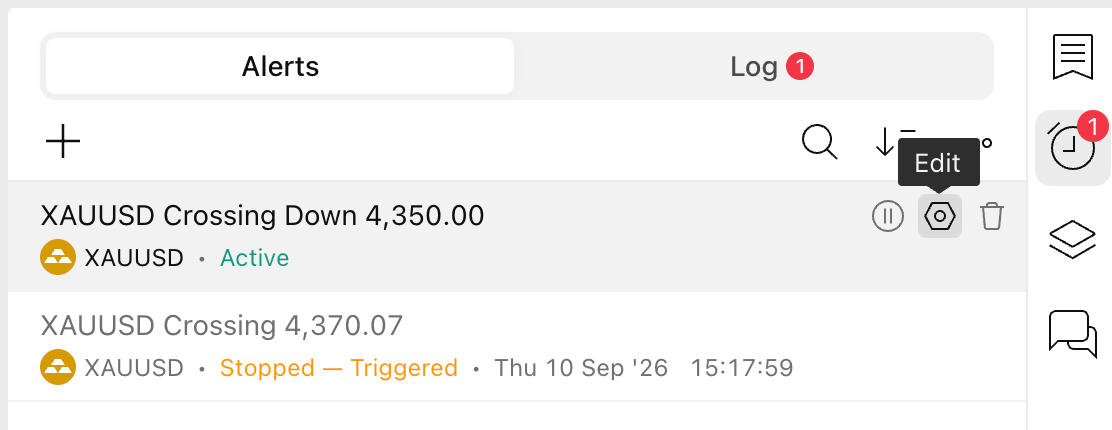
Откройте Алерты на правой панели инструментов, чтобы просматривать, приостанавливать, редактировать, перезапускать или удалять алерты.
Существующее оповещение индикатора сохраняет настройки, использованные при его создании. Изменение индикатора на графике не обновляет это оповещение. Удалите старое оповещение и создайте новое, чтобы применить изменённые настройки.
4. Сохранение повторно используемого макета графика TradingView
Сохранённый макет графика позволяет вернуться к единообразной настройке анализа, не восстанавливая рабочее пространство заново при каждом просмотре.
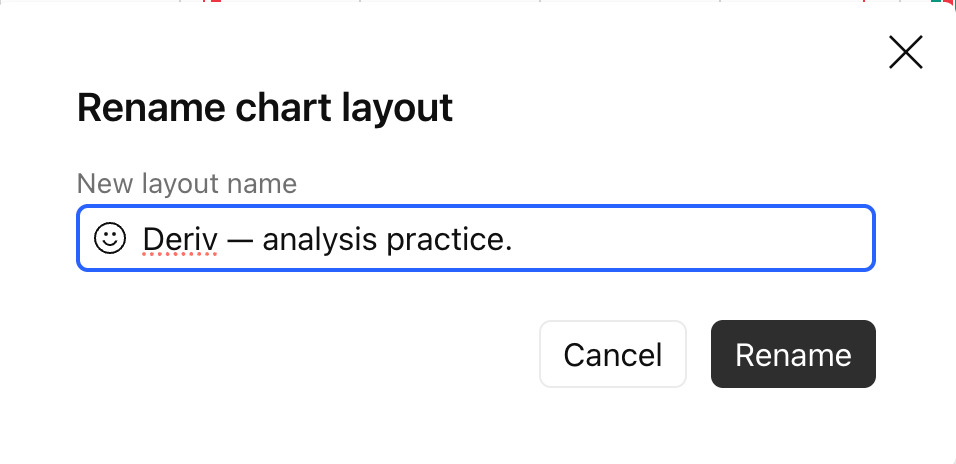
Шаг 1: Создайте и назовите макет
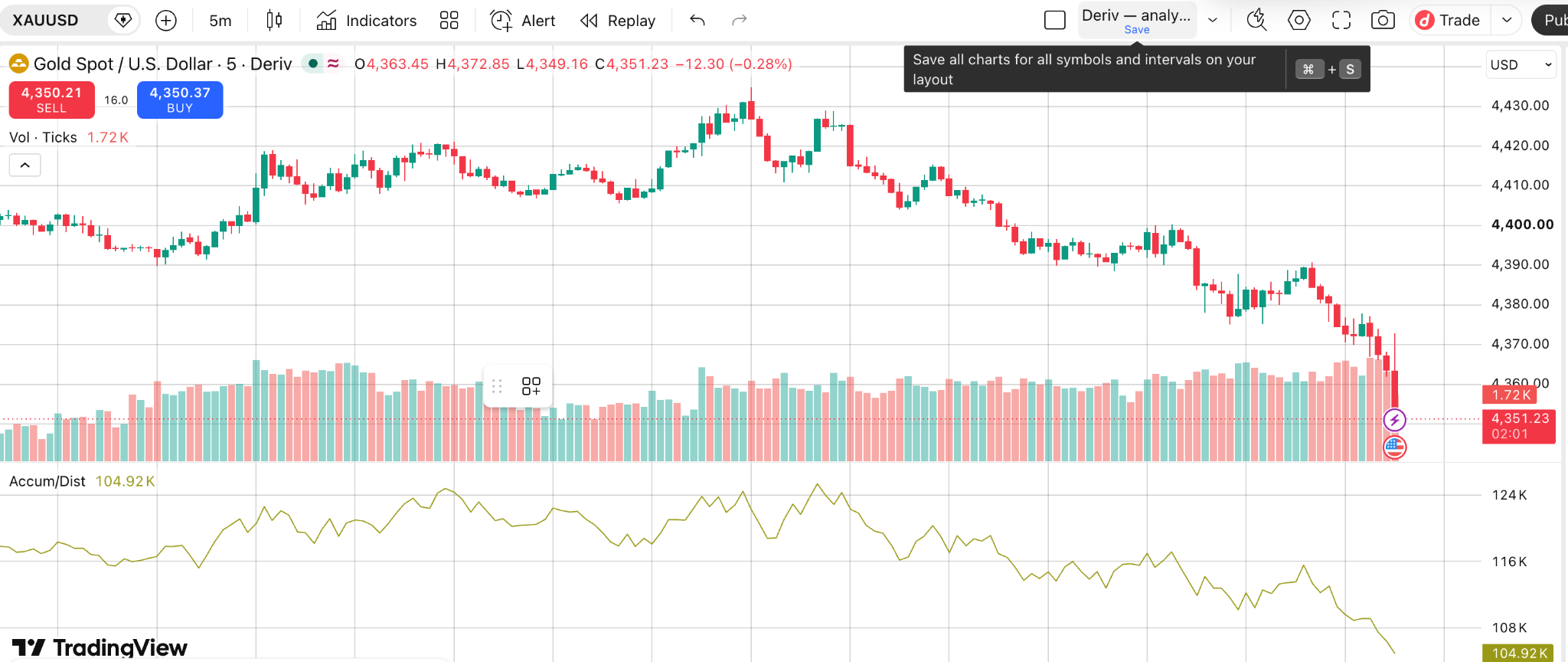
Откройте Управление макетами. Переименуйте и сохраните существующий макет или создайте ещё один, если ваш тарифный план это поддерживает. TradingView Basic позволяет сохранить один макет. Вы можете назвать его Deriv - analysis practice.
Макеты могут сохранять конфигурацию графика, включая символы, таймфреймы, внешний вид, индикаторы и рисунки — в соответствии с соответствующими настройками TradingView и поведением функций.
Шаг 2: Выберите один или несколько графиков
Откройте Layout setup и выберите расположение, доступное в вашем тарифном плане. Basic позволяет использовать один график на вкладку. Платные тарифные планы поддерживают несколько графиков, с ограничениями в зависимости от плана.
Если вы используете макет с несколькими графиками, определите, какие поддерживаемые элементы должны быть синхронизированы между графиками. К ним могут относиться символы, интервалы, перекрестия, время или рисунки — в зависимости от вашей конфигурации.
Определите чёткое назначение для каждого графика. Например, один график может предоставлять контекст старшего таймфрейма, тогда как другой отображает детали младшего таймфрейма.
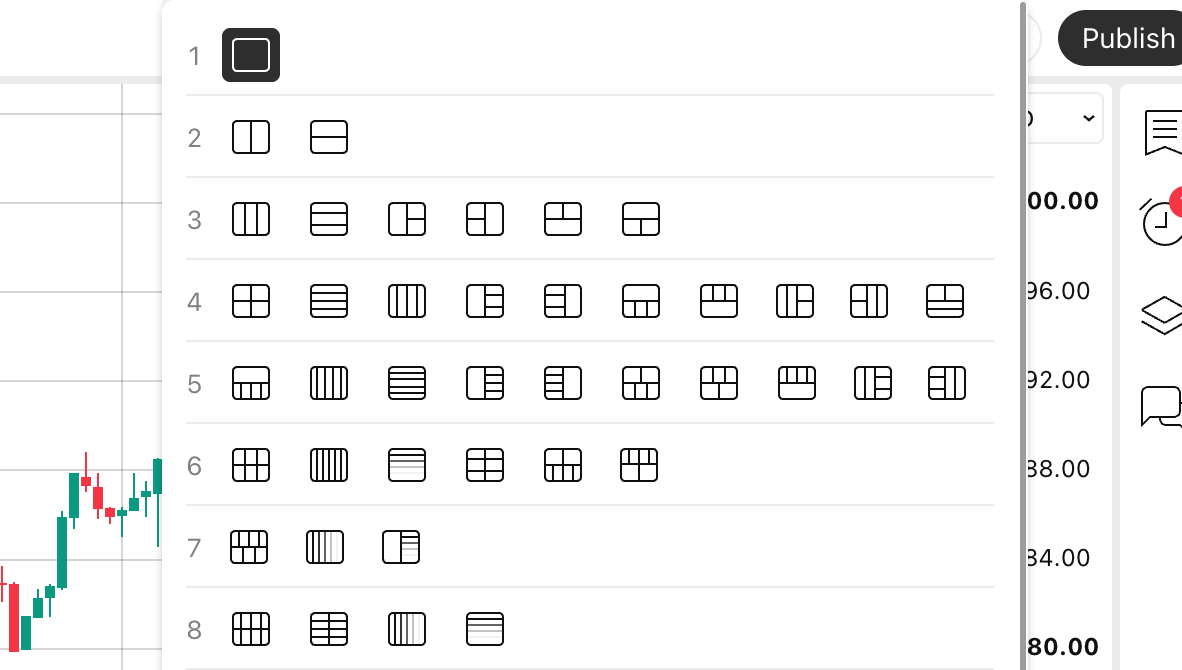
Шаг 3: Сохраните изменения
Нажмите Сохранить или воспользуйтесь функцией Автосохранения в соответствии с вашими предпочтениями и доступными настройками.
Прежде чем менять макеты или устройства, убедитесь, что нужная версия была сохранена. Это поможет сохранить настройки, которые вы используете при переходе от выбора инструмента к анализу графиков и оповещениям.
5. Практика анализа графиков с помощью Bar Replay
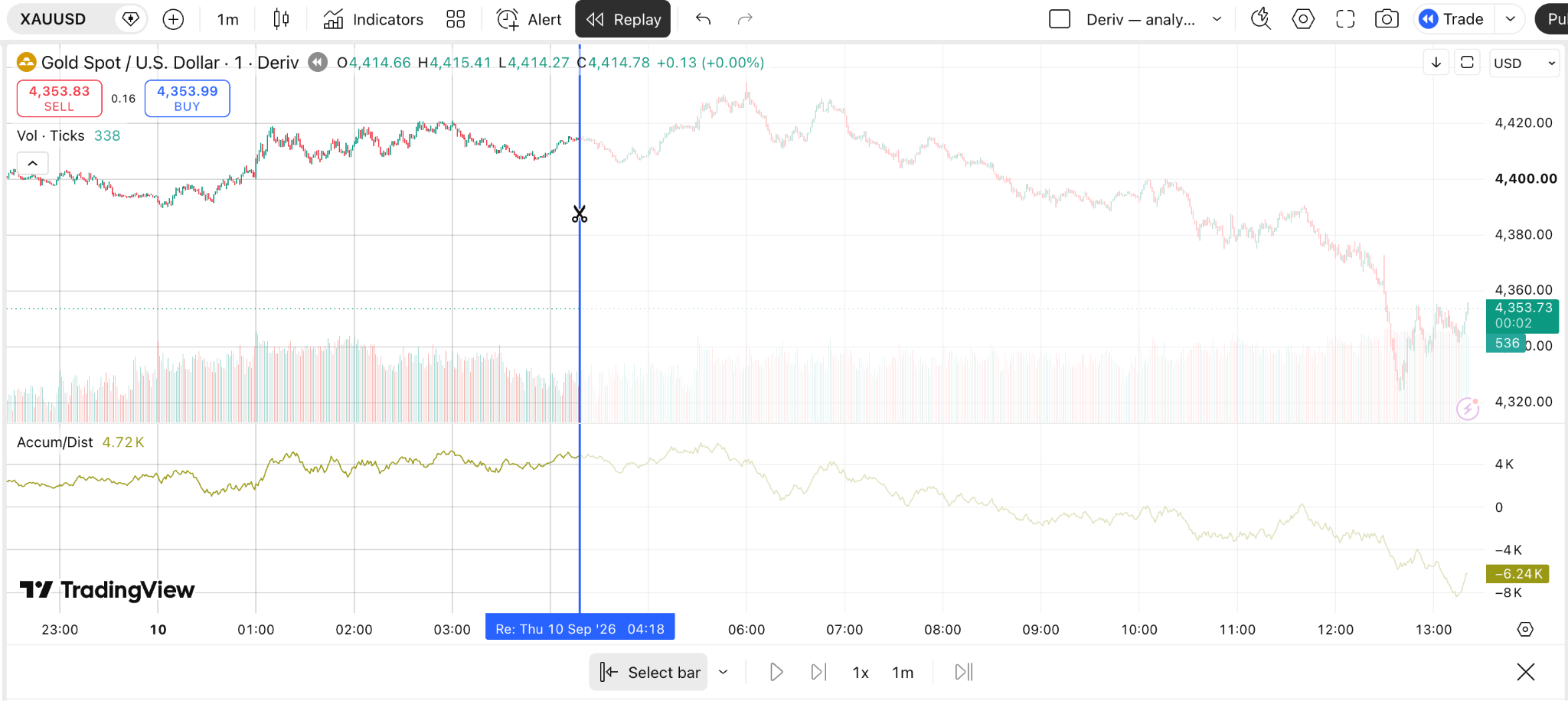
Bar Replay позволяет вернуться к более ранней точке на графике и постепенно отображать последующие бары. Это помогает практиковать применение тех же аналитических вопросов, не видя сразу, что произошло дальше.
Шаг 1: Запустите Bar Replay
В TradingView Basic используйте дневной или более высокий таймфрейм для Bar Replay. Воспроизведение данных на основе минутных интервалов требует платного тарифного плана. Доступная история также зависит от инструмента.
Bar Replay изменяет исторический график, который вы видите. Ордера, размещённые через подключённого брокера или обычную торговлю на бумаге (Paper Trading), по-прежнему используют цены в реальном времени. Чтобы практиковать торговлю по ценам воспроизведения, используйте отдельную функцию Replay Trading там, где она доступна.
Выберите Bar Replay на верхней панели. Переместите вертикальную линию выбора к нужной исторической точке, затем нажмите на график, чтобы выбрать начальный бар.
Прежде чем продолжить, применяйте тот же процесс, который вы обычно используете: определите контекст, просмотрите соответствующие уровни и отметьте, что вы будете отслеживать далее.
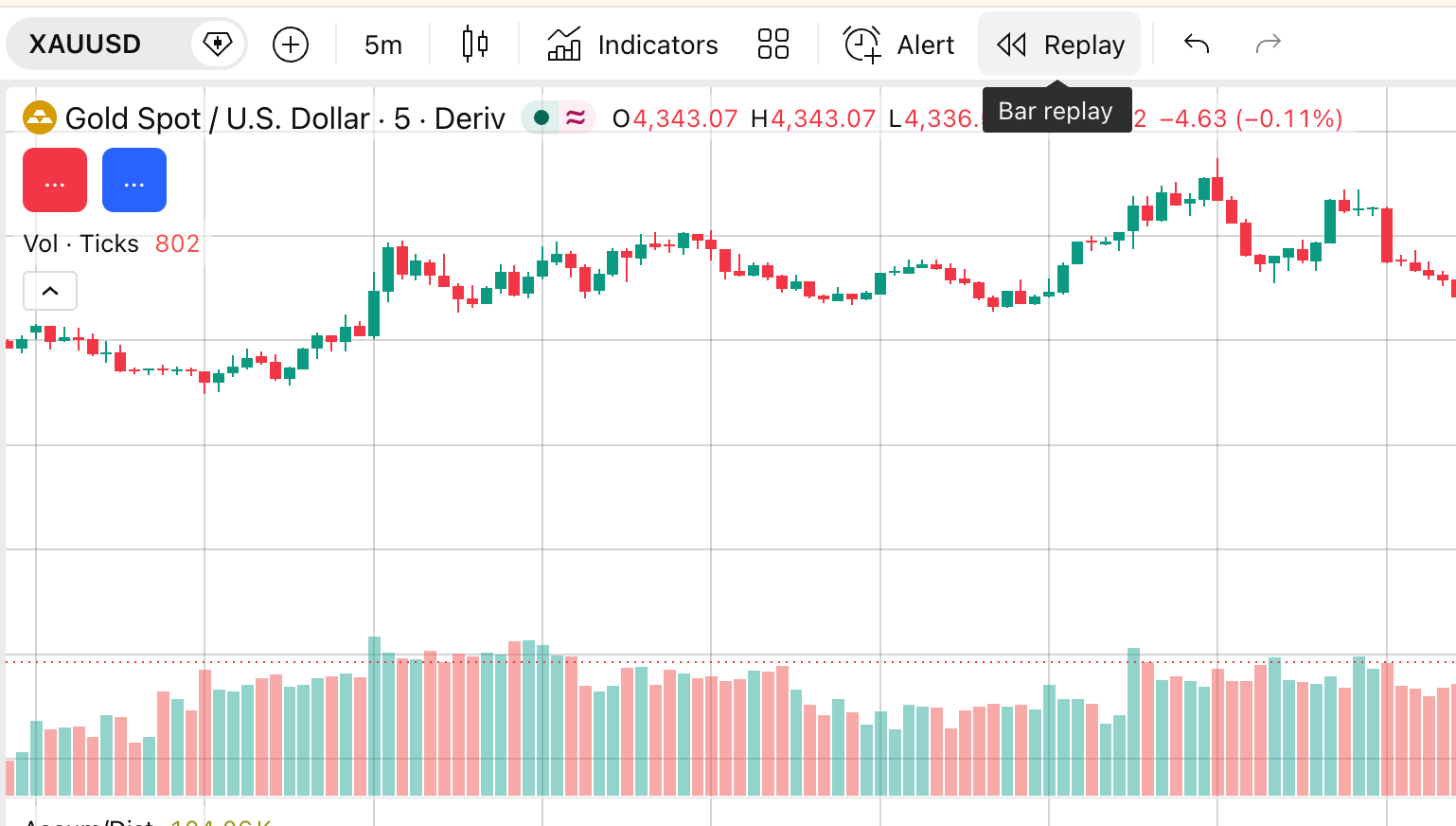
Шаг 2: Воспроизведение или пошаговый просмотр графика
Используйте Play для автоматического отображения баров, регулировки скорости воспроизведения или Forward для пошагового продвижения.
Сделайте паузу перед отображением следующего бара и запишите, что вы проверите следующим. Во время упражнения вы можете использовать соответствующие инструменты рисования и индикаторы для отработки последовательного процесса анализа.
По завершении используйте соответствующий элемент управления для возврата графика к данным в реальном времени.
Как пять функций TradingView работают вместе
Используйте функции как повторяемую последовательность, а не как пять отдельных инструментов:
- Выбор: Выберите инструмент Deriv из вашего целевого списка наблюдения.
- Подготовка: Откройте сохранённый макет графика, который вы используете для анализа.
- Анализ: Добавляйте только те рисунки, которые необходимы для обозначения важных областей на графике.
- Мониторинг: Создайте оповещение для поддерживаемого условия, которое вы хотите переоценить.
- Практика: Используйте Bar Replay отдельно для отработки навыков чтения исторических условий графика.
- Анализ: Сохраняйте изменения и заметки перед переходом к другому инструменту.
Это формирует последовательный процесс: от выбора инструмента до подготовки графика, мониторинга, практики и анализа.
Что нужно помнить при использовании TradingView с Deriv
- Списки наблюдения организуют инструменты, за которыми вы следите; они не ранжируют торговые возможности автоматически.
- Инструменты рисования отражают ваш анализ и не должны восприниматься как объективные торговые сигналы.
- Оповещения сообщают вам о выполнении заданных условий; они не гарантируют вход в сделку, её исполнение или определённый результат.
- Сохраняйте макеты после внесения изменений, которые хотите оставить.
- Держите практику Bar Replay отдельно от реального исполнения ордеров у брокера.
- Ограничения тарифного плана TradingView могут влиять на доступ к графикам, оповещениям, индикаторам, макетам и другим функциям.
- Проверяйте текущую доступность функций TradingView и Deriv, если рабочий процесс зависит от конкретной функции.
Викторина
Часто задаваемые вопросы