As ferramentas de gráficos do TradingView permitem aplicar indicadores técnicos aos instrumentos Deriv e utilizar o Pine Script® para criar cálculos de gráficos personalizados. Os indicadores integrados fornecem cálculos predefinidos para analisar características como tendência e momentum, enquanto o Pine Script permite definir, personalizar e reutilizar os seus próprios cálculos.
Neste tutorial, irá adicionar e personalizar uma média móvel e o Índice de Força Relativa (RSI), guardar a configuração do seu gráfico e criar um indicador simples de duas médias móveis com o Pine Script versão 6.
Antes de começarmos, é importante recordar que os indicadores organizam e visualizam dados de preços; não preveem movimentos futuros do mercado com certeza. Compreenda o que um indicador calcula e teste a sua configuração antes de utilizar os seus resultados numa decisão de negociação.
Resumo Rápido
- Os indicadores incorporados do TradingView permitem aplicar cálculos pré-definidos aos dados dos gráficos da Deriv.
- As médias móveis podem ajudar a visualizar tendências de preços, enquanto o RSI mede a velocidade e a magnitude das variações de preço recentes.
- O Pine Script permite criar indicadores personalizados e controlar os seus cálculos, entradas e representações gráficas.
- Alterar as definições de um indicador pode modificar substancialmente o seu resultado, pelo que deve compreender e testar cada configuração antes de a utilizar.
Porque usar indicadores nos gráficos da Deriv?
Os indicadores organizam os dados de preços em cálculos que podem ajudá-lo a analisar de forma consistente características como tendência, momentum e volatilidade.
Por exemplo, uma média móvel suaviza os dados de preços ao longo de um número específico de barras. O Índice de Força Relativa (RSI) é um indicador de momentum que mede a velocidade e a magnitude das variações de preço recentes.
O Pine Script acrescenta um nível adicional de personalização. Em vez de depender apenas de indicadores integrados, pode definir cálculos e regras visuais e apresentar os respetivos resultados num gráfico TradingView.
Isto pode ser útil quando pretende:
- aplicar regras de análise consistentes em diferentes instrumentos Deriv
- ajustar os dados de entrada dos cálculos sem redesenhar os elementos do gráfico
- criar saídas visuais para condições que define
- examinar como uma ideia se comporta em dados históricos do gráfico antes de considerar a sua utilização em tempo real
Os indicadores integrados fornecem cálculos prontos a usar. O Pine Script permite criar ou adaptar esses cálculos quando necessita de uma ferramenta de gráfico mais personalizada.
Como adicionar indicadores a um gráfico Deriv?
Passo 1: Abrir o instrumento Deriv
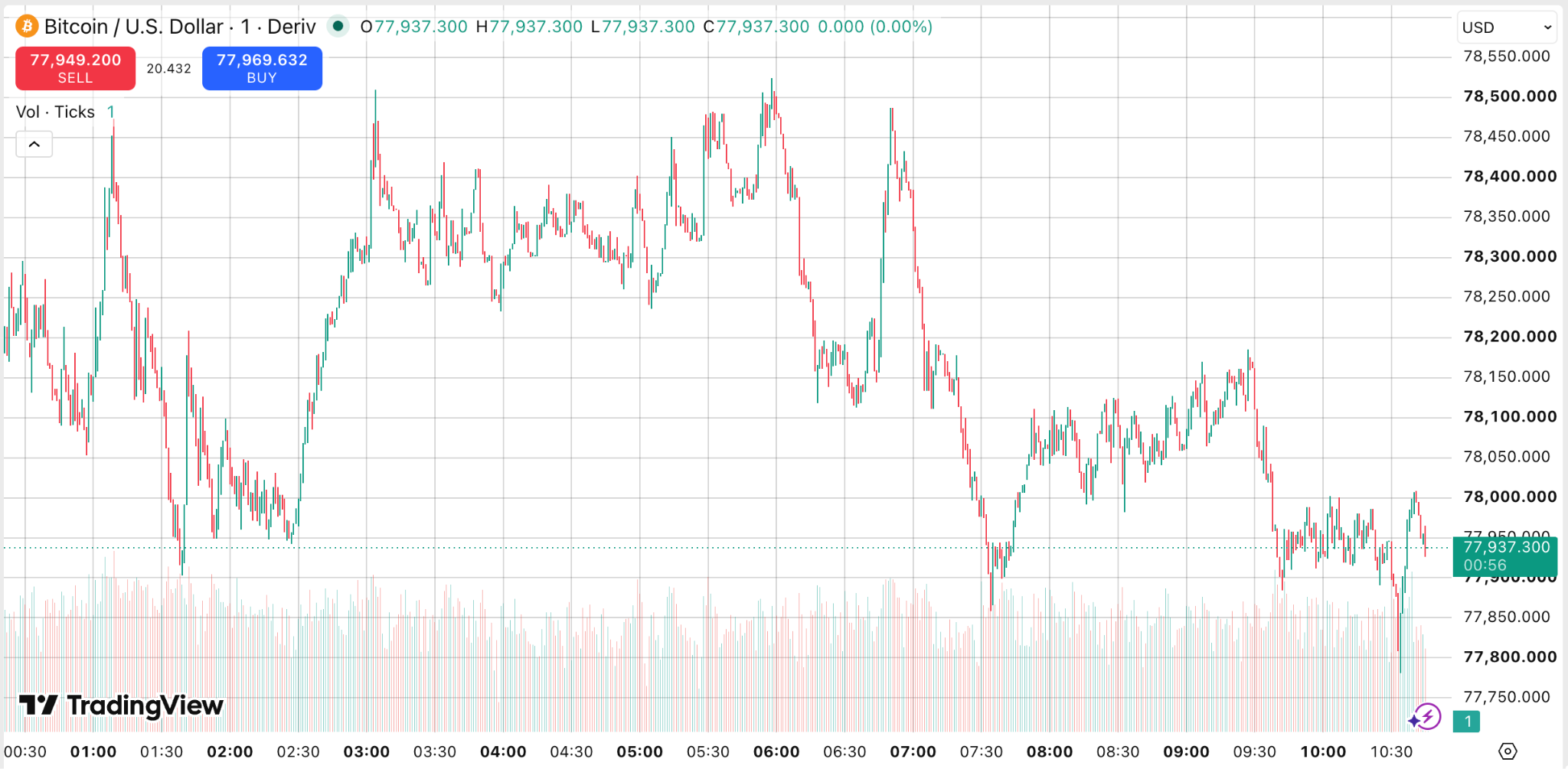
Utilize a pesquisa de símbolos para abrir o instrumento Deriv que pretende analisar. Verifique se selecionou o instrumento e a fonte de dados pretendidos e, em seguida, escolha um tipo de gráfico e um período temporal adequados à questão que está a examinar.
Passo 2: Abrir o menu Indicadores
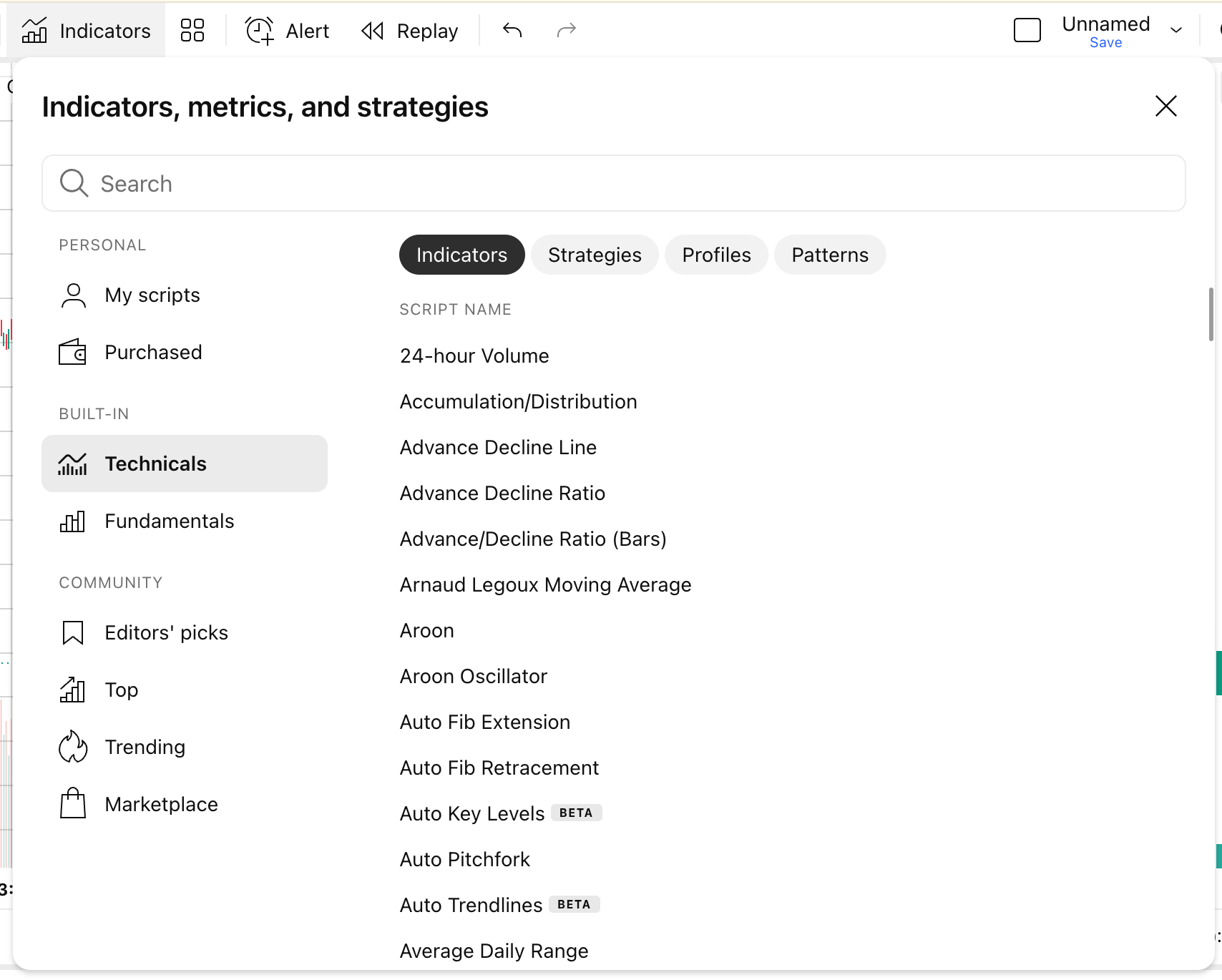
Selecione Indicadores na barra de ferramentas superior. A janela de indicadores contém ferramentas integradas e scripts da comunidade, juntamente com outras categorias disponíveis.
Passo 3: Adicionar uma média móvel e RSI
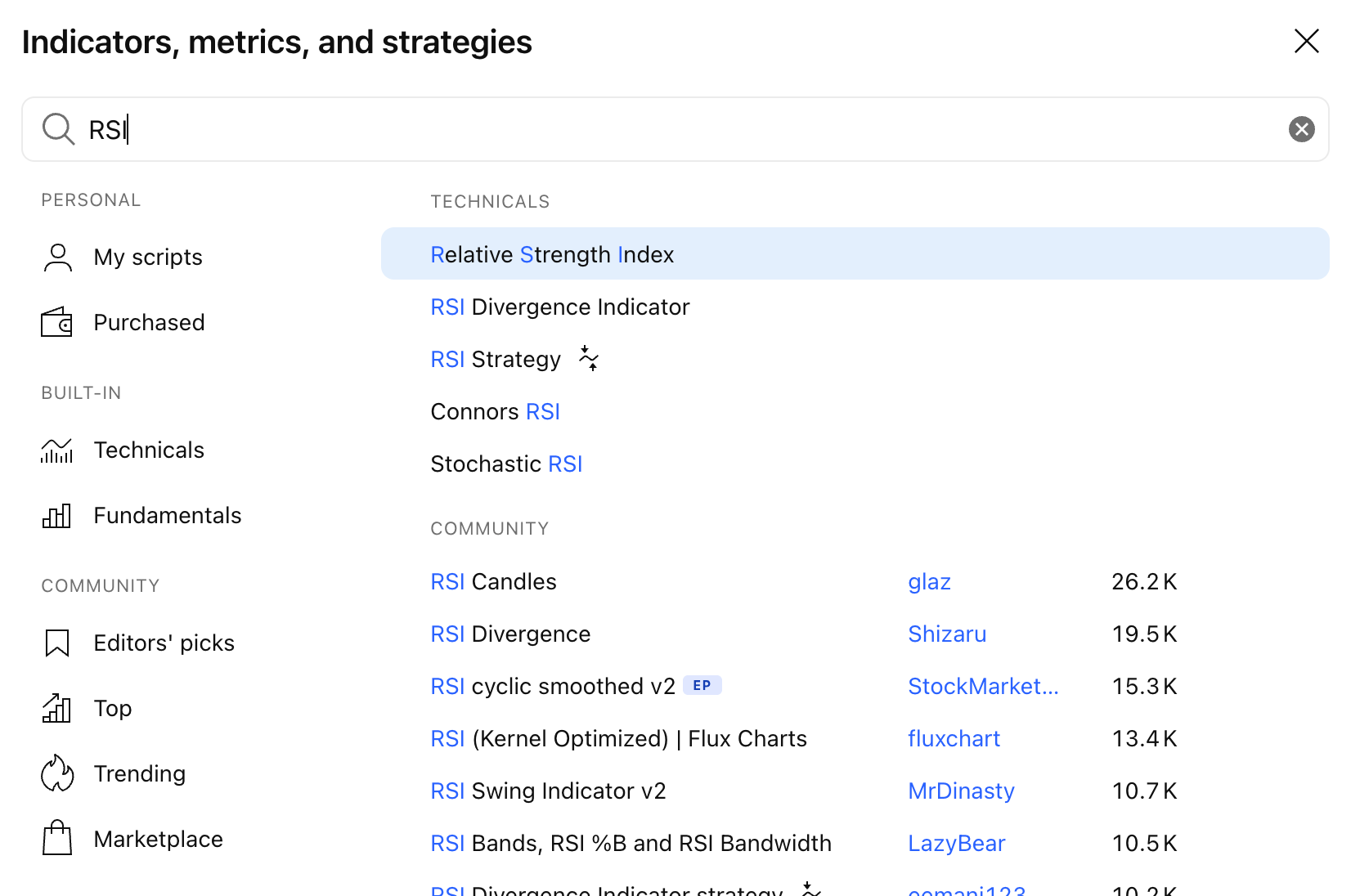
Pesquise um indicador pelo nome. Para este tutorial, adicione uma Média Móvel ao gráfico de preços e o Índice de Força Relativa (RSI) num painel separado.
A média móvel suaviza os dados de preço ao longo de um número de barras selecionado, facilitando a visualização das alterações na direção geral do preço. O RSI mede o momento com base nos movimentos de preço recentes.
Atribua a cada indicador um propósito analítico definido. Adicionar vários indicadores simplesmente porque são comummente utilizados pode tornar um gráfico mais difícil de interpretar sem necessariamente melhorar a análise.
Passo 4: Alterar as entradas do indicador
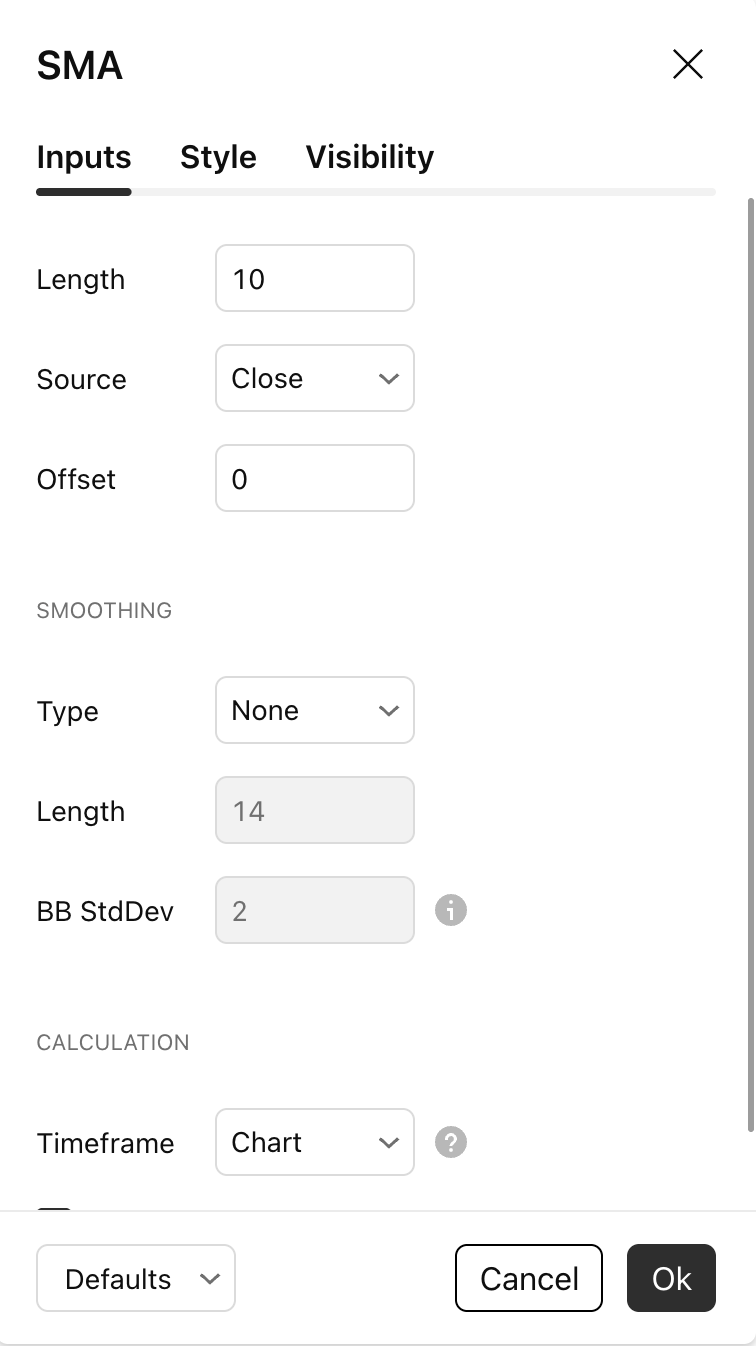
Passe o cursor sobre o nome do indicador no gráfico e selecione Definições. Em Entradas, ajuste os parâmetros apenas quando compreender o que alteram.
Para uma média móvel, o período determina quantas barras do gráfico contribuem para o cálculo. Uma média móvel de 10 períodos, por exemplo, calcula o seu valor utilizando 10 barras de dados de preços em cada ponto.
Um comprimento mais curto geralmente reage mais rapidamente às variações de preço. Um comprimento mais longo geralmente produz uma linha mais suave que reage mais lentamente. Nenhuma configuração é intrinsecamente melhor; a entrada adequada depende do que está a tentar examinar.
Passo 5: Ajustar o estilo e a visibilidade
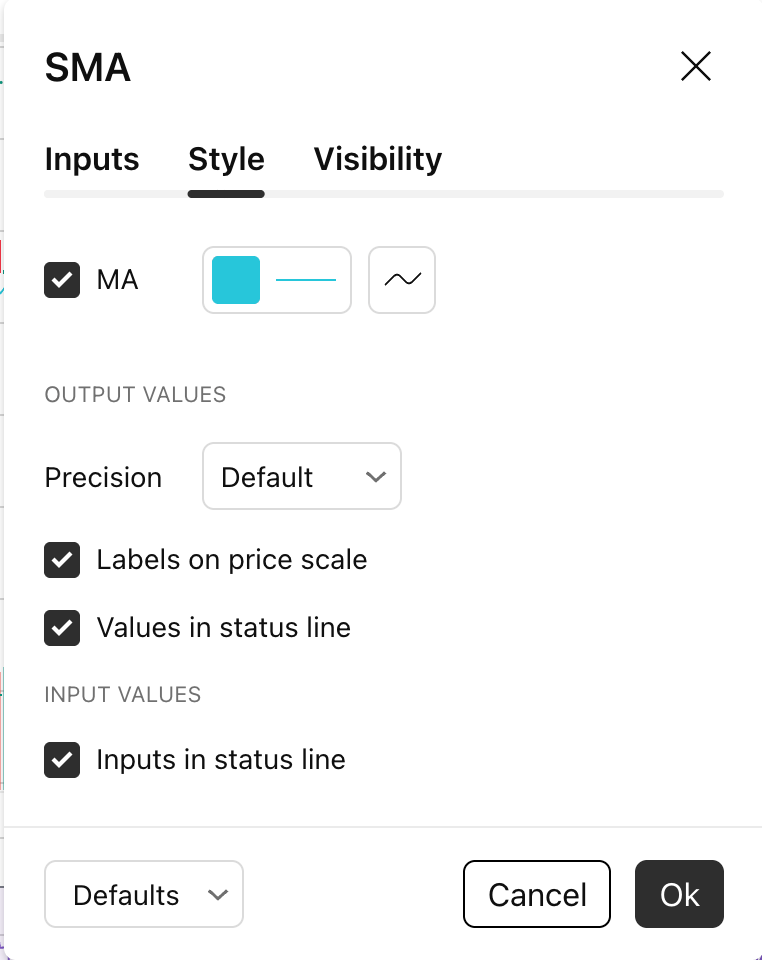
Utilize o Estilo para alterar características como a cor do gráfico, a espessura ou a visibilidade. Utilize a Visibilidade para escolher os intervalos de tempo em que o indicador aparece, quando essa opção estiver disponível.
Escolha cores com contraste suficiente em relação ao fundo do gráfico. Evite adicionar demasiados indicadores ao ponto de o movimento de preço subjacente se tornar difícil de interpretar.
Passo 6: Guardar o layout do gráfico
Guarde o layout do gráfico se pretender que o TradingView mantenha os seus indicadores e definições do gráfico. Utilize um nome de layout descritivo para que a sua finalidade seja fácil de identificar mais tarde, como por exemplo Deriv — prática de tendência e momentum.

Como se cria um indicador em Pine Script?
O Pine Script é a linguagem de programação do TradingView para criar ferramentas de gráficos personalizadas. Neste exemplo, irá utilizar o Pine Script versão 6 para calcular e apresentar duas médias móveis simples.
Um indicador Pine calcula e apresenta informações num gráfico. Uma estratégia Pine é diferente: pode definir regras de negociação que o TradingView pode simular com base em dados históricos.
Este guia passo a passo cria um indicador, não uma estratégia de negociação.
Passo 1: Abrir o Pine Editor
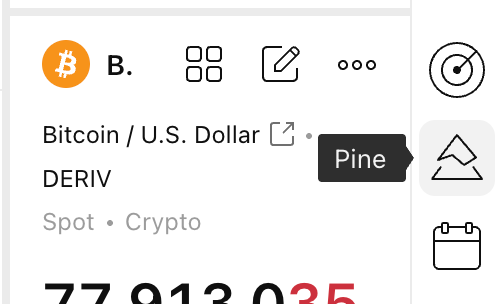
No gráfico web do TradingView, clique no ícone Pine na barra de ferramentas à direita para abrir o Pine Editor.
Passo 2: Criar um novo indicador Pine
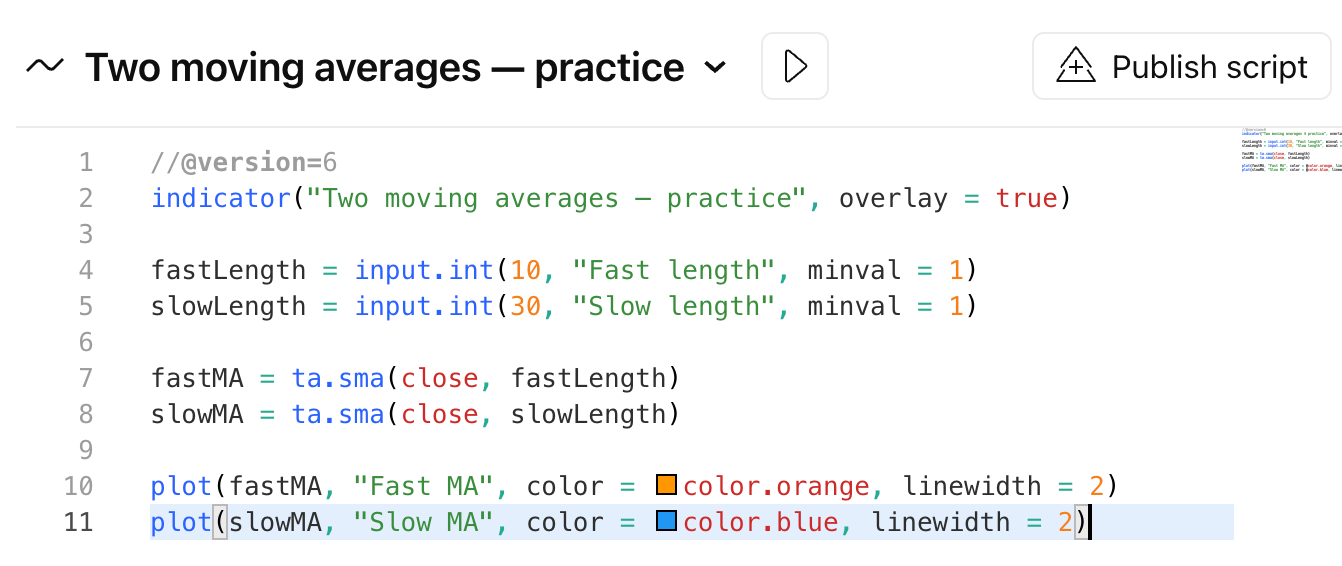
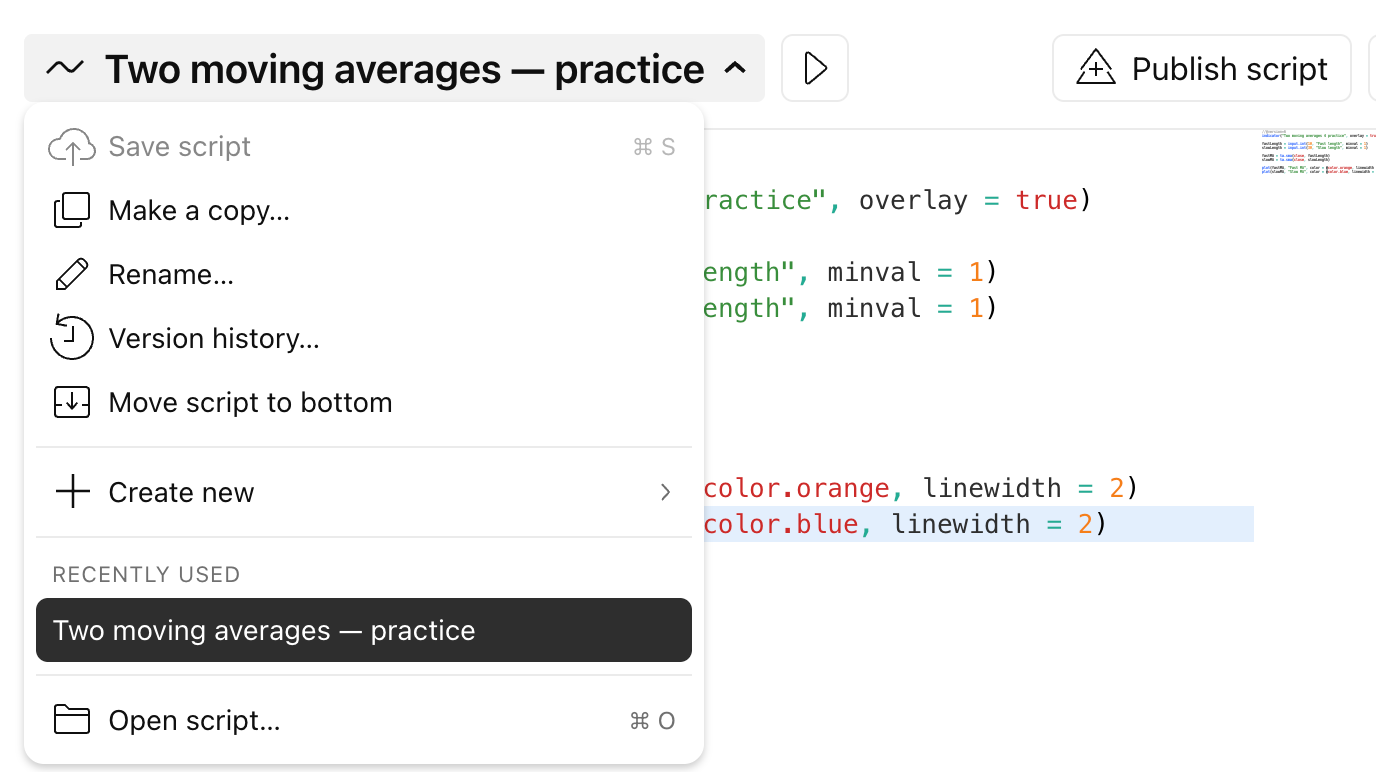
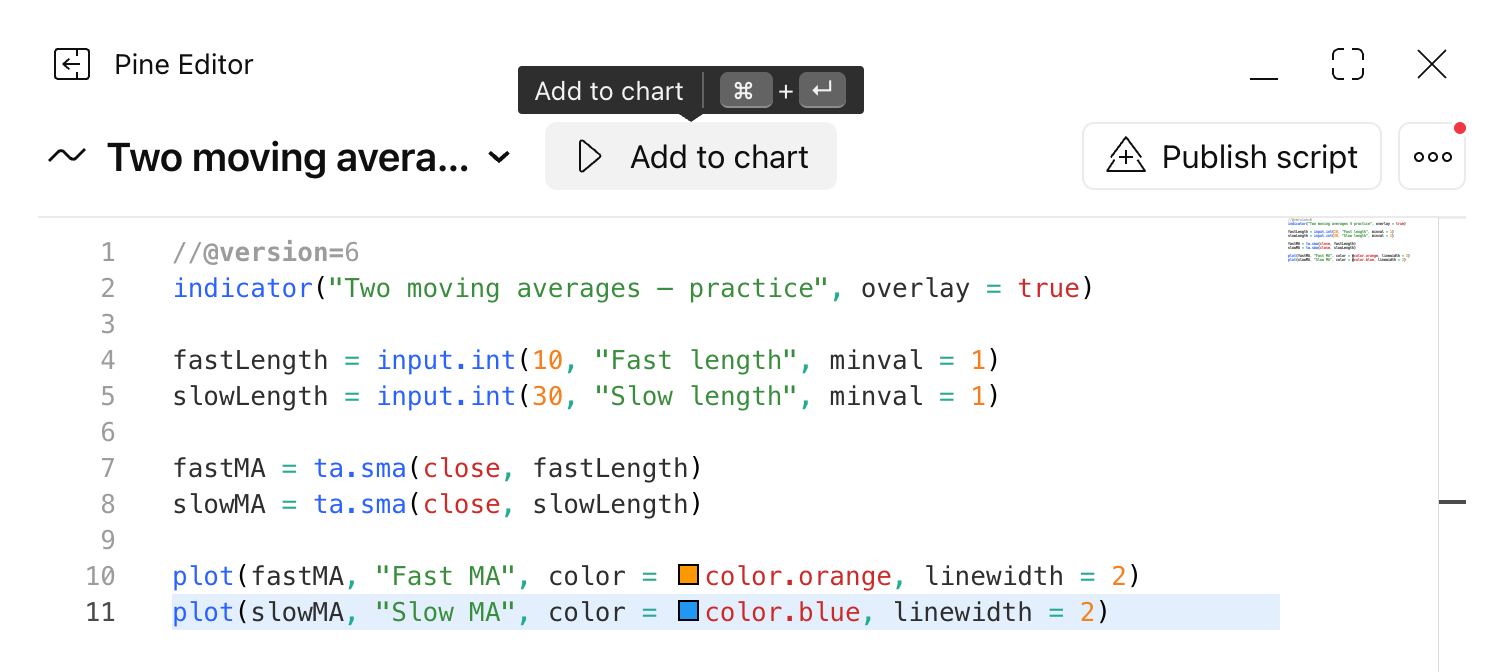
Abra o menu do editor e escolha a opção para criar um novo indicador. Substitua o código do modelo por este exemplo:
O script desenha duas médias móveis simples over o gráfico de preços.
input.int() cria uma entrada de número inteiro que pode ser alterada posteriormente através das definições do indicador. Neste exemplo, os comprimentos predefinidos são 10 e 30.
ta.sma() calcula uma média móvel simples. O script aplica-a aos preços de fecho utilizando os comprimentos rápido e lento definidos acima.
As duas chamadas plot() apresentam então esses cálculos como linhas laranja e azul no gráfico.
Passo 3: Guarde o seu Pine Script
Selecione Guardar e atribua um nome descritivo ao script. Guardar o seu trabalho permite-lhe identificar e reabrir o script mais tarde.
Utilize nomes que distingam versões diferentes caso faça alterações significativas no cálculo ou na sua finalidade.
Passo 4: Adicionar o indicador ao gráfico
O TradingView Basic permite dois indicadores por gráfico. Se já adicionou a média móvel e o RSI nos passos anteriores, remova primeiro a média móvel original. O script personalizado irá substituí-lo por duas linhas de médias móveis.
Selecione Adicionar ao gráfico. As duas médias móveis deverão aparecer sobre o gráfico de preços.
Se o editor reportar um erro, verifique a linha destacada e a mensagem de erro. Procure diferenças entre o seu script e o exemplo, como caracteres em falta ou código alterado acidentalmente.
Passo 5: Alterar as entradas do indicador personalizado
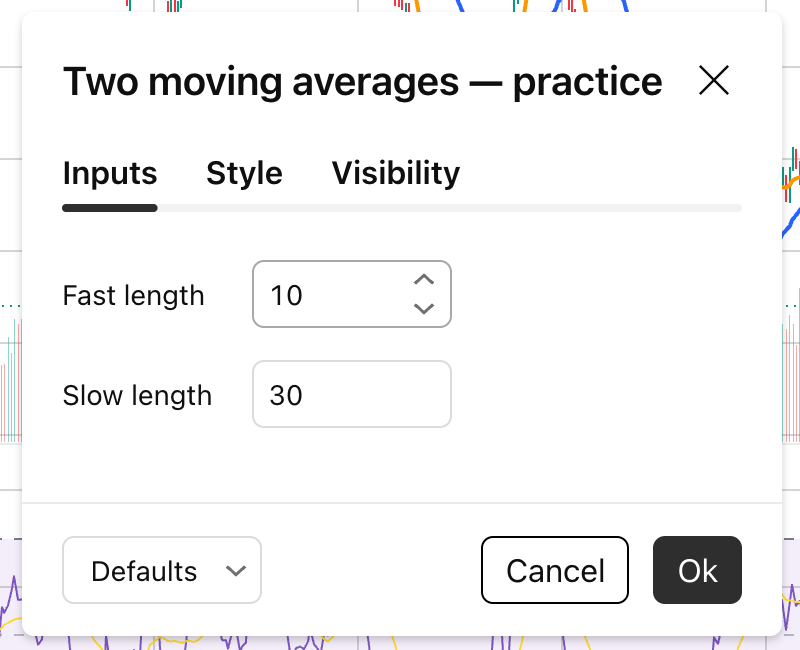
Abra as Definições do indicador personalizado e altere o comprimento rápido ou lento.
Uma vez que o script define estes valores com input.int(), pode ajustá-los através da interface de definições sem editar o código-fonte.
Alterar o comprimento rápido modifica o número de barras de preço de fecho utilizadas para a média móvel laranja. Alterar o comprimento lento faz o mesmo para a média móvel azul.
Passo 6: Editar ou remover o indicador Pine
Para remover o indicador, utilize o controlo de remoção junto à sua etiqueta no gráfico.
Para alterar o próprio script, regresse ao Pine Editor, edite o código, guarde a alteração e adicione ou atualize a versão guardada no gráfico conforme apropriado.
Mantenha clara a finalidade de cada versão guardada. Even uma pequena alteração no cálculo ou nos dados de entrada pode modificar substancialmente o que o gráfico apresenta.
Como se lê o exemplo de médias móveis?
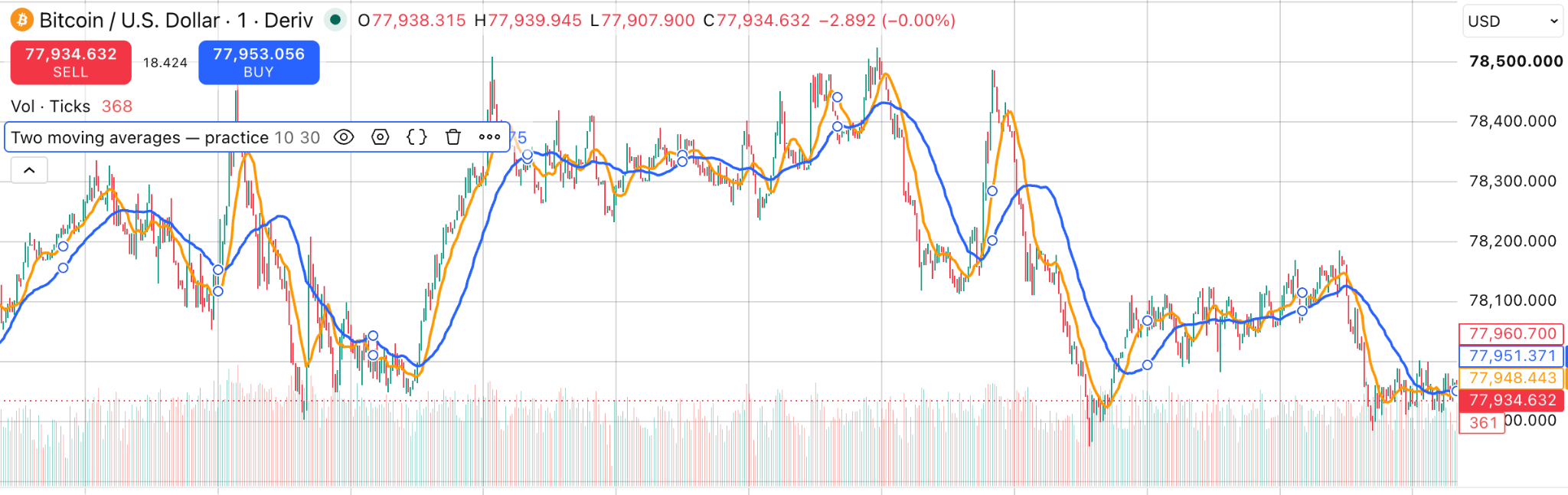
A linha laranja calcula uma média móvel simples com base nos últimos 10 preços de fecho, por predefinição. A linha azul utiliza os últimos 30.
Uma vez que o cálculo de 10 períodos utiliza menos barras, responde geralmente de forma mais rápida à medida que novos preços entram no cálculo. O cálculo de 30 períodos incorpora mais barras e é, por isso, geralmente mais suave e mais lento a responder.
Se alterar qualquer um dos dados de entrada, altera a janela de dados utilizada nesse cálculo e, consequentemente, a linha apresentada no gráfico.
As posições relativas das linhas descrevem o resultado dos dois cálculos. Não provam o que o preço fará a seguir nem fornecem certeza sobre a direção futura do mercado.
Qual é a diferença entre indicadores e estratégias Pine?
Um indicador Pine realiza cálculos e apresenta o respetivo resultado num gráfico. O script de duas médias móveis neste tutorial é um indicador porque calcula e representa graficamente duas linhas.
Uma estratégia Pine define regras de negociação que podem ser simuladas com dados históricos do gráfico. O TradingView pode então utilizar essas regras para produzir resultados históricos de teste de estratégias.
Os resultados do backtest dependem de fatores como as definições da estratégia, os dados disponíveis, as comissões, os pressupostos de slippage e as opções de programação. O desempenho histórico não garante o desempenho futuro.
O que deve recordar ao utilizar indicadores?
- Comece com uma questão analítica específica e um ou dois indicadores relevantes.
- Compreenda o que um indicador calcula antes de interpretar o seu resultado.
- Analise cuidadosamente os scripts da comunidade, pois são criados por terceiros e podem basear-se em pressupostos que não se adequam a todos os instrumentos.
- Lembre-se de que os indicadores Pine apresentam cálculos, enquanto as estratégias Pine podem simular regras de negociação definidas.
- Guarde e identifique as versões dos scripts sempre que alterar cálculos ou código.
- Evite tratar os sinais dos indicadores ou os testes históricos como previsões de desempenho futuro.
- Teste a sua configuração numa conta demo antes de considerar a negociação real.
Questionário
Perguntas frequentes