Инструменты графиков TradingView позволяют применять технические индикаторы к инструментам Deriv и использовать Pine Script® для создания пользовательских расчётов на графике. Встроенные индикаторы предоставляют готовые расчёты для анализа таких характеристик, как тренд и импульс, тогда как Pine Script позволяет определять, настраивать и повторно использовать собственные расчёты.
В этом пошаговом руководстве вы добавите и настроите скользящее среднее и индекс относительной силы (RSI), сохраните настройки графика и создадите простой индикатор на основе двух скользящих средних с помощью Pine Script версии 6.
Прежде чем мы начнём, важно помнить, что индикаторы упорядочивают и визуализируют ценовые данные; они не предсказывают будущие движения рынка с точностью. Разберитесь, что именно рассчитывает индикатор, и протестируйте свою настройку, прежде чем использовать его результаты при принятии торговых решений.
Краткое содержание
- Встроенные индикаторы TradingView позволяют применять готовые расчёты к данным графиков Deriv.
- Скользящие средние помогают визуализировать ценовые тренды, тогда как RSI измеряет скорость и величину недавних изменений цены.
- Pine Script позволяет создавать пользовательские индикаторы и управлять их расчётами, входными данными и отображением на графике.
- Изменение настроек индикатора может существенно повлиять на его результаты, поэтому изучите и протестируйте каждую конфигурацию перед использованием.
Зачем использовать индикаторы на графиках Deriv?
Индикаторы преобразуют ценовые данные в расчёты, которые помогают последовательно анализировать такие характеристики, как тренд, импульс и волатильность.
Например, скользящая средняя сглаживает ценовые данные за указанное количество баров. Индекс относительной силы (RSI) — это индикатор импульса, который измеряет скорость и величину недавних изменений цены.
Pine Script добавляет ещё один уровень настройки. Вместо того чтобы использовать только встроенные индикаторы, вы можете задавать собственные вычисления и визуальные правила, а затем отображать их результаты на графике TradingView.
Это может быть полезно, если вы хотите:
- применять единые правила анализа ко всем инструментам Deriv
- изменять входные данные для расчётов без перерисовки элементов графика
- создавать визуальные отображения для заданных вами условий
- проверять, как идея ведёт себя на исторических данных графика, прежде чем применять её в реальной торговле
Встроенные индикаторы предоставляют готовые расчёты. Pine Script позволяет создавать или адаптировать эти расчёты, когда вам нужен более индивидуальный инструмент для работы с графиками.
Как добавить индикаторы на график Deriv?
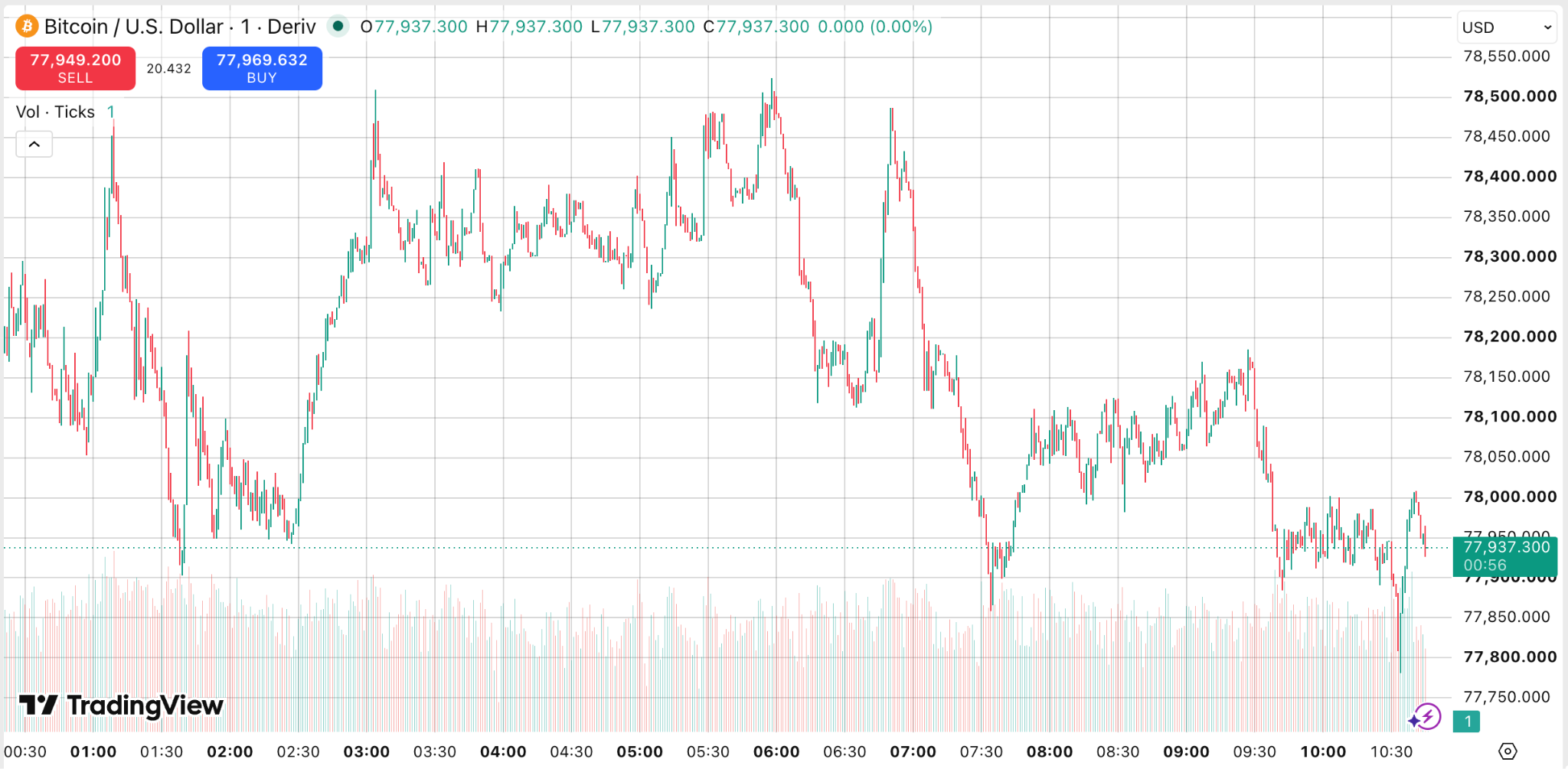
Шаг 1: Откройте инструмент Deriv
Используйте поиск по символам, чтобы открыть нужный инструмент Deriv для анализа. Убедитесь, что вы выбрали нужный инструмент и источник данных, затем выберите тип графика и временной интервал, подходящие для изучаемого вопроса.
Шаг 2: Откройте меню индикаторов
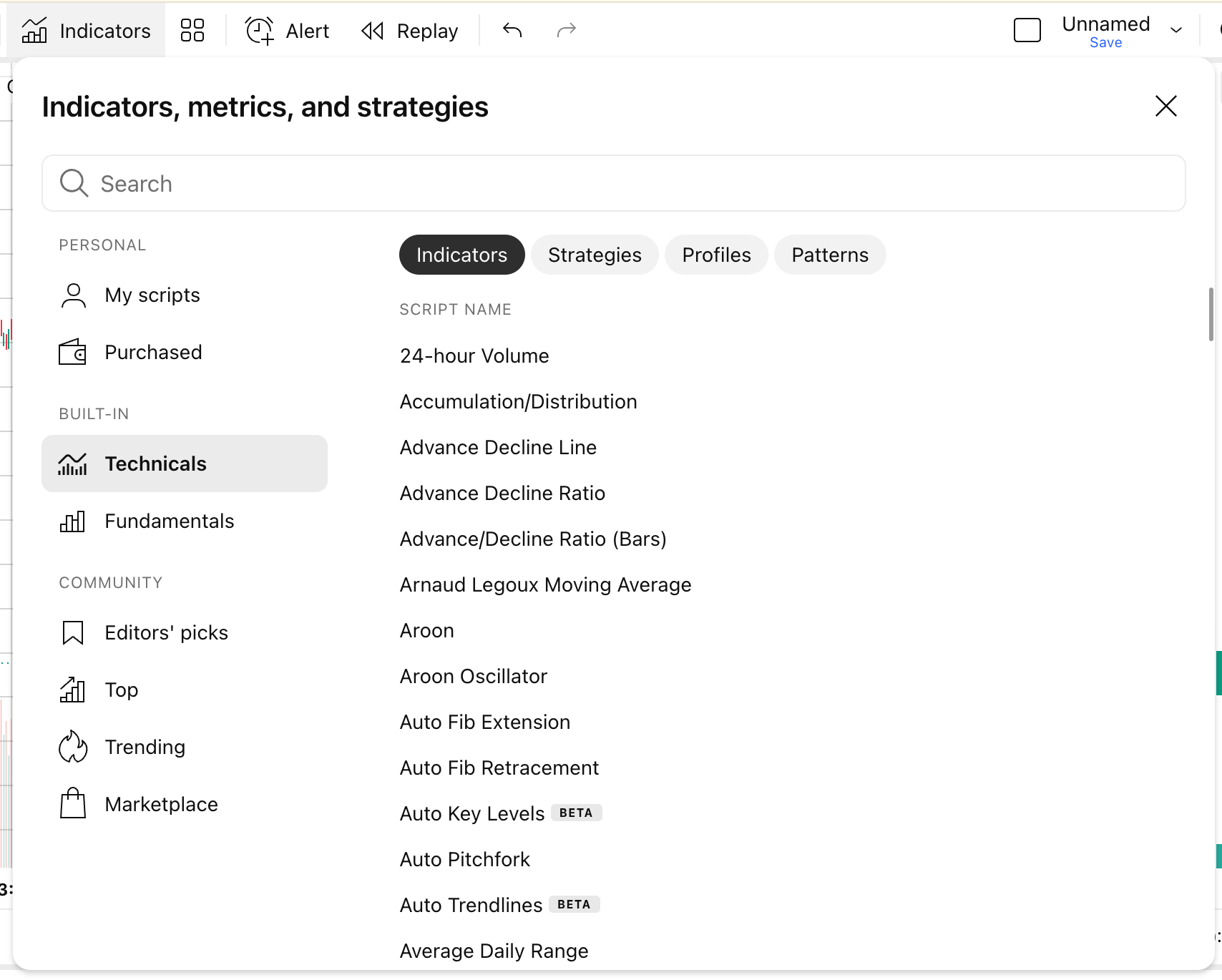
Выберите «Индикаторы» на верхней панели инструментов. Окно индикаторов содержит встроенные инструменты и скрипты сообщества, а также другие доступные категории.
Шаг 3: Добавьте скользящую среднюю и RSI
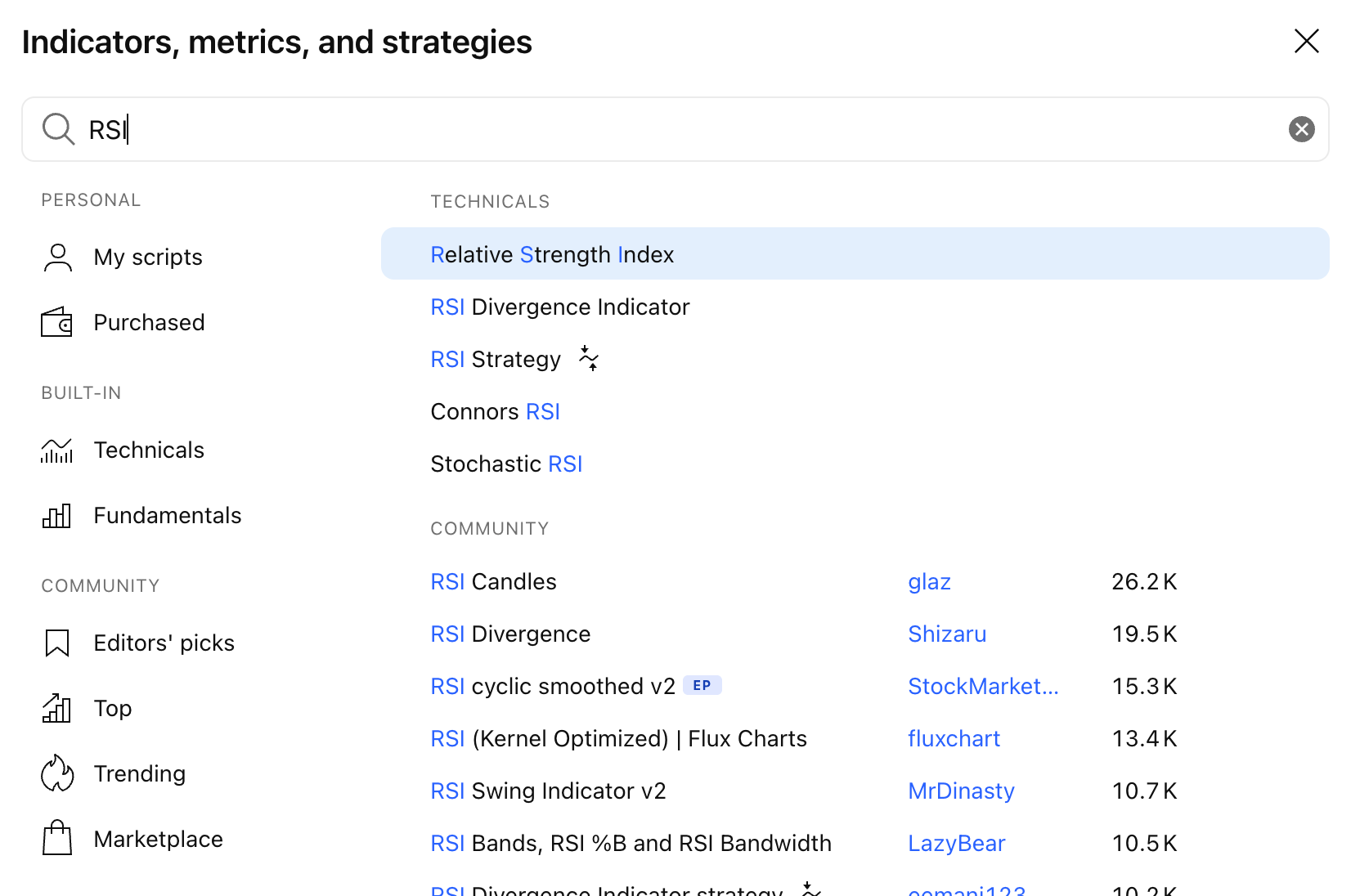
Найдите индикатор по названию. В рамках этого руководства добавьте скользящую среднюю (Moving Average) на ценовой график и индекс относительной силы (RSI) в отдельной панели.
Скользящая средняя сглаживает ценовые данные за выбранное количество баров, облегчая визуализацию изменений в общем направлении цены. RSI измеряет импульс на основе недавних движений цены.
Определите чёткую аналитическую цель для каждого индикатора. Добавление нескольких индикаторов только потому, что они широко используются, может затруднить интерпретацию графика, не улучшая при этом качество анализа.
Шаг 4: Изменение входных параметров индикатора
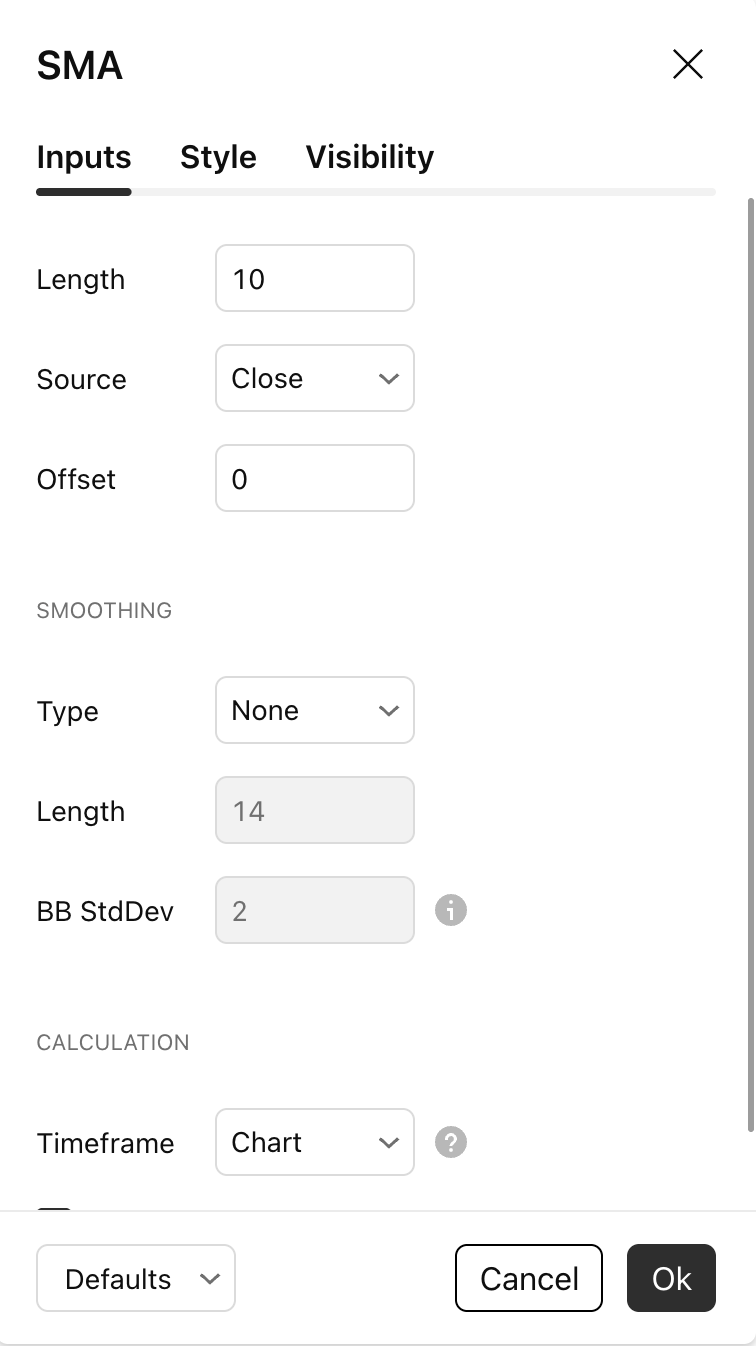
Наведите курсор на название индикатора на графике и выберите «Настройки». В разделе «Входные данные» изменяйте параметры только в том случае, если вы понимаете, на что они влияют.
Для скользящей средней параметр длины определяет, сколько баров графика участвует в расчёте. Например, скользящая средняя с периодом 10 вычисляет своё значение на основе 10 баров ценовых данных в каждой точке.
Меньшая длина, как правило, быстрее реагирует на изменения цены. Большая длина, как правило, даёт более сглаженную линию, которая реагирует медленнее. Ни один из параметров не является однозначно лучшим; подходящее значение зависит от того, что именно вы анализируете.
Шаг 5: Настройка стиля и видимости
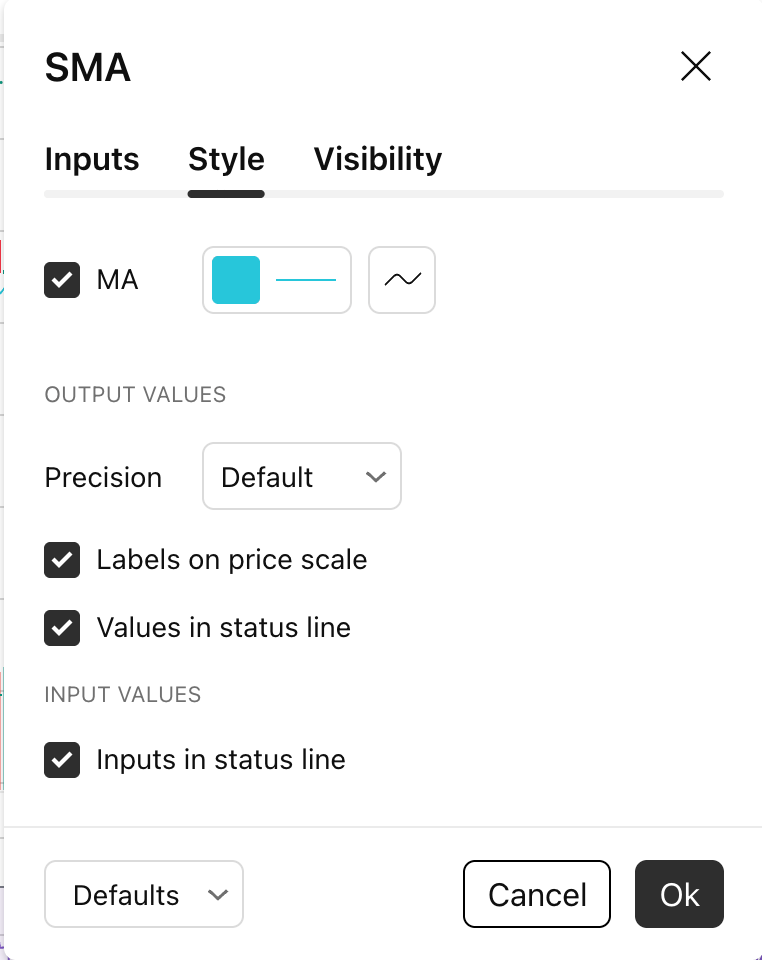
Используйте раздел «Стиль» для изменения таких характеристик, как цвет линии, толщина или видимость. Используйте раздел «Видимость», чтобы выбрать таймфреймы, на которых отображается индикатор, если такая опция доступна.
Выбирайте цвета с достаточным контрастом относительно фона графика. Избегайте добавления слишком большого количества индикаторов, из-за которых базовое движение цены становится трудночитаемым.
Шаг 6: Сохраните макет графика
Сохраните макет графика, если хотите, чтобы TradingView сохранил ваши индикаторы и настройки графика. Используйте описательное название макета, чтобы его назначение было легко узнаваемо в дальнейшем, например Deriv — trend and momentum practice.

Как создать индикатор на Pine Script?
Pine Script — это язык программирования TradingView для создания пользовательских инструментов построения графиков. В этом примере вы будете использовать Pine Script версии 6 для расчёта и отображения двух простых скользящих средних.
Индикатор Pine вычисляет и отображает информацию на графике. Стратегия Pine отличается от индикатора: она позволяет задавать торговые правила, которые TradingView может симулировать на исторических данных.
В этом руководстве мы создадим индикатор, а не торговую стратегию.
Шаг 1: Откройте Pine Editor
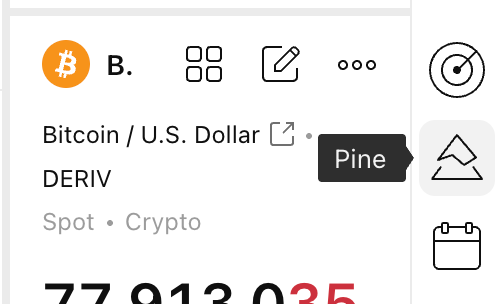
На веб-графике TradingView нажмите на иконку Pine на правой панели инструментов, чтобы открыть Pine Editor.
Шаг 2: Создайте новый индикатор Pine
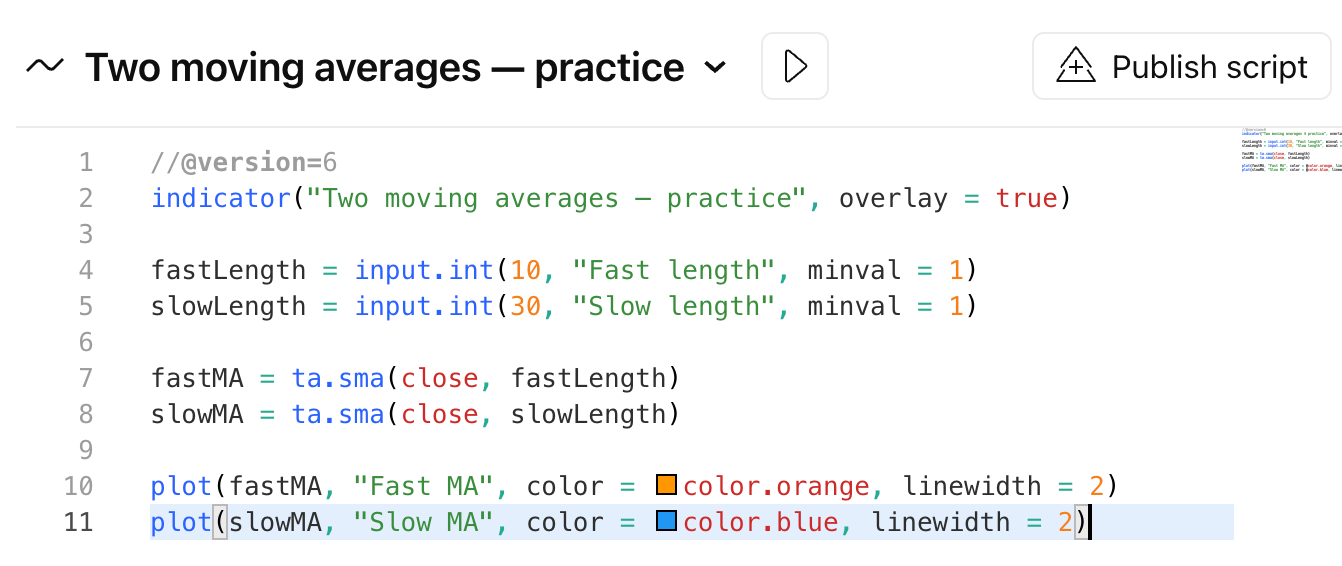
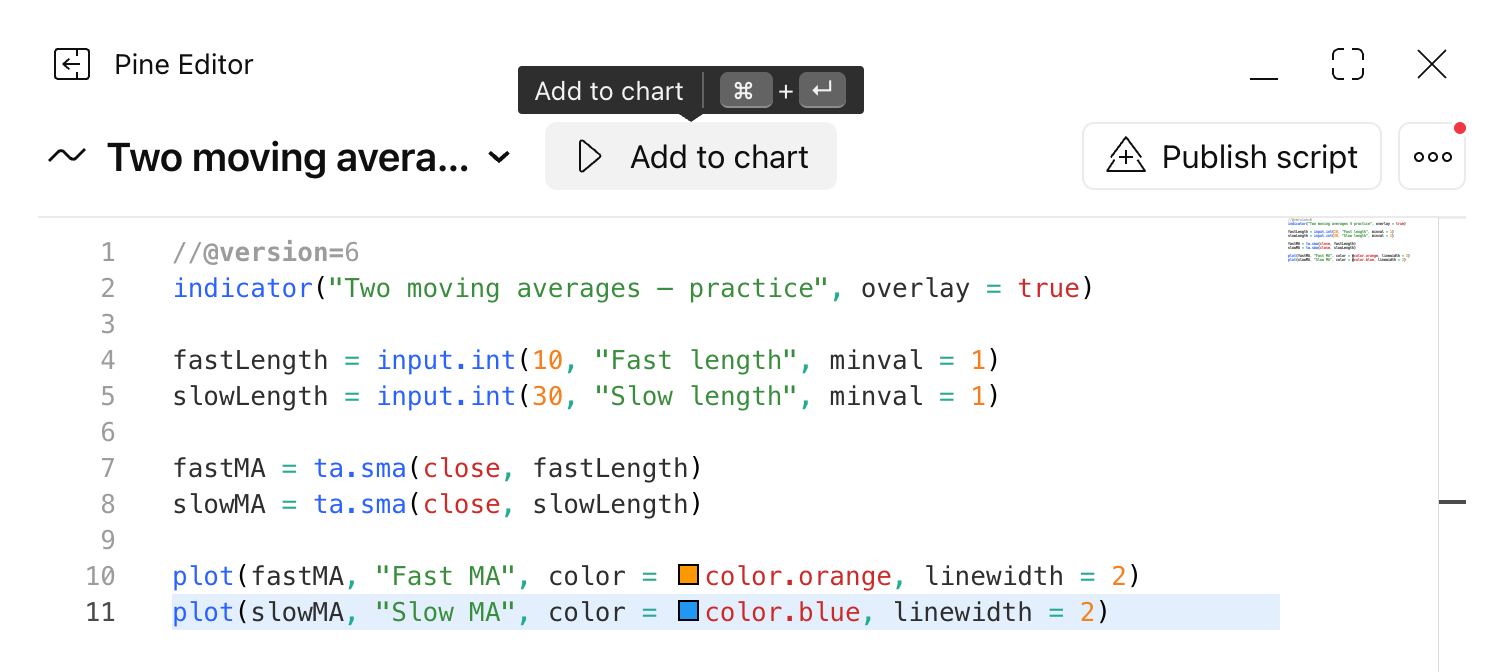
Откройте меню редактора и выберите опцию создания нового индикатора. Замените код шаблона следующим примером:
Скрипт отображает две простые скользящие средние на ценовом графике.
input.int() создаёт целочисленный параметр ввода, который впоследствии можно изменить через настройки индикатора. В данном примере значения длин по умолчанию равны 10 и 30.
ta.sma() вычисляет простую скользящую среднюю. Скрипт применяет её к ценам закрытия, используя быстрый и медленный периоды, заданные выше.
Два вызова plot() затем отображают результаты вычислений в виде оранжевой и синей линий на графике.
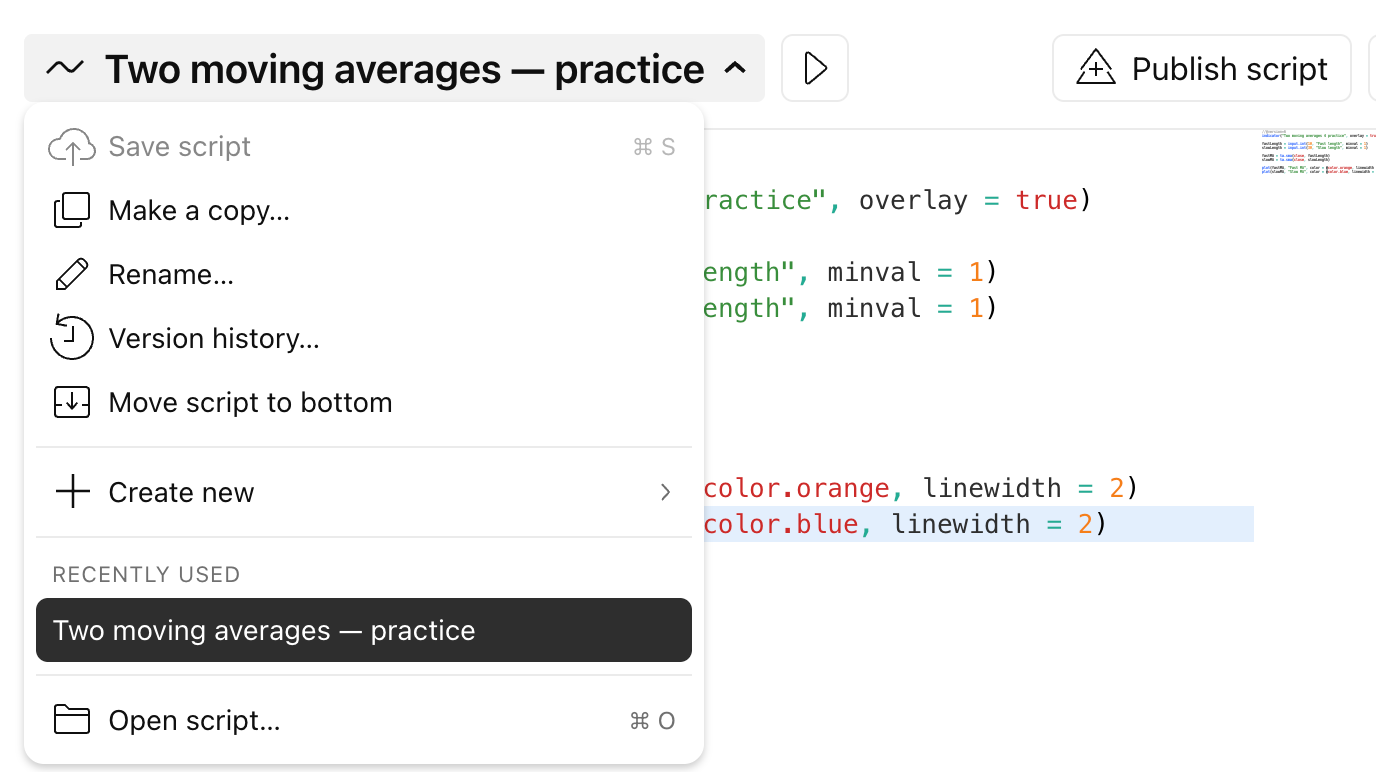
Шаг 3: Сохраните скрипт Pine Script
Нажмите «Сохранить» и задайте скрипту описательное имя. Сохранение работы позволяет легко найти и повторно открыть скрипт в дальнейшем.
Используйте имена, которые позволяют различать разные версии, если вы вносите существенные изменения в расчёт или его назначение.
Шаг 4: Добавьте индикатор на график
TradingView Basic позволяет использовать два индикатора на одном графике. Если вы уже добавили скользящую среднюю и RSI на предыдущих шагах, сначала удалите исходную скользящую среднюю. Пользовательский скрипт заменит его двумя линиями скользящего среднего.
Выберите «Добавить на график». Два скользящих средних должны появиться поверх ценового графика.
Если редактор сообщает об ошибке, проверьте выделенную строку и сообщение об ошибке. Ищите различия между вашим скриптом и примером, например пропущенные символы или случайно изменённый код.
Шаг 5: Изменение входных параметров пользовательского индикатора
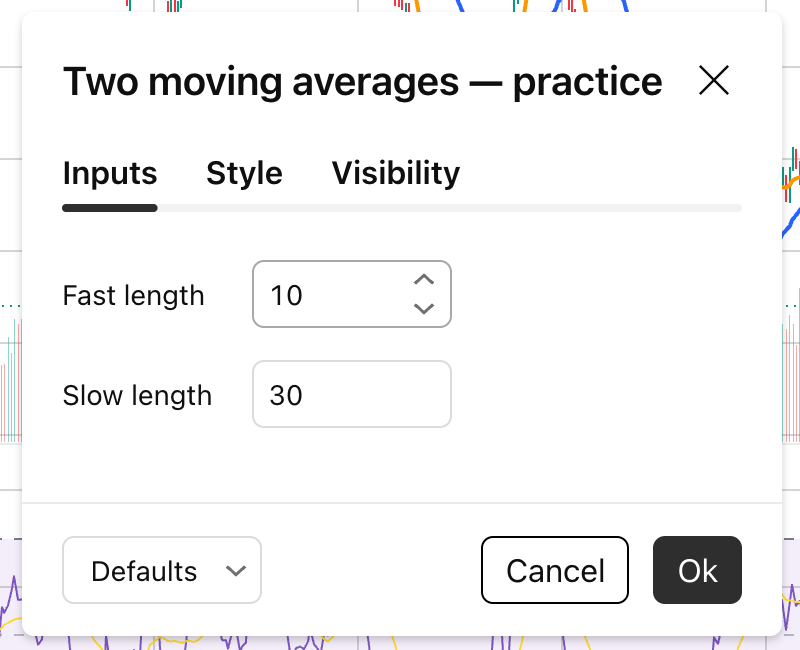
Откройте настройки пользовательского индикатора и измените быстрый или медленный период.
Поскольку скрипт определяет эти значения с помощью input.int(), вы можете настраивать их через интерфейс настроек, не редактируя исходный код.
Изменение быстрого периода влияет на количество баров цены закрытия, используемых для оранжевой скользящей средней. Изменение медленного периода делает то же самое для синей скользящей средней.
Шаг 6: Редактирование или удаление индикатора Pine
Чтобы удалить индикатор, воспользуйтесь элементом управления удалением рядом с его меткой на графике.
Чтобы изменить сам скрипт, вернитесь в Pine Editor, отредактируйте код, сохраните изменения и при необходимости добавьте или обновите сохранённую версию на графике.
Чётко обозначайте назначение каждой сохранённой версии. Даже небольшое изменение в расчёте или исходных данных может существенно изменить то, что отображает график.
Как читать пример со скользящей средней?
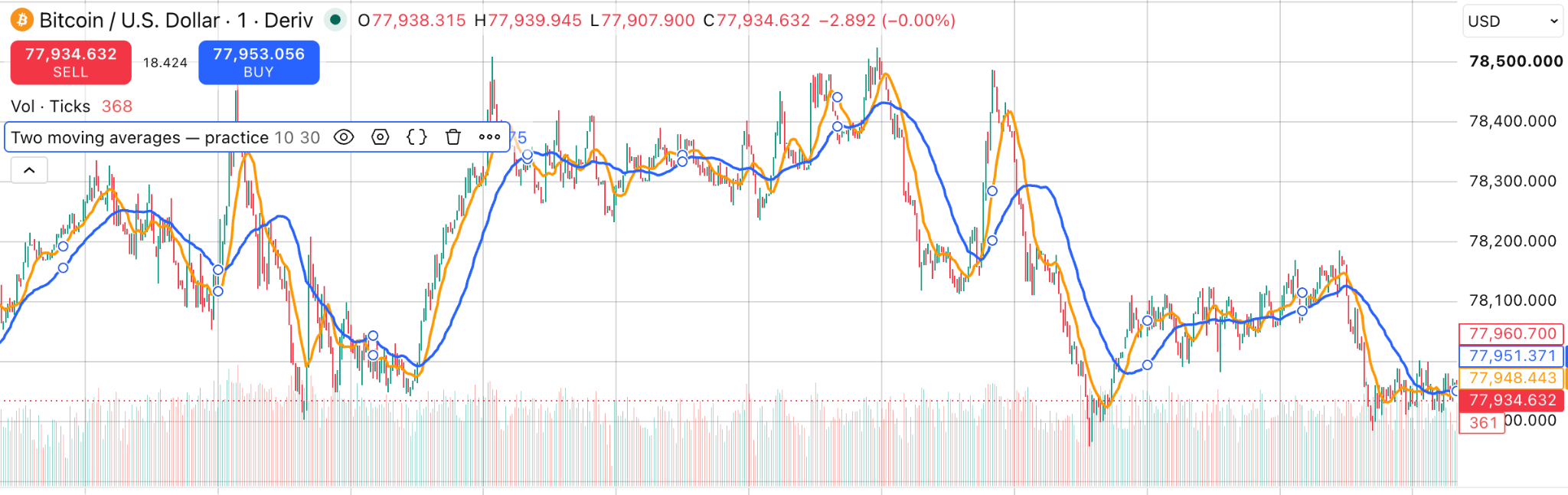
Оранжевая линия по умолчанию вычисляет простую скользящую среднюю по последним 10 ценам закрытия. Синяя линия использует последние 30.
Поскольку расчёт за 10 периодов использует меньше баров, он, как правило, быстрее реагирует на появление новых цен в расчёте. Расчёт за 30 периодов включает больше баров и поэтому, как правило, более сглажен и медленнее реагирует.
Если вы измените любой из входных параметров, вы измените окно данных, используемое в расчёте, и, следовательно, линию, отображаемую на графике.
Относительное положение линий описывает результаты двух вычислений. Они не доказывают, что произойдёт с ценой дальше, и не дают определённости относительно будущего направления рынка.
В чём разница между индикаторами и стратегиями Pine?
Индикатор Pine выполняет вычисления и отображает их результаты на графике. Скрипт двух скользящих средних в этом руководстве является индикатором, поскольку он вычисляет и строит две линии.
Стратегия Pine определяет торговые правила, которые можно смоделировать на исторических данных графика. TradingView может использовать эти правила для получения результатов тестирования стратегии на исторических данных.
Результаты бэктестирования зависят от таких факторов, как настройки стратегии, доступные данные, комиссии, допущения по проскальзыванию и выбор кода. Исторические показатели не гарантируют будущих результатов.
Что нужно помнить при использовании индикаторов?
- Начните с конкретного аналитического вопроса и одного-двух подходящих индикаторов.
- Разберитесь, что именно рассчитывает индикатор, прежде чем интерпретировать его результаты.
- Внимательно изучайте скрипты сообщества, поскольку они созданы третьими сторонами и могут опираться на допущения, которые не подходят для каждого инструмента.
- Помните, что индикаторы Pine отображают расчёты, тогда как стратегии Pine позволяют моделировать заданные торговые правила.
- Сохраняйте и маркируйте версии скриптов при изменении расчётов или кода.
- Не воспринимайте сигналы индикаторов или результаты исторического тестирования как прогнозы будущей доходности.
- Протестируйте настройки на демо-счёте, прежде чем переходить к реальной торговле.
Викторина
Часто задаваемые вопросы