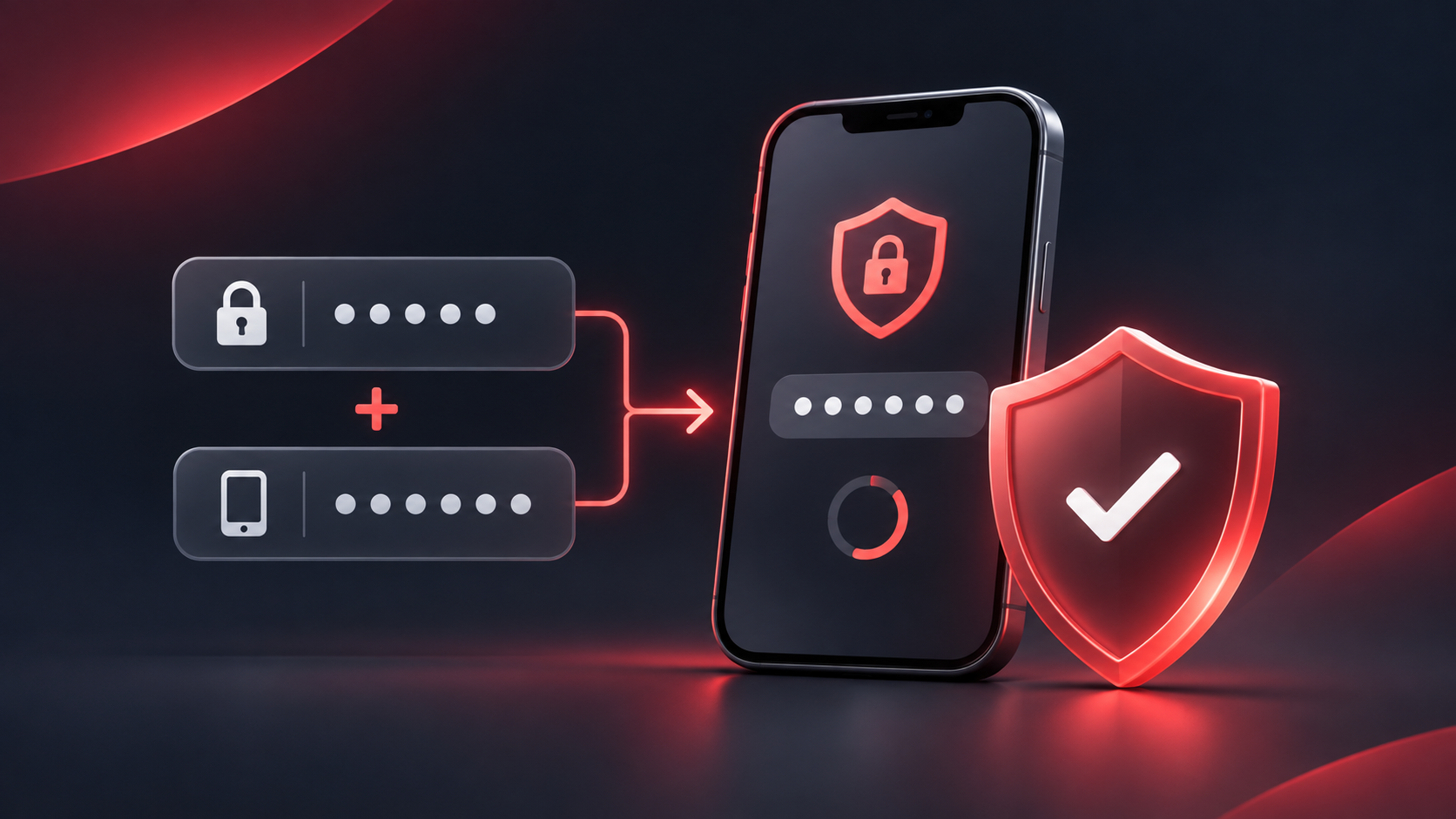
كلمة المرور القوية مهمة، لكنها قد تظل عرضة للخطر من خلال التصيد الاحتيالي، أو اختراق البيانات، أو استخدام جهاز غير آمن. تضيف المصادقة الثنائية (2FA) خطوة تحقق ثانية عند تسجيل الدخول: رمز مؤقت يتم إنشاؤه بواسطة تطبيق مصادقة. يشرح هذا الدليل كيفية تفعيل هذه الميزة، وحماية عملية الإعداد، وما يجب فعله إذا تعذر عليك الوصول إلى الرمز الخاص بك.
ملخص سريع
- تطلب المصادقة الثنائية (2FA) كلمة المرور الخاصة بك ورمزاً من تطبيق المصادقة عند تسجيل الدخول.
- قم بإعدادها فقط من خلال موقع أو تطبيق Deriv الرسمي بعد تسجيل الدخول إلى حسابك الخاص.
- رمز الاستجابة السريعة (QR code) المستخدم أثناء الإعداد حساس للغاية: لا تقم بتصويره، أو مشاركته، أو مسحه ضوئياً على جهاز شخص آخر.
- لن تطلب منك Deriv أبداً كلمة المرور الخاصة بك، أو رمز المصادقة الثنائية (2FA)، أو أي رموز مرور أخرى لمرة واحدة.
- إذا فقدت الوصول إلى تطبيق المصادقة الخاص بك، استخدم قنوات الدعم الرسمية لـ Deriv بدلاً من محاولة تجاوز أمان الحساب.
ما الذي تضيفه المصادقة الثنائية إلى عملية تسجيل الدخول الخاصة بك
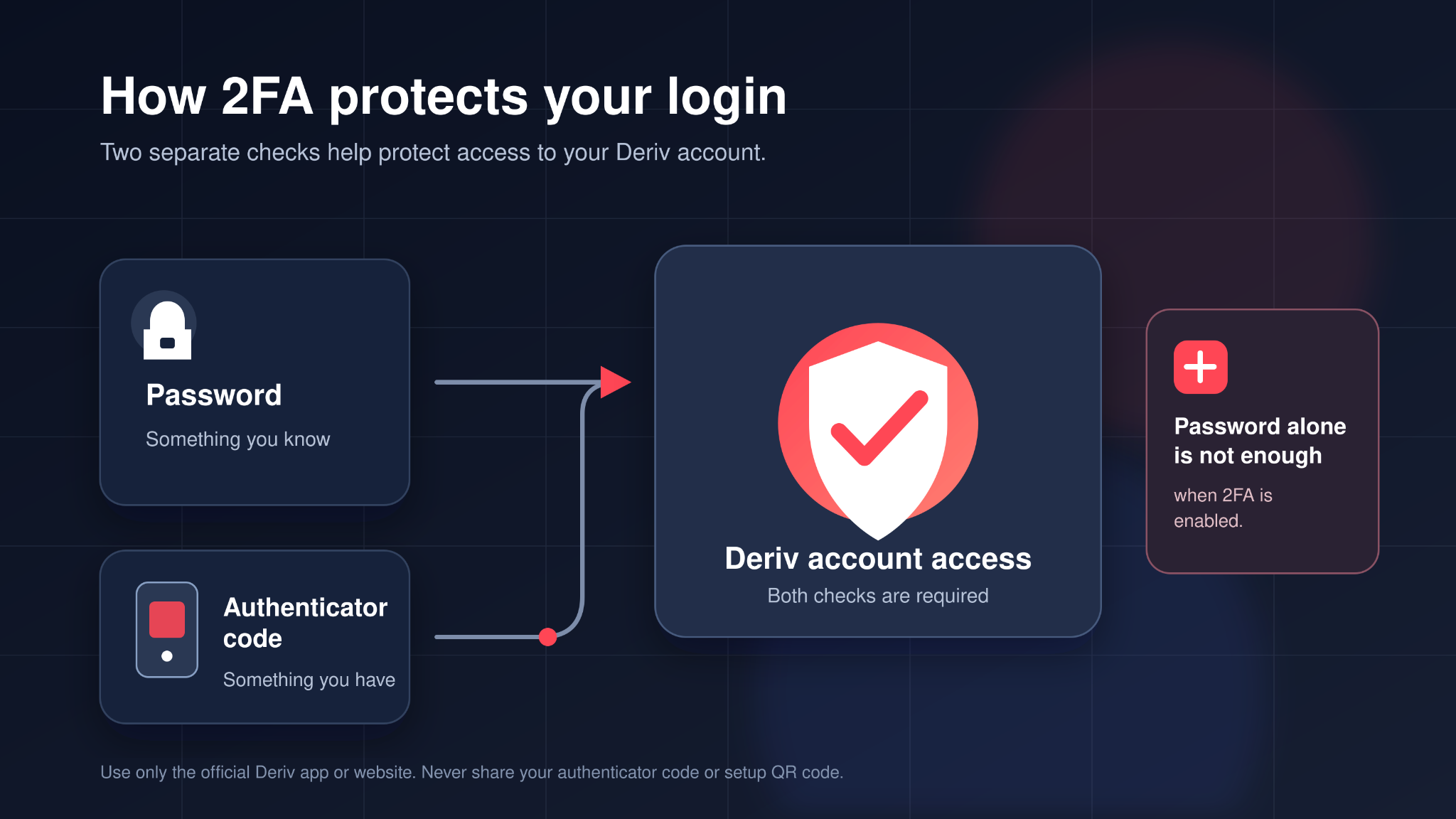
المصادقة الثنائية، أو 2FA، تتحقق من تسجيل دخولك باستخدام عاملين مختلفين:
- شيء تعرفه — كلمة المرور الخاصة بك.
- شيء تمتلكه — رمز حالي من تطبيق مصادقة على جهاز تتحكم فيه.
هذا يعني أن كلمة المرور وحدها لا تكفي لإتمام عملية تسجيل الدخول عند تفعيل المصادقة الثنائية. إنها طبقة حماية إضافية، وليست بديلاً عن كلمة مرور فريدة، أو بريد إلكتروني آمن، أو توخي الحذر من محاولات التصيد الاحتيالي.
ما هو رمز المصادقة
يقوم تطبيق المصادقة بإنشاء رموز قصيرة تعتمد على الوقت، وعادة ما تكون مكونة من ستة أرقام. أثناء الإعداد، يخزن التطبيق مفتاحاً سرياً يتم تمثيله بواسطة رمز الاستجابة السريعة (QR code) المعروض في حسابك على Deriv. يستخدم التطبيق بعد ذلك هذا المفتاح السري لإنتاج الرمز الحالي. يمكن لأي شخص لديه رمز الاستجابة السريعة أو مفتاح الإعداد الخاص به إنشاء نفس الرموز، لذا تعامل معه بنفس مستوى حذر تعاملك مع كلمة المرور.
قبل تفعيل المصادقة الثنائية (2FA)
خذ بضع لحظات للاستعداد. القيام بذلك قبل البدء يساعدك على تجنب فقدان الوصول إلى حسابك لاحقاً.
استخدم جهازاً تتحكم فيه
قم بتثبيت تطبيق مصادقة مثل Google Authenticator أو 1Password أو Authy على هاتف أو جهاز شخصي آخر مزود بقفل للشاشة.
لا تقم بتثبيت تطبيق المصادقة على جهاز مشترك، ولا تطلب من شخص آخر مسح رمز الاستجابة السريعة الخاص بك نيابة عنك. إذا كان هاتفك يدعم تشفير الجهاز، أو القفل البيومتري، أو رمز مرور قوياً، فقم بتفعيل تلك الحمايات أيضاً.
ابدأ من عنوان أو تطبيق Deriv الرسمي
اكتب home.deriv.com في متصفحك بنفسك، أو افتح تطبيق Deriv الرسمي. كن حذراً من الروابط الموجودة في الرسائل غير المتوقعة، ونتائج البحث الممولة، والنطاقات المشابهة. تحقق من عنوان المتصفح قبل إدخال بريدك الإلكتروني أو كلمة المرور أو رمز المصادقة الثنائية (2FA).
لن تطلب Deriv أبداً كلمة مرورك أو مفتاحك الخاص أو رموز المرور لمرة واحدة. إن طلب مشاركة رمز ما—حتى من شخص يدعي أنه من فريق الدعم—يعد علامة تحذيرية. استخدم تفاصيل الاتصال المنشورة على موقعنا الرسمي إذا كنت بحاجة إلى مساعدة.
حافظ على أمان حساب بريدك الإلكتروني أيضاً
يمكن استخدام بريدك الإلكتروني لإعادة تعيين كلمة المرور وتلقي إشعارات الحساب. استخدم كلمة مرور فريدة لحساب البريد الإلكتروني هذا، وقم بتفعيل ميزات الأمان المتاحة فيه، وراجعه للتأكد من عدم وجود عناوين استرداد غير مألوفة أو نشاط تسجيل دخول غريب. تكون المصادقة الثنائية (2FA) في أقوى حالاتها عندما يكون بريدك الإلكتروني وجهازك محميين أيضاً.
قم بتفعيل المصادقة الثنائية (2FA) في حسابك على Deriv
يوفر مسار البريد الإلكتروني هذا الطريق: إعدادات الحساب > الأمان > المصادقة الثنائية. قد تتغير التسميات مع تحديث واجهة الحساب، لذا تعامل مع خيار المصادقة الثنائية (2FA) أو التحكم في الأمان الذي يظهر على الشاشة باعتباره المرجع الأساسي.
الخطوة 1: تسجيل الدخول بأمان
افتح تطبيق Deriv الرسمي أو اكتب home.deriv.com في متصفحك. سجل الدخول إلى الحساب الذي ترغب في حمايته. تجنب إكمال هذه الخطوة عبر شبكة عامة أو غير آمنة حيث لا تثق في الاتصال أو الجهاز.
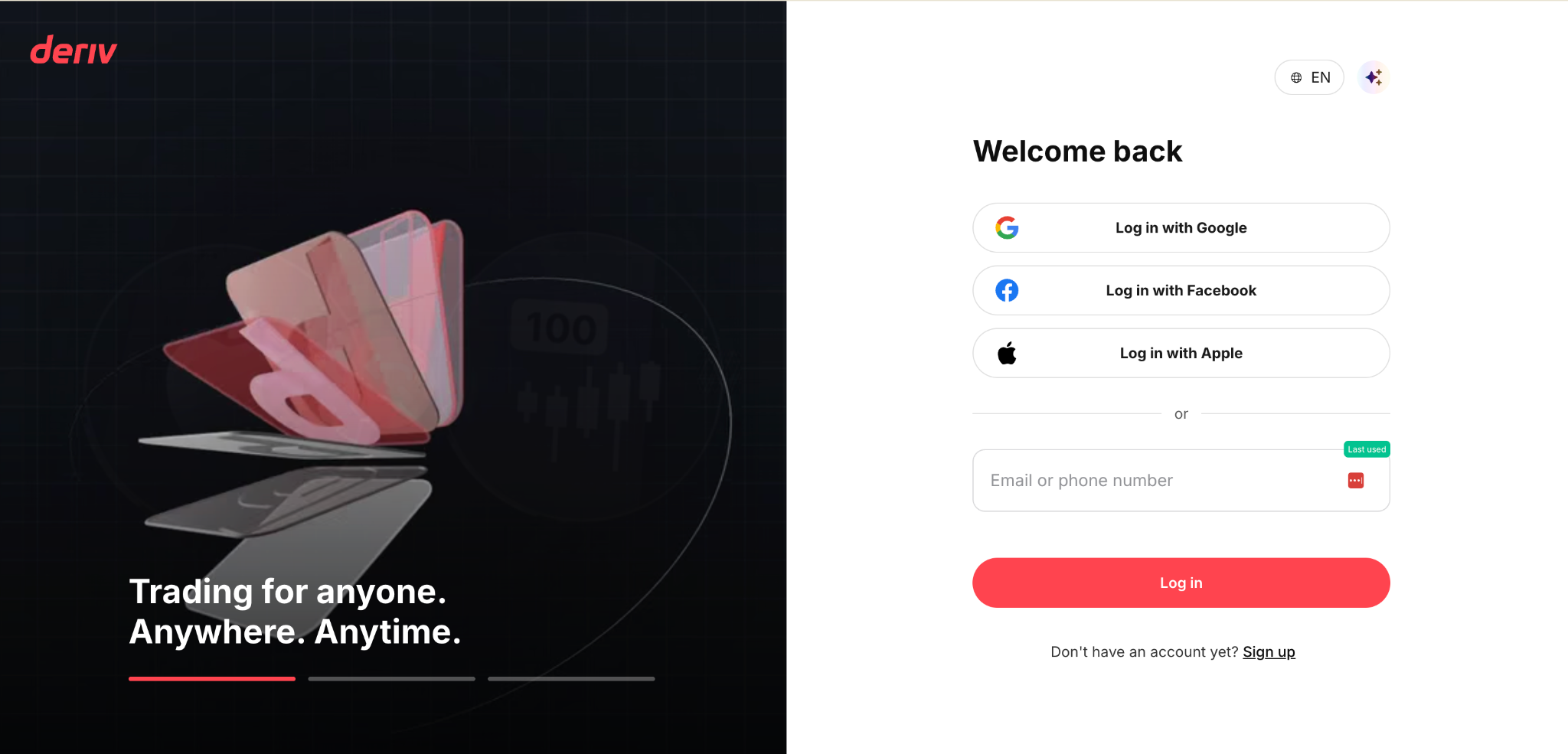
الخطوة 2: افتح خيار إعداد المصادقة الثنائية (2FA)
انتقل إلى إعدادات الحساب، ثم الأمان، واختر المصادقة الثنائية. اقرأ المعلومات التي تظهر على الشاشة قبل المتابعة. يجب أن ترى خياراً لبدء الإعداد ورمز استجابة سريعة (QR code) أو طريقة إعداد مشابهة.
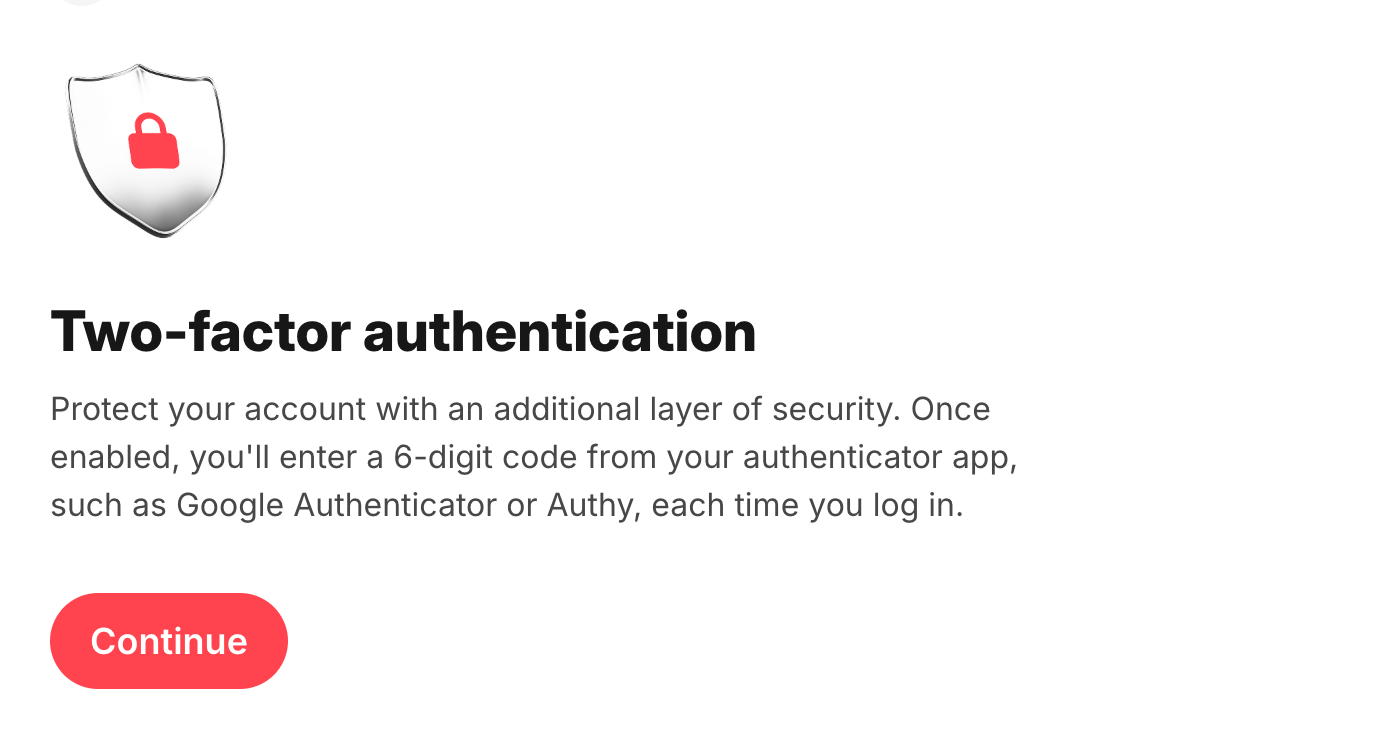
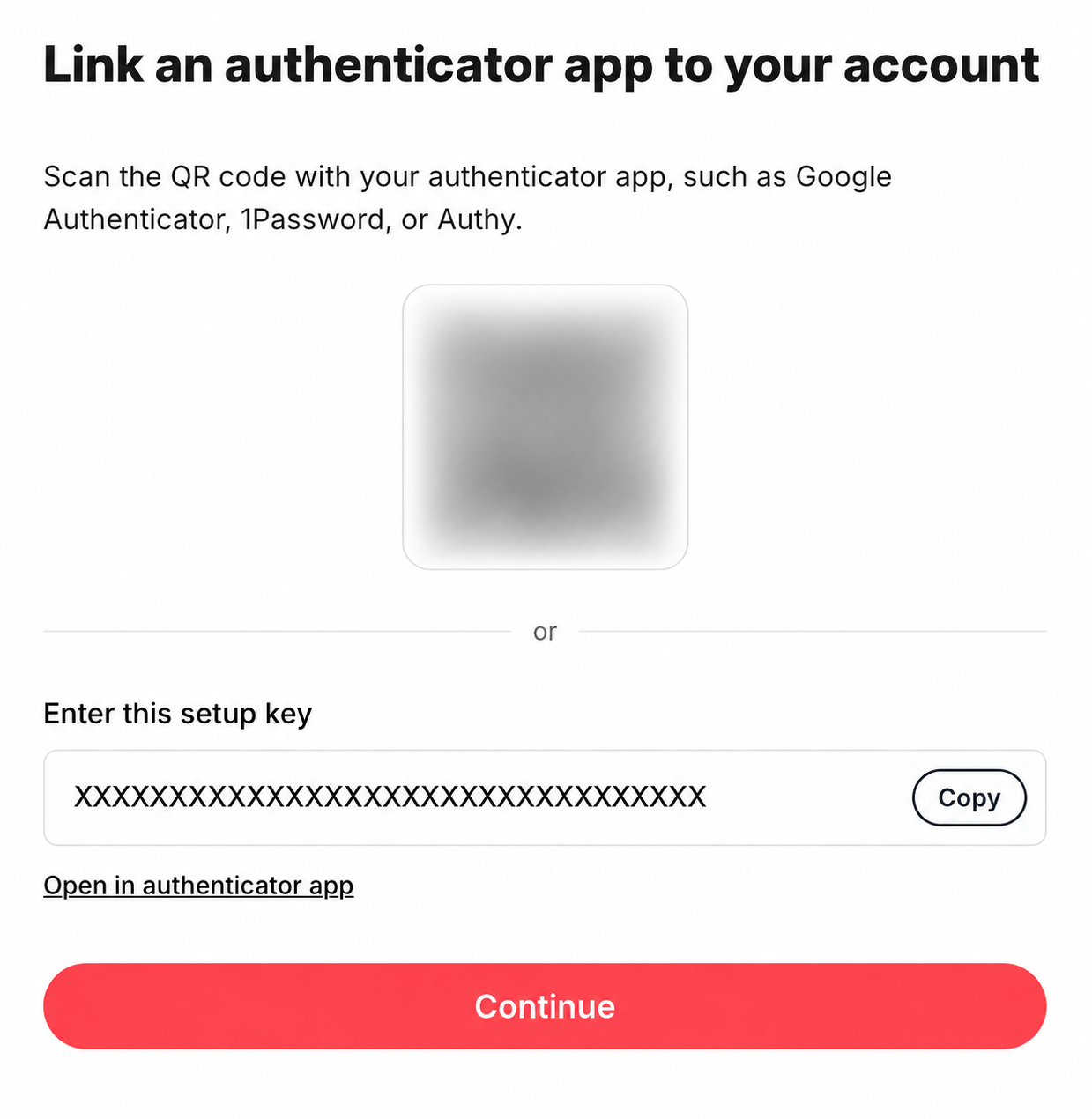
الخطوة 3: إضافة الحساب إلى تطبيق المصادقة الخاص بك
على جهازك الشخصي، افتح تطبيق المصادقة واختر خيار إضافة حساب. امسح رمز الاستجابة السريعة (QR code) المعروض في Deriv.
لا تحفظ لقطة شاشة لرمز الاستجابة السريعة في مكتبة الصور الخاصة بك، ولا ترسلها عبر تطبيق مراسلة أو تخزنها في مستند غير محمي. رمز الاستجابة السريعة هو مفتاح الإعداد السري لإنشاء رموز حسابك.
إذا تعذر على التطبيق مسح الرمز ضوئياً، فاتبع خيار الإدخال اليدوي المعروض من قبل Deriv وتطبيق المصادقة فقط. لا ترسل قيمة الإعداد المعروضة لأي شخص طلباً للمساعدة.
الخطوة 4: أدخل الرمز الحالي وأكّد العملية
سيعرض تطبيقك الرمز الحالي. أدخل هذا الرمز في حقل التأكيد في Deriv، ثم أكمل عملية التأكيد التي تظهر على الشاشة. انتظر حتى يؤكد الحساب تفعيل المصادقة الثنائية (2FA) قبل إغلاق شاشة الإعداد.
يتغير الرمز بشكل دوري. إذا تم رفض الرمز، فانتظر ظهور الرمز التالي وأدخله بعناية. تأكد من ضبط تاريخ ووقت جهازك تلقائياً؛ فقد تؤثر إعدادات الوقت غير الصحيحة على الرموز المرتبطة بالوقت.
الخطوة 5: تأكد من قدرتك على استخدامه في المرة القادمة
بعد ظهور رسالة التأكيد، احتفظ بتطبيق المصادقة مثبتاً على جهازك واحرص على حماية جهازك. عند تسجيل الدخول مستقبلاً، قد تطلب منك Deriv إدخال الرمز الحالي بعد كلمة المرور. أدخله فقط في صفحة أو تطبيق تسجيل الدخول الرسمي لـ Deriv.
احمِ تطبيق المصادقة وخيارات الاسترداد الخاصة بك
تفعيل المصادقة الثنائية (2FA) هو الجزء الأول فقط من العملية. سيصبح تطبيق المصادقة جزءاً مهماً من عملية الوصول إلى حسابك.
لا تشارك الرموز أو مفاتيح الإعداد السرية
عامل رمز المصادقة الحالي ككلمة مرور: فهو مخصص للإدخال في صفحة تسجيل الدخول أو إعدادات Deriv الرسمية فقط، وليس للمشاركة مع أي شخص آخر. لا ينبغي لأي موظف دعم حقيقي أن يطلب منك قراءة رمز بصوت عالٍ، أو إرسال لقطة شاشة، أو إعادة توجيه رمز استجابة سريعة.
كن حذراً بشكل خاص إذا حاول المتصل أو الرسالة إشعارك بالاستعجال، أو طلب منك تثبيت برنامج للوصول عن بُعد، أو ادعى أن حسابك يحتاج إلى "التحقق" من خلال مشاركة رمز. أنهِ المحادثة وتواصل مع Deriv عبر قناة رسمية.
خطط لاستبدال هاتفك
قبل تغيير هاتفك أو إعادة ضبطه، تحقق من خيارات الاسترداد والنقل التي يوفرها تطبيق المصادقة الذي تستخدمه. اتبع التعليمات الرسمية الخاصة بذلك التطبيق واحتفظ بأي معلومات استرداد في مكان آمن. لا تقم بتعطيل المصادقة الثنائية (2FA) لمجرد أنك تقوم بتغيير أجهزتك، إلا إذا كنت على دراية تامة بعملية النقل أو الاسترداد الآمن لحسابك.
إذا فقدت هاتفك أو لم تعد قادراً على إنشاء رمز، استخدم قنوات الدعم الرسمية لـ Deriv. كن مستعداً لإتمام عملية التحقق من الحساب التي يطلبها فريق الدعم. لا تحاول تخمين الرموز بشكل متكرر أو تستعن بطرف ثالث غير موثوق لاستعادة الوصول إلى حسابك.
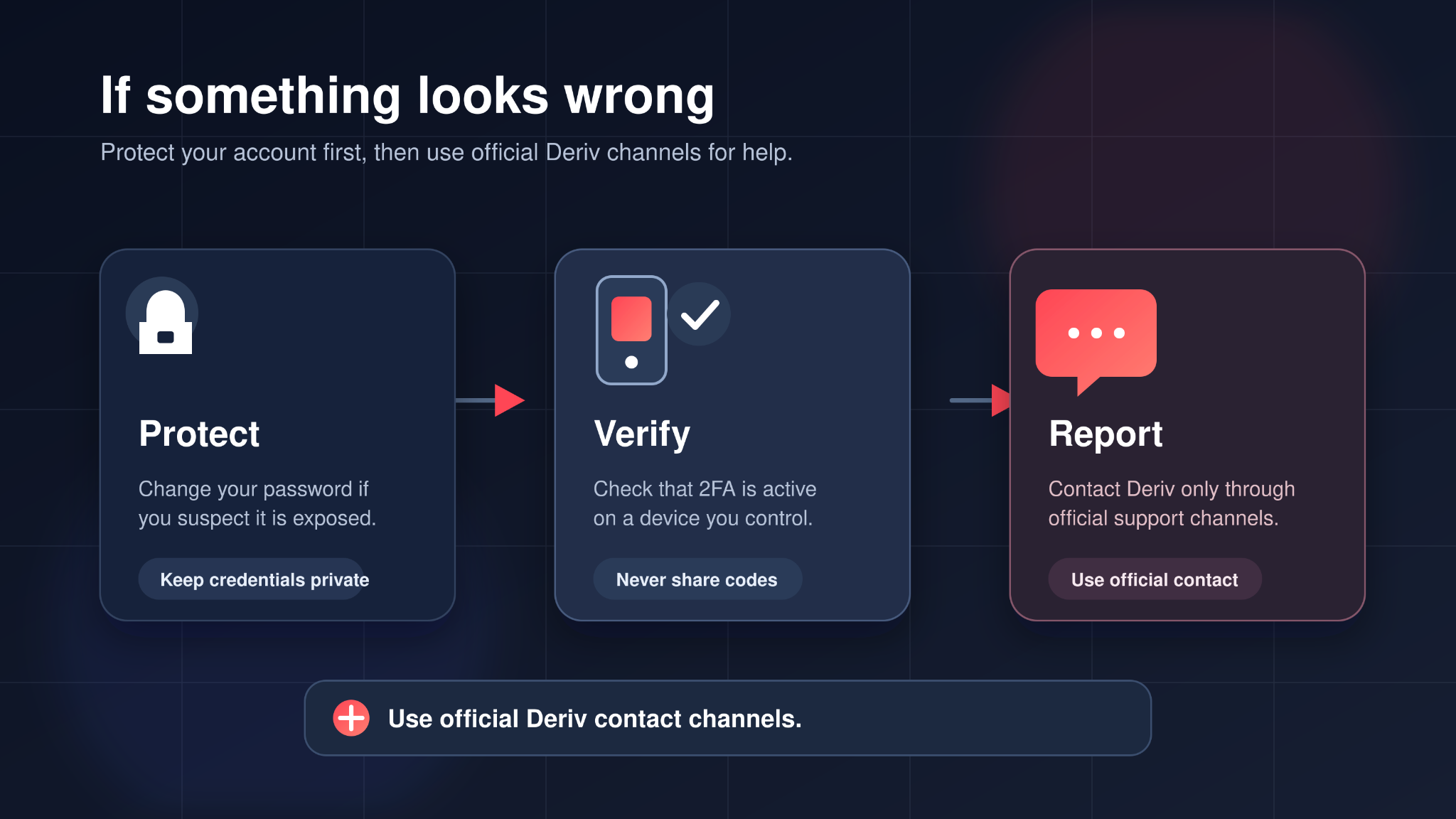
ما الذي يجب فعله إذا اشتبهت في وجود وصول غير مصرح به
تصرف بسرعة، ولكن فقط من خلال القنوات الرسمية.
- قم بتغيير كلمة مرور Deriv الخاصة بك من الموقع الإلكتروني أو التطبيق الرسمي إذا كنت لا تزال قادراً على الوصول إلى حسابك.
- قم بتغيير كلمة مرور البريد الإلكتروني المرتبط بالحساب وراجع إعدادات الأمان الخاصة به.
- راجع إعدادات المصادقة الثنائية (2FA) الخاصة بك وقم بإزالة الأجهزة أو الجلسات غير المعروفة إذا كان الحساب يوفر هذه الخيارات.
- تواصل مع دعم عملاء Deriv عبر مركز المساعدة أو الدردشة المباشرة إذا لم تتمكن من تأمين الوصول بنفسك.
- لا تعطِ أبداً كلمة المرور أو رمز الاسترداد السري أو الرمز المؤقت لأي شخص يدعي أنه يستطيع "استعادة" حسابك.
أمور يجب تذكرها
- المصادقة الثنائية (2FA) تجعل كلمة المرور وحدها غير كافية لتسجيل الدخول، لكنها لا تجعل مشاركة كلمات المرور أو الرموز أمراً آمناً.
- لا تشارك أبداً رمز الاستجابة السريعة (QR code) أو مفتاح الإعداد السري المستخدم لربط تطبيق المصادقة.
- استخدم قفلاً للجهاز الذي يحتوي على تطبيق المصادقة الخاص بك.
- أدخل الرموز فقط في تطبيق أو موقع Deriv الرسمي بعد التحقق من عنوان الموقع.
- إذا فقدت الوصول إلى حسابك، تواصل مع الدعم الرسمي بدلاً من محاولة تجاوز فحص الأمان.
الخطوة التالية
افتح تطبيق Deriv الرسمي أو اكتب home.deriv.com في متصفحك، ثم انتقل إلى إعدادات الحساب > الأمان > المصادقة الثنائية. استخدم تطبيق المصادقة الخاص بك لمسح رمز الاستجابة السريعة (QR code) وأدخل الرمز الحالي الظاهر أمامك. بمجرد الانتهاء، حافظ على أمان تطبيقك وجهازك.
تذكير أمني: لن تطلب منك Deriv أبداً مشاركة كلمة مرورك، أو رمز الاستجابة السريعة (QR code)، أو رمز المصادقة، أو مفتاحك الخاص، أو أي رمز مرور لمرة واحدة.
اختبار
ما الذي يجب عليك فعله إذا طلب منك شخص يدعي أنه من فريق دعم Deriv رمز المصادقة الثنائية (2FA) الحالي الخاص بك؟
الأسئلة الشائعة